Ha valaki folyamatosan követi a techwokos megjelenéseket, lehet, hogy kicsit már kezdi unni, hogy Biztonság rovatunkban gyakran visszatérünk arra, miként lehet biztonságosan intézni az online vásárlásokat, hogyan védhetjük adatainkat és privát szféránkat a kiberbűnözőkkel szemben, vagy épp hogyan akadályozható meg, hogy egy zsarolóvírus támadás áldozatai legyünk, esetleg odavesszenek fontos állományaink, dokumentumaink. Ám sajnos jelen pillanatban ezek olyannyira létfontosságú kérdések, hogy időről időre visszatérünk rájuk, már csak azért is, mert ez a terület állandóan változásban van: a kiberbűnözők folyamatosan modernizálják eszköztárukat, így a védelmi módszereken is alakítani kell idővel. Vannak azonban olyan alapvető tézisek, amelyek időtállónak bizonyulnak, s az alapját jelentik a védekezésnek az otthoni felhasználók esetében. Ezeket gyűjtöttük most össze, hogy megmutassuk, mi a digitális biztonság minimuma. Ha valaki tartja magát az alábbiakhoz, jó esélye van rá, hogy elkerülje a kiberbűnözők által okozott meglepetéseket. Nem, a nyitóképen látható megoldás – mely szerint rábízhatjuk digitális adataink védelmét az család kedvencére – ezúttal nem kerül szóba. De minden más hatékony eszköz itt van.
A digitális biztonság minimuma: ezekre figyeljünk
Mint a bevezetőben is említettük, az itt következő tanácsok már mind szerepeltek oldalunkon. Ezek alapvető eszközök adataink és privát szféránk védelmére, amelyeket ma már mindenkinek érdemes alkalmazni. Otthoni felhasználóknak éppúgy, mint az otthonról, home office rendszerben dolgozóknak, különösen, ha utóbbiak saját gépet használnak erre a célra, amelyet nem védenek a céges biztonsági szabályzatoknak megfelelően beállított eszközök és rendszerek. De azoknak is jól jöhetnek, akik még csak nem is otthonról, hanem mondjuk egy hotelszobából dolgoznak, vagy interneteznek éppen.
Mivel mindezt már külön cikkekben többször összefoglaltuk, így most csak linkeljük a korábbi összeállításokat, amelyekben részletes, gyakorlati útmutatással is szolgáltunk az adott témához.
A biztonságos intertezés és online vásárlás alapjai
Kezdjük az alapvető, gyakorlati tippekkel. Ilyenekből rengeteg van, kezdve azzal, hogy miként ellenőrizthetjük egy e-mailben érkező link biztonságos mivoltát mielőtt rákattintunk, addig, hogy csak SSL tanúsítvánnyal ellátott webshopokban vásároljuk.
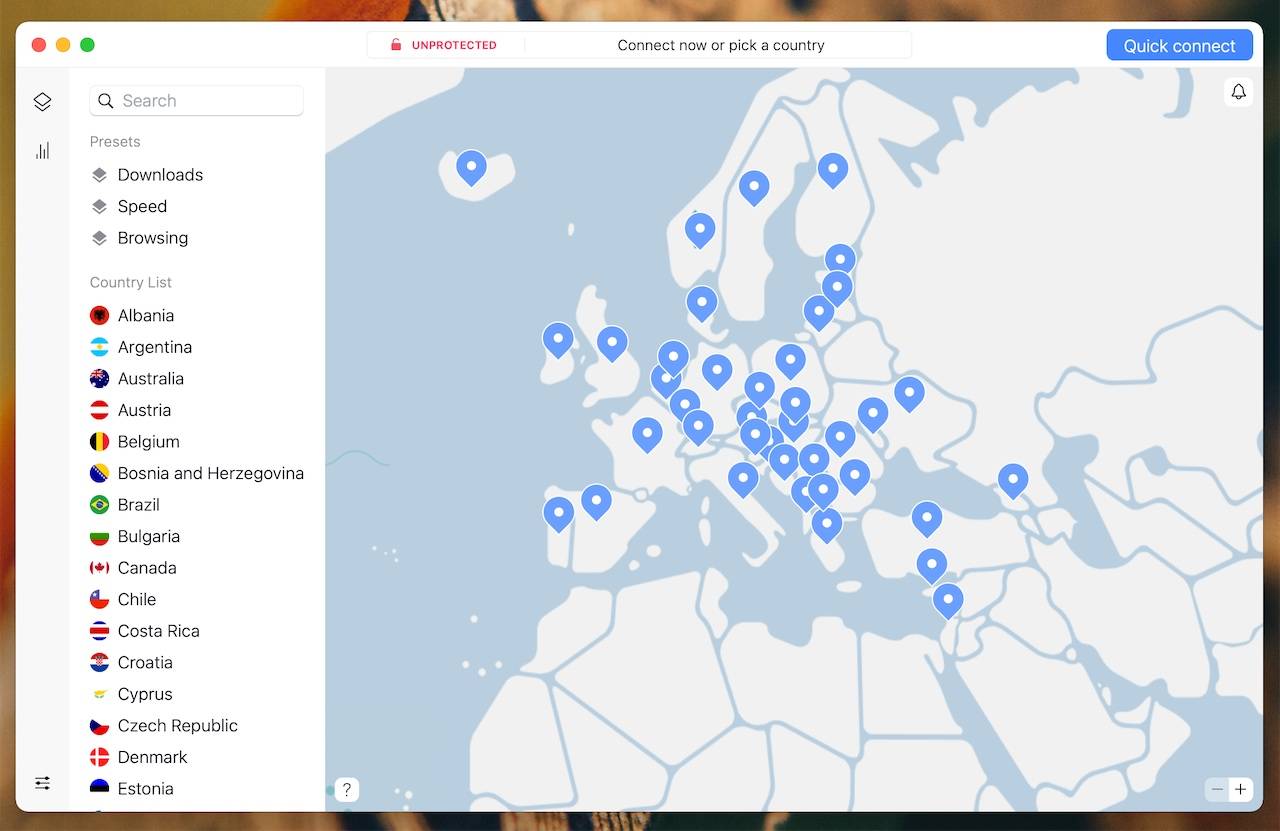
Ha nyílt, ingyenes wifi pontokhoz csatlakozva szoktunk internetezni, nem árt beüzemelni legalább egy ingyenes VPN szolgáltatást (például ProtonVPN, vagy NordVPN) a gépünkön és az okoseszközön, hogy ne legyünk adathalászok vagy kiberbűnözők áldozatai. A legjobb VPN szolgáltatásokat nemrég itt foglaltuk össze.
Hogy ezek pontosan mit jelentenek, s milyen egyéb egyszerű, de hatékony trükkökkel vigyázhatunk személyes adatainkra miközben weboldalakat nézünk, online vásárolunk, vagy épp egy frissen kapott e-mail feladóját igyekszünk azonosítani, arról mindent elmondtunk az alábbi cikkekben:
- 25 gyakorlati tipp a biztonságos internetezéshez
- Biztonságos internethasználat 2021-ben
- A biztonságos online vásárlás alapjai, hogy ne legyünk csalók áldozatai
- E-mail fejléc elemzése: honnan érkezett az e-mail valójában?
- ProtonVPN: svájci precizitás és adatvédelem VPN-re átültetve
- Online biztonsági csomag: NordVPN, NordLocker, NordPass
- Surfshark: gyors VPN szolgáltatás Wireguard protokollal és rengeteg extrával
A megfelelő jelszó megválasztása, jelszókezelők és a 2FA használata
Ha valaki több online fiókkal is rendelkezik (több e-mail cím, banki regisztációk stb.), annak bizony alaposan meg kell gondolnia, milyen jelszavakat használ ezekben a szolgáltatásokban. Ha mindenhol ugyanazt, ráadásul túl egyszerűt, akkor biztos lehet benne, hogy a kiberbűnözők előbb-utóbb megszerzik online fiókjai felett az irányítást. Miként úszhatjuk ezt meg? Nos, a megfelelő jelszó kiötlésével, s lehetőleg minden online fiókban más jelszó használatával. Ha pedig gondot okoz ezek megjegyzése – tíznél is több regisztráció esetében, pláne hosszú, összetett jelszavakkal erre azért van esély -, akkor sem kell elkeseredni, mert erre találták ki a jelszavakat és PIN kódokat (vagy akár jegyzeteket, licenc kulcsokat stb.) biztonságosan őrző jelszókezelő alkalmazásokat. Ezekből is összeszedtük már a legjobbakat, plusz azt is elárultuk, miért érdemes elgondolkodni a kétlépcsős belépés használatán ott, ahol erre lehetőség van, s miként lehet ezt kényelmesen beüzemelni.
- A TOP 5 jelszómenendzser program 2020-ra
- Tökéletes jelszókezelő Windows 11-re (de érkezik a többi rendszerre is)
- 2FA kódok menedzselése a kétlépcsős azonosításhoz
- Ügyes jelszógenerátor: jelszavak generálása csoportosan is, online és offline
- Így lesz biztonságos jelszavunk: ingyenes jelszóellenőrző oldal
- Jelszó kisokos: jelszavak használata ha biztonságos kellene, titkosítottan tárolnánk, vagy feltörték
PGP, E2E csevegők és biztonságos levelezés
Az online kommunikáció során is érdemes a biztonságra törekedni. Ehhez tökéletes választás lehet egy végpontok közötti titkosítást használó (e2e) levelezőprogram (mint a Protonmail vagy a Tutanota, amelyek akár ingyen is használhatók), illetve egy e2e titkosítást használó csevegő program (mint a Signal, a Telegram, vagy épp a Threema). De meglévő levelezésünket is biztonságban tudhatjuk a PGP bevezetésével. Mindezekről részletesen írtunk korábbi cikkeinkben, emitt:
- Védett kapcsolattartás: titkosított chat appok, privát levelezők, E2E felhő tárhelyek
- Jelszóval védett e-mail küldése
- Ingyenes programok PGP titkosításhoz: fájlok és e-mailek titkosítása hatékonyan
- ProtonMail 2021: kényelmes és biztonságos levelező, plusz naptár és titkosított tárhely
- ProtonMail használata levelező programokkal Windowson és Macen
- Megújult Tutanota asztali alkalmazások, biztonságos levelezéshez
- Biztonságos internethasználat 2021-ben
Frissítések letöltése (rendszer és programok frissítése)
Biztonság szempontjából létfontosságú, hogy mindig töltsük le és telepítsük a rendszerfrissítéseket és a telepített alkalmazások frissítéseit. Az alverziós frissítésekben általában nem új funkciók érkeznek (bár a Windows 10/11 és a macOS esetében ilyenre is mindig van példa), hanem a rendszer vagy program esetleges hibáit és sérülékenységeit javítják ki velük a fejlesztők, így a kiberbűnözők nem tudják kihasználni ezeket a biztonsági réseket a támadásokhoz.
Szintén fontos, hogy ne használjunk úgynevezett warez forrásból származó programokat és rendszereket, mert azok egyetlen előnye, hogy ingyen jutunk hozzájuk, ám később ennek bőven megfizethetjük az árát, akár anélkül is, hogy időben tudnánk róla: az ilyen feltört kalózpéldányok többségében hátsó kapuk bújnak meg, vagy épp digitális kártevőket (malware, zsarolóvírus stb.) is mellékelnek hozzájuk, így használatukkal adatvesztést, banki adataink ellopását, vagy akár zsarolási kísérleteket is kockáztatunk. Ne játsszunk személyes adatainkkal, emellett pedig a szoftverek fejlesztése időbe, energiába telik és igényel némi tudást is, szóval illik megfizetni mások munkáját. Ha nem akarunk óriási összegeket fizetni profi alkalmazásokért, érdemes kicsit kutatni, mert szinte mindig vannak ténylegesen ingyenes, sokszor nyílt forráskódú alternatívák, vagy olcsóbb, de hasonló tudású szoftverek. A kreatív megoldásokra vágyóknak például itt mutattunk ilyeneket. De szoftver dossziénkban is akad seregnyi remek ingyenes és olcsó megoldás, hogy ne kelljen drága szolgáltatások és programok feltört verzióira fanyalodnia senkinek, aki nem tud, vagy nem szívesen költ ilyenekre.
Biztonsági mentés készítése a fontos dokumentumokról, fájlokról
Ha már szóba kerültek imént a zsarolóvírusok és az adatvesztés, nem árt arra sem felkészülni, hogy bármilyen okból (akár a tároló sérülése miatt) elveszítjük fontos dokumentumainkat, képeinket, videóinkat, vagy bármilyen más fájlt. Éppen ezért érdemes rendszeres biztonsági mentést készíteni a fontos fájlokról, akár egy külső adathordozóra, akár valamilyen felhő szolgáltatásba.
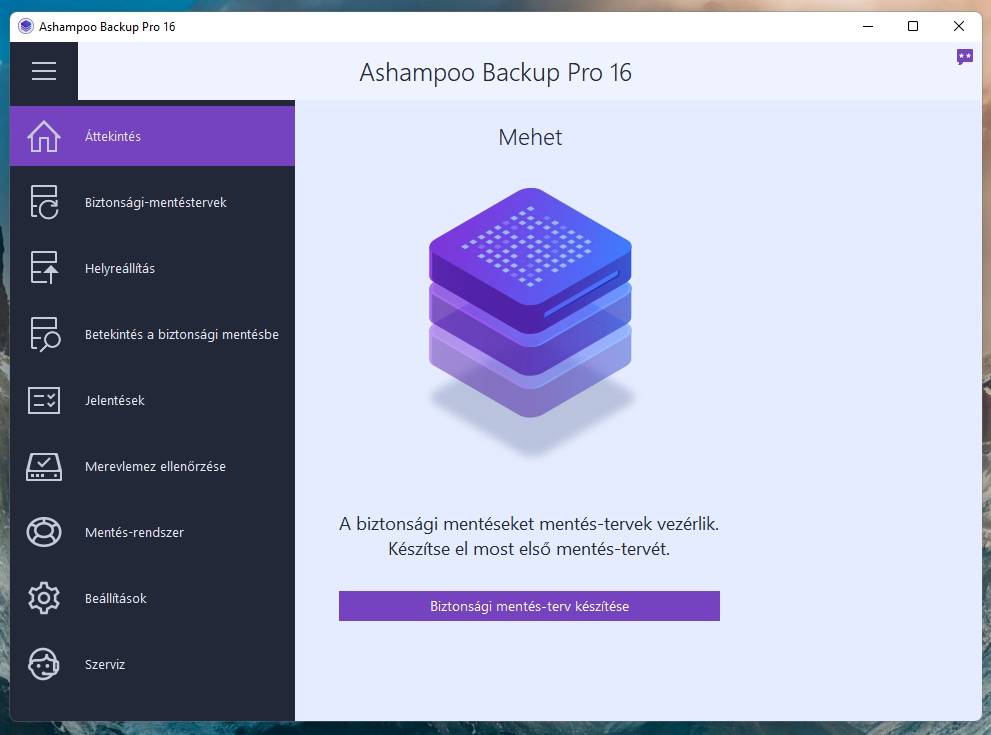
Utóbbiakból viszont érdemes erre a célra olyat választani, amelyik végpontok közötti titkosítást használ, mint a Tresorit, a Sync, vagy a pCloud (utóbbinál a Crypto kiegészítő funkció valósítja ezt meg).
Fájlok titkosítása és érzékeny fájlok tökéletes törlése
Ha már az end-to-end titkosítást is felemlegettük, jó tudni, hogy ennek segítségével akár a laptopon vagy az okostelefonon is titkosíthatunk érzékeny tartalmú állományokat. Így ha esetleg elhagyjuk, elloják, vagy bármilyen okból illetéktelen kezekbe kerül az eszköz, a fontos anyagokhoz nem férhetnek hozzá titkosításra használt jelszó nélkül.
- Mappák és fájlok titkosítása felhőben vagy pendrájvon, bármely rendszeren
- Fájlok törlése véglegesen és biztonságosan, Macen és Windowson
- A Windows 10 gyorsítása és a macOS karbantartása, akár ingyen is
- Fájlok végleges törlése Androidon, akár a használt telefon eladása előtt is
- Cryptomator 2: megújult Cryptomator iOS-re Fájlok integrációval
Webkamera letiltása, leragasztása
Sokak számára fontos kérdés a webkamera leragasztása a laptopokon. Ehhez mindenki más megoldást tart előnyösnek: van, aki megoldja egy ragtapasszal, van, aki vesz egy utólag felragasztható műanyag takarót, amely elhúzható amikor kell, s van olyan laptop, amely ma már eleve ilyen megoldással érkezik. Ha viszont valaki nem szeretné ragasztgatni a kamerát, gondoskodhat annak védelméről szoftveresen is, ha nem bízik meg a rendszerek saját védelmi mechanikájában (Windows 10/11 és macOS Monterey alatt erre külön figyelmet fordított a Microsoft és az Apple, de persze az extra óvatosság sosem árt a megfelelő rendszerbeállításokon túl sem).
- Nem kell leragasztani: mikrofon és webkamera védelem Windowson
- Egérkurzor gyors megtalálása Windowson és videokonferencia némítása azonnal
- Webkamera védelem: webkamera kikapcsolása és programok védelme Macen
- Mikrofon és kamera védelem, avagy mikrofon és kamera letiltása Androidon
Számítógép és okostelefon zárolása, ha nem vagyunk mellette
Egyszerű tipp, de azoknak, akik irodában vagy publikus helyen (kávézók stb.) dolgoznak, nem érdemes megfogadni: ha nem vagyunk a gép vagy a telefon közelében, zároljuk a rendszert (Lock funkció), hogy a felhasználói fiókunkba csak jelszó (vagy ujjlenyomat/arcfelismerés) ellenében lehessen belépni.
Antivírus és tűzfal használata
Ma már teljesen evidens dolog, hogy érdemes a számítógépen beüzemelni valamilyen antivírus szoftver, esetleg tűzfalat is. A Windows 11 saját víruskeresője egyébként meglepően hatékony, így hagyatkozhatunk arra is, de választhatunk olyan összetett alternatívákat is, mint mondjuk a Bitdefender, az Avira, vagy a Norton 360. Az AV-Test.org oldalon egyébként rendszerekre lebontva ellenőrizhetjük, hogy melyik antivírus program, mennyire hatékony: Windows, macOS és Android esetén egyaránt.
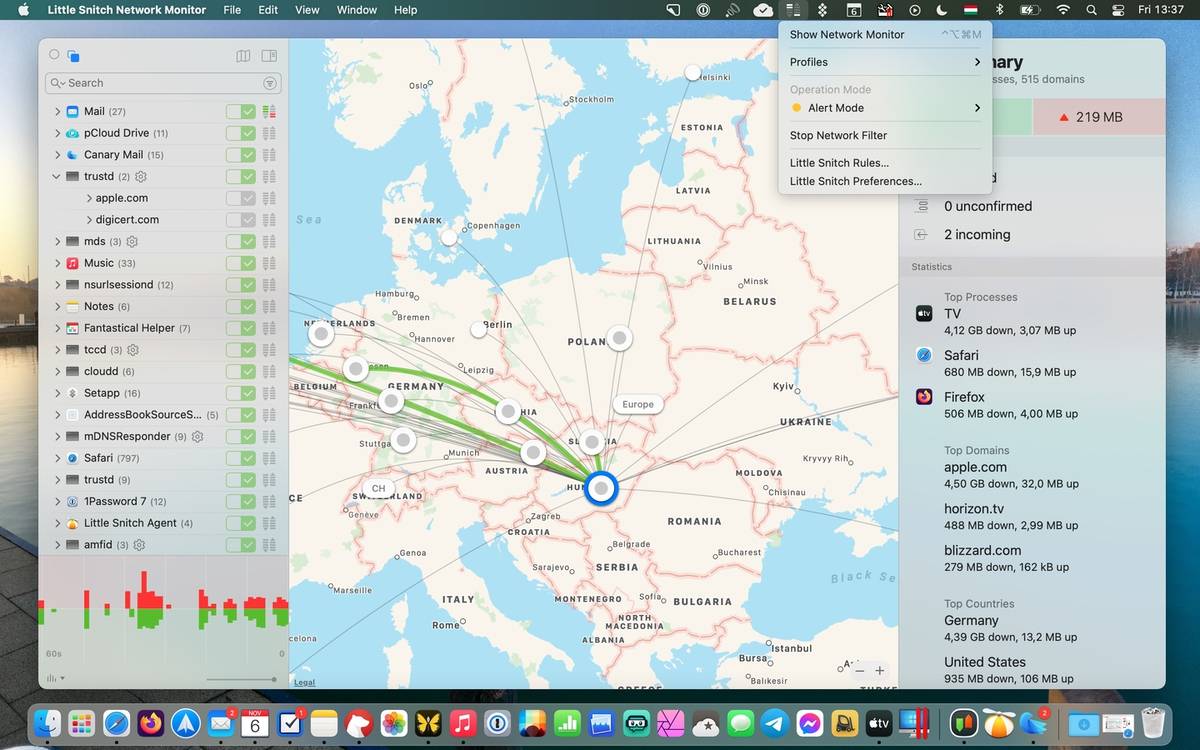
Ha pedig letöltünk egy fájlt, programot az internetről, de épp nincs kéznél megfelelő antivírus szoftver az ellenőrzéséhez, használjuk valamelyik online vírusellenőrző szolgáltatást (például Virustotal.com), amelyek általában egyszerre több népszerű és hatékony vírusmotorral is képesek ellenőrizni az adott állományt.
Ugyanígy a linkek ellenőrzéséhez is találni praktikus és ingyenes online szolgáltatásokat, így a link tényleges megnyitása előtt megbizonyosodhatunk arról, hogy nem szaladunk-e adathalászok hálójába vagy malware-t tartalmazó weboldalba. Utóbbit egyébként a modern böngészők is figyelik.