Ha irodai szoftverekről esik szó, a Microsoft Office – vagy annak előfizetéses változata a Microsoft 365 – már évtizedek óta vezető szerepben van ebben a kategóriában. Pedig azt kell mondanunk, akadnak azért alkalmas kihívói, keze. Kissé csúnyácska, de amúgy sokat tudó LibreOffice-tól, a felületében szinte teljesen a Microsoft megoldására hajazó és tudását tekintve is igen jól sikerült Softmaker Office csomagig. Ám bármilyen szépen fejlődjenek is a konkurensek, a Microsoft Office alkalmazások népszerűsége a jelek szerint töretlen. Az elmúlt évek során pedig nálunk is felgyűlt számtalan praktika, amelyek segítségével a lehető legtöbbet hozhatják ki olvasóink a Word, Excel, PowerPoint, Outlook és OneNote alkalmazásokból. Ezek közül szedtük most csokorba, hogy melyek azok a kevésbé ismert Office funkciók, melyekkel szuper hatékony lesz bárki, aki megismerkedik velük.
Kevésbé ismert Office funkciók, melyekkel szuper hatékony lesz
Annak természetesen nem láttuk volna értelmét, hogy újraírjuk a korábbi cikkeket, már csak azért sem, mert az ott leírtak érvényesek az Office alkalmazások aktuális verzióira is. Éppen ezért most csak egy rövid összefoglalót adunk a kérdéses funkciókról, s linkeljük a korábbi, részletes, gyakorlati útmutatókat, amelyek alapján aztán bárki ezek mesterévé válhat, pillanatok alatt. Mert bár ezek talán kevésbé ismert Office funkciók, de az kétségtelen, hogy nagyban növelhetik a hatékonyságunkat. Íme:
- Copilot használata az Office alkalmazásokban Microsoft 365 előfizetéssel: A Microsoft 365 előfizetéssel rendelkező felhasználók egy ideje az Office alkalmazásokban is kihasználhatják a Copilot előnyeit (már az egyéni és családi előfizetésekkel is). A mesterséges intelligencia segít hatékonyabbá tenni a dokumentumszerkesztést, elemzéseket és prezentációk készítését. A cikk bemutatja, milyen funkciókra számíthatunk Wordben, Excelben és PowerPointban.
- Microsoft Office trükk: beágyazott tartalmak csoportos kimentése a Microsoft Office fájlokból: A Microsoft Office fájlok gyakran tartalmaznak képeket, videókat vagy egyéb beágyazott tartalmakat. Ez a cikk egy egyszerű trükköt mutat be, amely lehetővé teszi ezek gyors és hatékony kinyerését a dokumentumból anélkül, hogy manuálisan kellene egyenként menteni őket.
- 4 apró tipp az átláthatóbb Excel táblázatok készítéséhez: Az Excel táblázatok kezelhetősége sokat javulhat néhány egyszerű beállítással. A cikk négy praktikus tippet ismertet, amelyekkel könnyebben áttekinthetővé tehetjük adatainkat, például színsémák használatával, egyértelmű fejlécekkel vagy az adatok megfelelő szűrésével.
- Excel diagram mentése képként, akár egyszerre többet is: A cikk lépésről lépésre bemutatja, hogyan lehet az Excelben diagramokat képként elmenteni, akár egyesével, akár csoportosan. Ez különösen hasznos lehet prezentációk vagy más dokumentumok készítésekor, ahol az adatok vizuális megjelenítésére van szükség.
- E-mail sablonok létrehozása az új Outlook felületen: Az új Outlook felületén egyszerűen létrehozhatunk és használhatunk előre elkészített e-mail sablonokat, amelyek megkönnyítik a gyakran ismétlődő üzenetek kezelését. A cikk bemutatja a sablonok beállítását és használatát, így időt takaríthatunk meg a levelezés során.
- Beillesztett videók vágása PowerPointban: Kevesen tudják, hogy a PowerPoint lehetőséget biztosít a prezentációkba beillesztett videók közvetlen szerkesztésére, így sok esetben nincs szükség külső videószerkesztő programra. A cikk bemutatja, hogyan vághatunk meg egy videót a diavetítéshez igazítva, hogy csak a szükséges részletek jelenjenek meg.
- 3D modellek beillesztése egy PowerPoint bemutatóba, akár animációval is: A PowerPoint támogatja a 3D modellek használatát, amelyekkel látványosabb prezentációkat készíthetünk. A cikk lépésről lépésre ismerteti, hogyan illeszthetünk be és animálhatunk 3D objektumokat, hogy még interaktívabbá tegyük bemutatóinkat.
- Szövegblokkok csoportos kivágása és beillesztése a Wordben: A Word egyik kevésbé ismert, de rendkívül hasznos funkciója lehetővé teszi több szövegrészlet egyidejű kijelölését és áthelyezését, akkor is, ha azok amúgy eltérő részein találhatók az anyagnak. A cikk bemutatja, hogyan használhatjuk ezt a trükköt a dokumentumok gyorsabb szerkesztése érdekében.
- Dokumentumok eltéréseinek összehasonlítása a Wordben gyorsan, pár kattintással.: A Word beépített funkciót kínál két dokumentum gyors összehasonlítására, amely segít az eltérések átláthatóbbá tételében. A cikk lépésről lépésre végigvezet a különbségek automatikus kiemelésén, ami különösen hasznos verziókezelésnél vagy szerkesztés során.
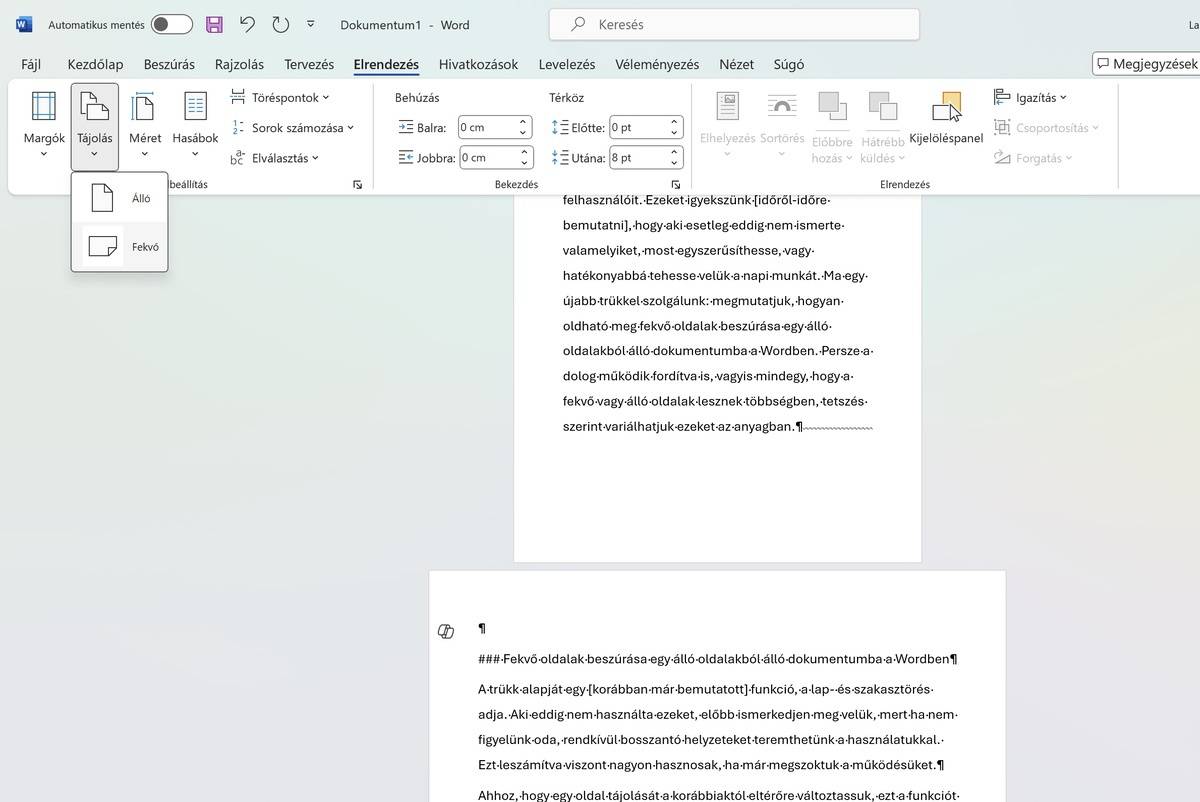
- Fekvő oldalak beszúrása egy álló oldalakból álló dokumentumba a Wordben: Olykor szükség lehet arra, hogy egy álló formátumú Word dokumentumba egy-egy fekvő tájolású oldalt is beillesszünk, például táblázatok vagy diagramok miatt. A cikk bemutatja, hogyan végezhető el ez a művelet anélkül, hogy a dokumentum többi oldalának formátuma megváltozna.
A fenti praktikák elsajátításával egészen biztosan gyorsabbá és hatékonyabbá tehetjük a munkát a Microsoft Office alkalmazásokban. Aki pedig még ennél is több gyakorlati tippre vágyik ezen programokkal kapcsolatban, itt találja további írásainkat róluk: PowerPoint tippek, Word tippek, Excel tippek, Outlook tippek, Office tippek.