Akik folyamatosan követik tippjeinket itt a Techwokon, bizonyára tudják már, hogy a PowerPoint egy sor olyan funkciót rejt magában, amelyekről az ember elsőre nem is gondolná, hogy részei egy prezentációs szoftvernek. Ilyen például a 3D modellek használata, a diák képként történő mentése, a gondolattérkép animáció, az AI alapú sablonok, a QR kód készítés, vagy épp a képek hátterének eltüntetése. Ezek után viszont az ember már nem is csodálkozik, a program a videók szerkesztéséhez is ad remek eszközöket. Például ha egy felvétel hosszabb, mint amire szükségünk van, vagy csak szeretnénk lecsípni az elejéből és/vagy a végéből, akkor a beillesztett videók vágása PowerPointban is megoldható, méghozzá villámgyorsan és nagyon egyszerűen.
Beillesztett videók vágása PowerPointban
Mint azt az Office alkalmazások esetén már megszokhatták nálunk, egy tippben mutatjuk a windowsos és maces változatokban szükséges lépéseket. S bár általában ezek szinte teljesen azonosak, ezúttal pár feliratnyi különbség lesz közöttük.
Az első lépés azonban mindkét rendszeren ugyanaz: nyissuk meg a PowerPointot és helyezzük el valamelyik dián a kérdéses videofájlt. Ezt a legegyszerűbben a fogd és dobd módszerrel tehetjük meg, vagyis hajítsuk a videót a fájlkezelőből a PowerPoint diájára.
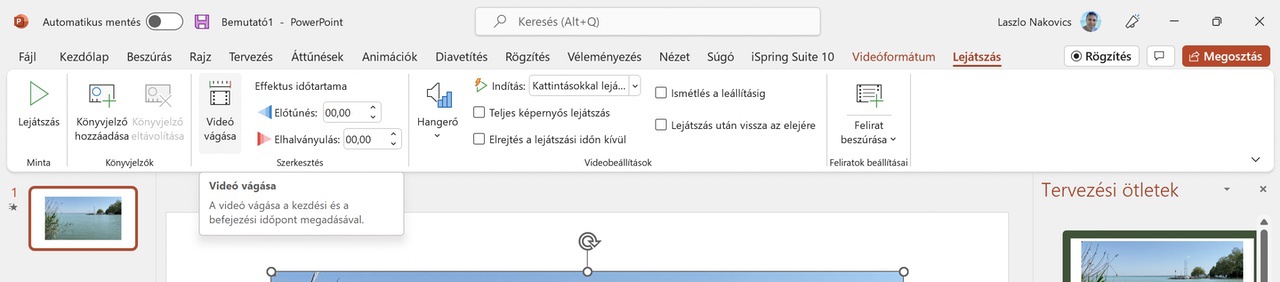

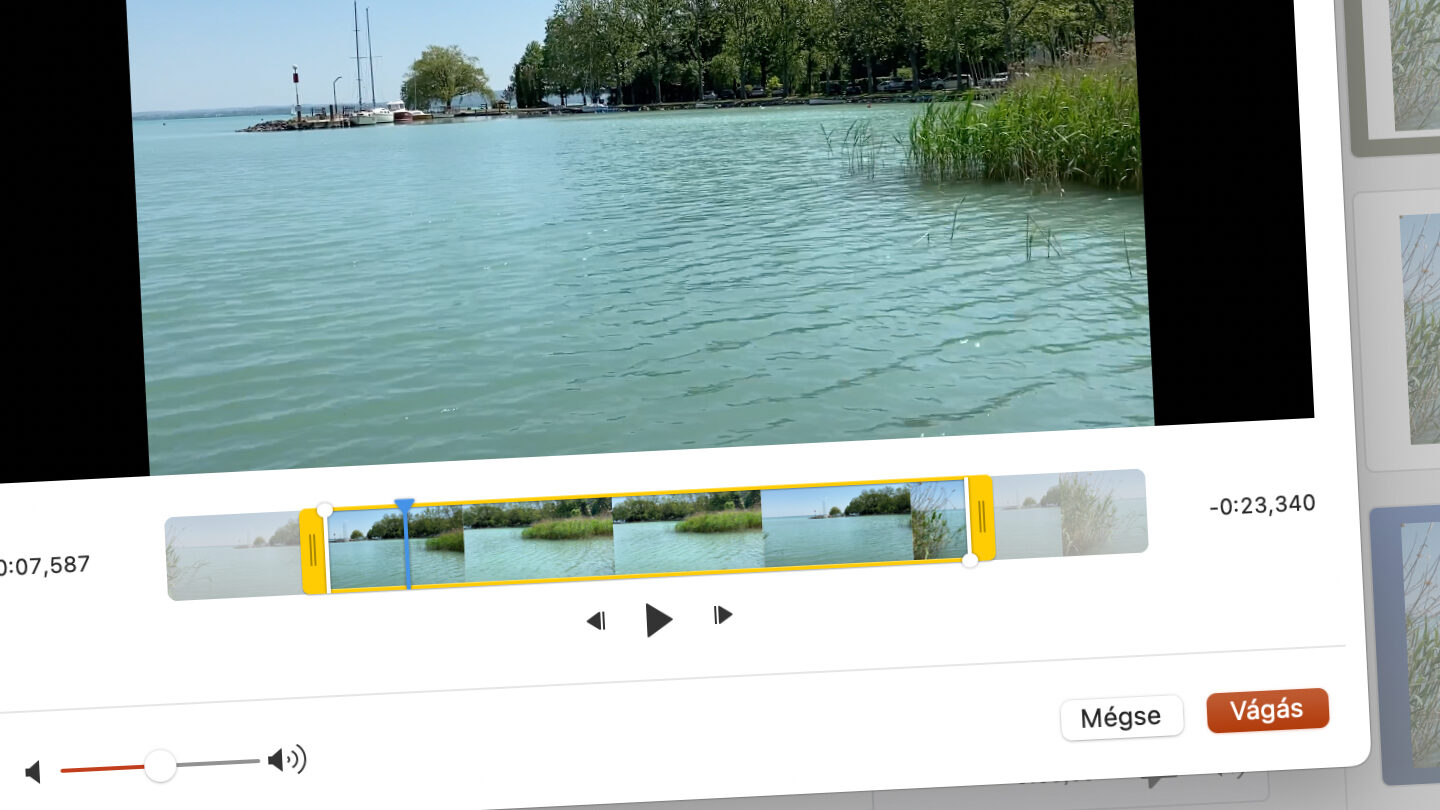
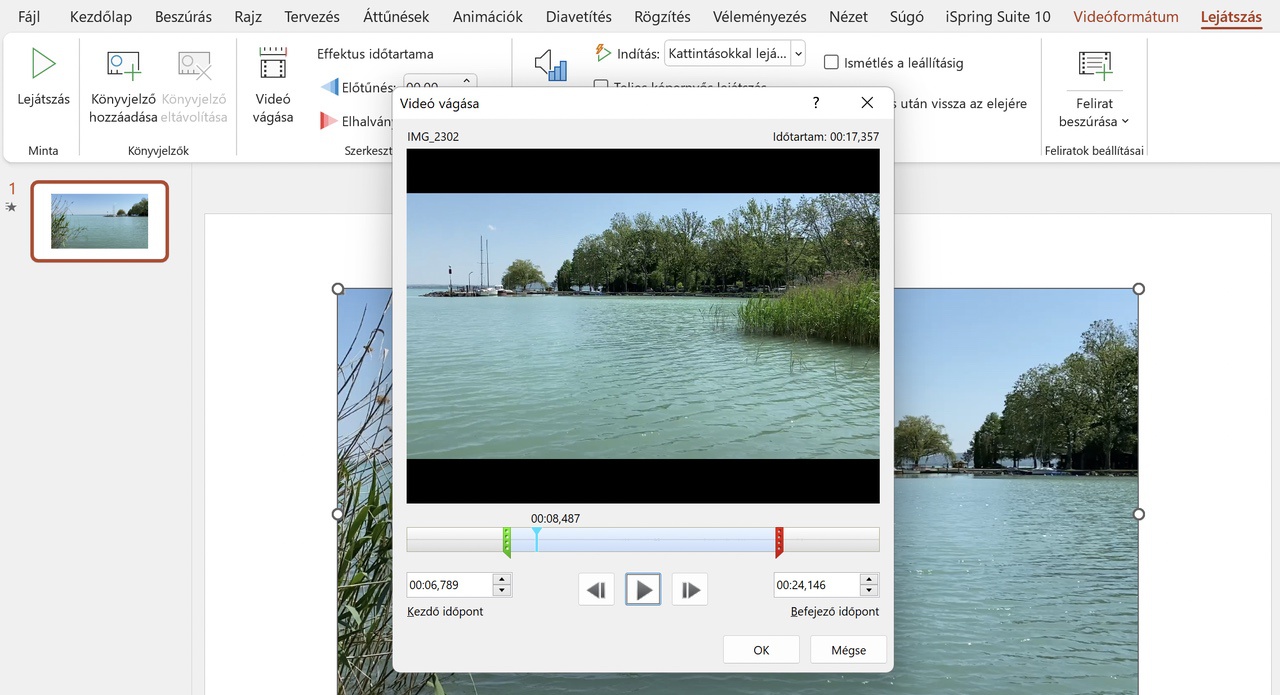
Ha ez megvan, kattintsunk rá egyszer a videóra, majd a szalagos eszköztáron válasszuk a Lejátszás feliratú fület. A megjelenő eszköztáron kattintsunk a Videó vágása gombra. Ha ezzel megvagyunk, a megnyíló ablakban szerkeszthetjük a videót, egészen pontosan levághatunk az elejéből vagy a végéből annyit, amennyit szeretnénk. Ehhez használjuk a csúszka elején és végén megfogható kis virtuális kallantyúkat. Itt már van némi különbség a két rendszer között, mert macOS alatt előnézetet is kapunk a csúszkán, ami kicsit egyszerűsíti a dolgokat. De azért mindkét PowerPoint változatban gond nélkül és pontosan beállítható a videó eleje és vége, az elképzeléseinknek megfelelően. A csúszka helyett akár az időpontok beírásával is módosíthatjuk a videó jellemzőit.
Ha elkészültünk a beállításokkal, akkor Windowson kattintsunk az OK gombra, míg macOS-en a Vágás feliratúra.
Ennyi! Használjuk a PowerPointot akár macOS-en, akár Windowson, az eredmény mindkét rendszeren ugyanaz: a program levágja a videó elejét és végét olyan mértékben, ahogy azt meghatároztuk neki. Így a prezentációban pont az a részlet kerül majd lejátszásra, amire szükségünk van, anélkül, hogy emiatt meg kellett volna nyitnunk valamilyen videoszerkesztő szoftvert.