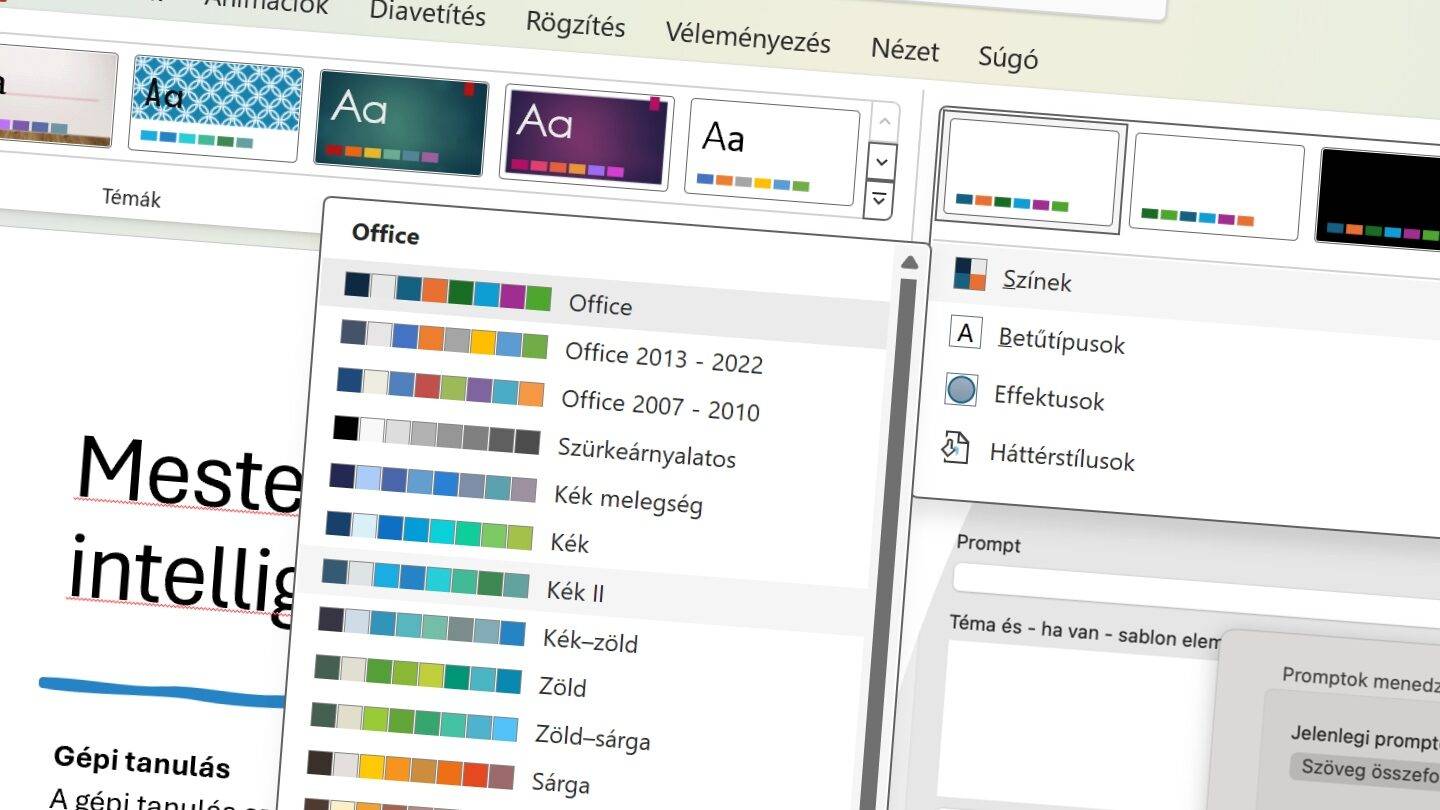
A Microsoft PowerPoint egyik nagy fegyverténye, hogy rendkívül gyorsan lehet benne formába önteni a prezentációkat. Ehhez az alap PowerPointban számtalan ízléses sablon közül tudunk választani, de ha épp Microsoft 365 előfizetésünk van, akkor akad egy extra funkció is számunkra, amely pillanatok alatt látványosan elrendez mindent a diákon (erről is lesz még szó ebben a cikkben). Ám olykor ott motoszkál az emberben az érzés, hogy nem kell megelégedni a sablonos megoldásokkal. Éppen ezért most megmutatjuk, miként oldható meg a sablonok gyors testreszabása PowerPointban, ha profi, de mégis egyedi előadásra vágyunk.
Mielőtt nekilátunk, két fontos funkció: a Diaminta és a Tervezés
Ha már szóba került a bevezetőben a Microsoft 365 extrája, ejtsünk is róla szó azonnal. Ez a Tervező funkció, amelyről anno írtunk egy részletes tesztet, sőt, videón is bemutattuk a működését.
Ennek lényege, hogy egyetlen kattintással tudjuk egy dia elemeinek elrendezését, grafikus megjelenését megváltoztatni. Érdekessége, hogy ha van egy adott stílus, akkor azért próbál ragaszkodni hozzá, amikor a minták előnézetét – amelyekből egy mozdulattal választhatjuk ki a nekünk tetszőt – létrehozza az oldalsávon. Ha kiválasztunk egyet, a változtatásokat azonnal látjuk a dián is. Ha nem tetszik, választhatunk másikat, vagy visszavonhatjuk a módosításokat. Sajnos e funkció az LTSC változatokban és az úgynevezett “örök licences” megoldásokban nincs benne, csak akkor érhetjük el, ha van Microsoft 365 előfizetésünk. De akkor jól jön, mert villámgyorssá teszi a diák formázását.

Hasonlóan jól használható funkció a Diaminta is, amely többek között sablonok átalakításakor is praktikus. Egy-egy új dia létrehozásakor ugyebár választhatunk alap elrendezések között. Nos, a Nézet / Diaminta opcióban ezeket az elrendezéseket tudjuk átalakítani, vagy akár újabbakat létrehozni. Ez pedig hihetetlenül meggyorsíthatja az új diák összerakását, hiszen így eleve minden pontosan el lesz rendezve, minden stílus, jellemző előre be lesz állítva, nekünk csak cserélni kell a szövegeket, képeket, táblázatokat és egyéb összetevőket. Ez a funkció a felhős és LTSC verziókban is megtalálható szerencsére.
Sablonok gyors testreszabása PowerPointban
A fenti két megoldás képében már eleve részben testreszabott, de sablonként értelmezhető, a munkát gyorsító funkciókat kapunk a PowerPointban. Ezekhez jön még a több tucat előre összeállított sablon a Tervezés / Témák opcióban. Ezekkel nagyon gyorsan formába önthetünk egy-egy diát, megváltoztatva a hátterét, képi világát, szövegstílusát, színvilágát, gyakorlatilag egyetlen kattintással.
De mivel az ember sosem elégedett, aligha találja meg mindig azt a variációt, amint épp nagyon szeretne. Ilyenkor jönnek jól az alábbi eszközök, amelyekkel villámgyorsan átalakíthatjuk a kiválasztott sablon legfőbb jellemzőt.
Egyéni színséma létrehozása
A Tervezés menüben található Variációk menüpont alatt a Színek opcióval lecserélhetjük a sablon eredeti színösszeállítását másikra, előre definiált variációkból válogatva. De akár saját színkombinációkat is létrehozhatunk a Színek testreszabása menüponttal.
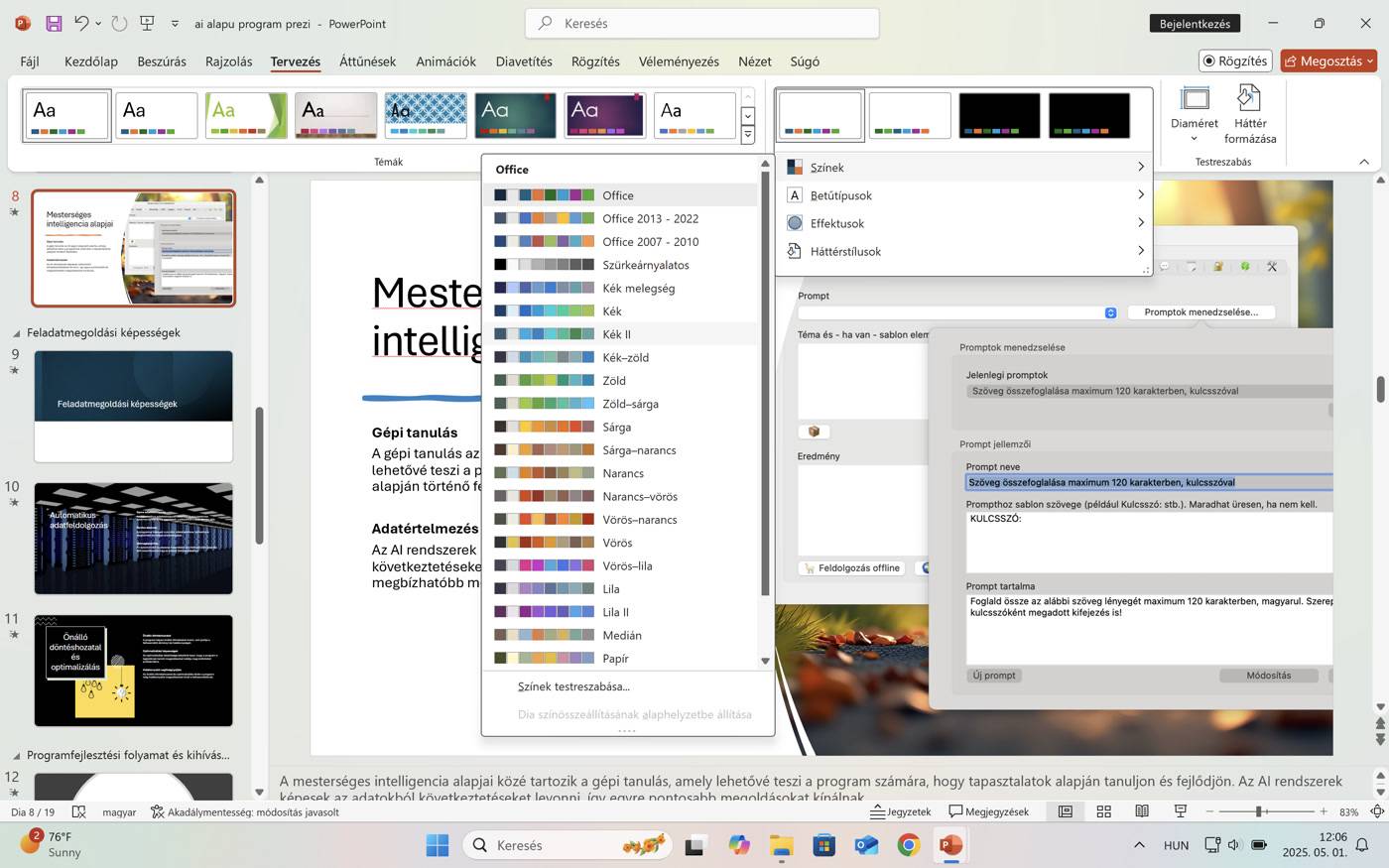
Ez különösen hasznos, ha például cégarculati színeket szeretnénk követni. A testreszabott színséma minden elemre – címsorokra, alakzatokra, táblázatokra, hivatkozásokra – automatikusan alkalmazható.
Betűtípus testreszabása
Ugyanitt, a Tervezés / Variációk / Betűtípusok menüpont alatt lehetőség van betűtípus-készlet kiválasztására is, amelyet a program alkalmaz az összes diára, amelyen az adott témát használtuk. Így használhatjuk a vállalati arculatban szereplő betűtípusokat, vagy választhatunk modernebb, karakteresebb megoldásokat is.
Háttér formázása egyszerűen
A Tervezés / Háttér formázása menüpontban gyorsan lecserélhetjük a sablon háttérszínét vagy kitöltési mintáját. Lehetőség van színátmenetek, képek, textúrák vagy akár átlátszó rétegek használatára is, ami igazán egyedi megjelenést kölcsönözhet a diáknak.
Animációk és áttűnések szabása
A prezentáció vetítésekor sokat dobhatnak az összképen a megfelelően kiválasztott áttűnések is. Az Áttűnések és az Animációk menük segítségével egységes vagy egyedi effekteket is beállíthatunk a diák közötti váltásokhoz vagy a diák egyes tartalmainak megjelenítéséhez.
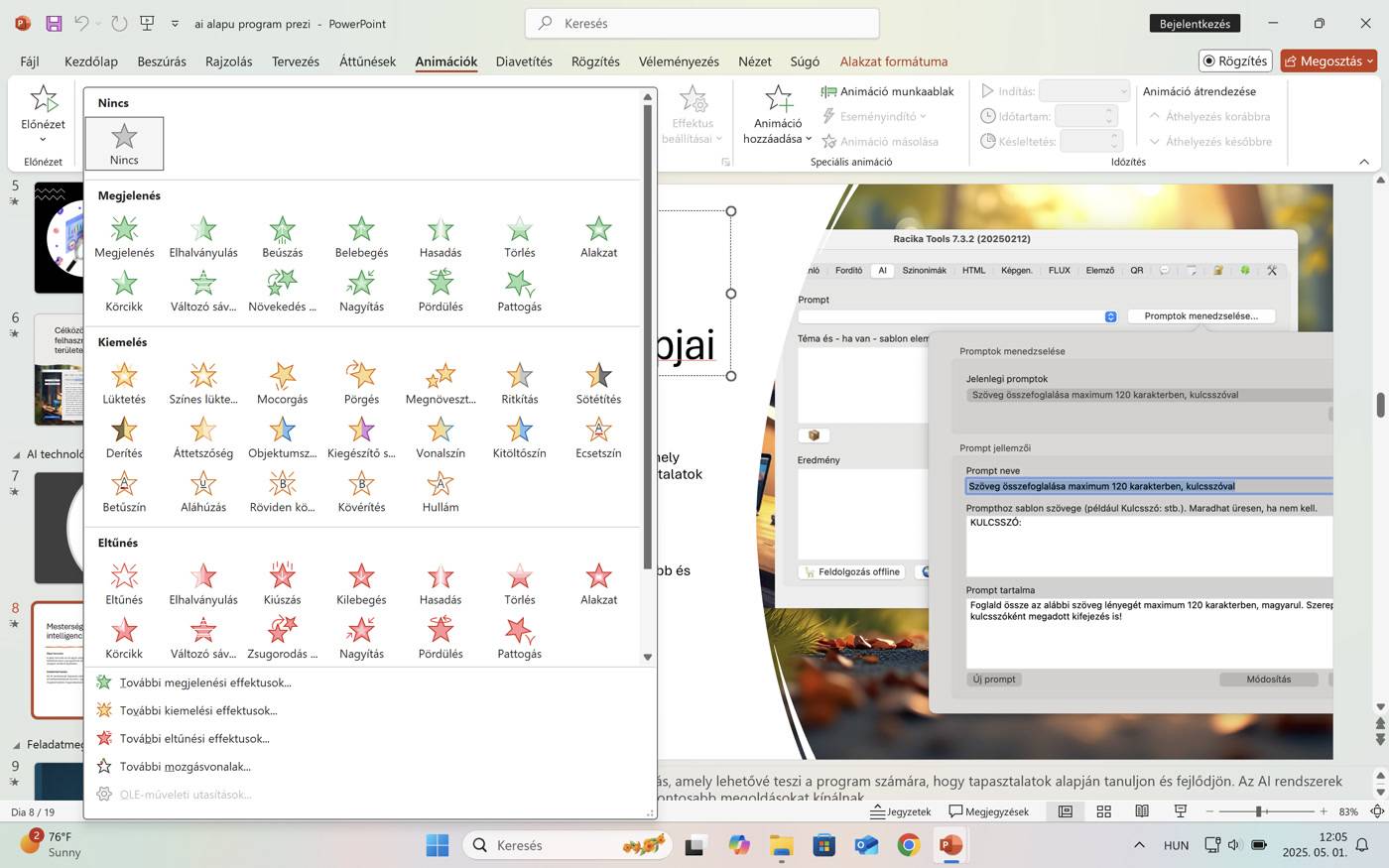
Ezeket érdemes következetesen használni, de egy kis kreativitással rendkívül látványos prezentáció készíthető.
Egyéni sablon mentése
Ha elkészült a teljes testreszabás, érdemes a fájlt PowerPoint sablonként elmenteni a Fájl / Mentés másként / Tallózás menüpontban, a megjelenő párbeszédablakban a PowerPoint-sablon (potx) formátumot választva.
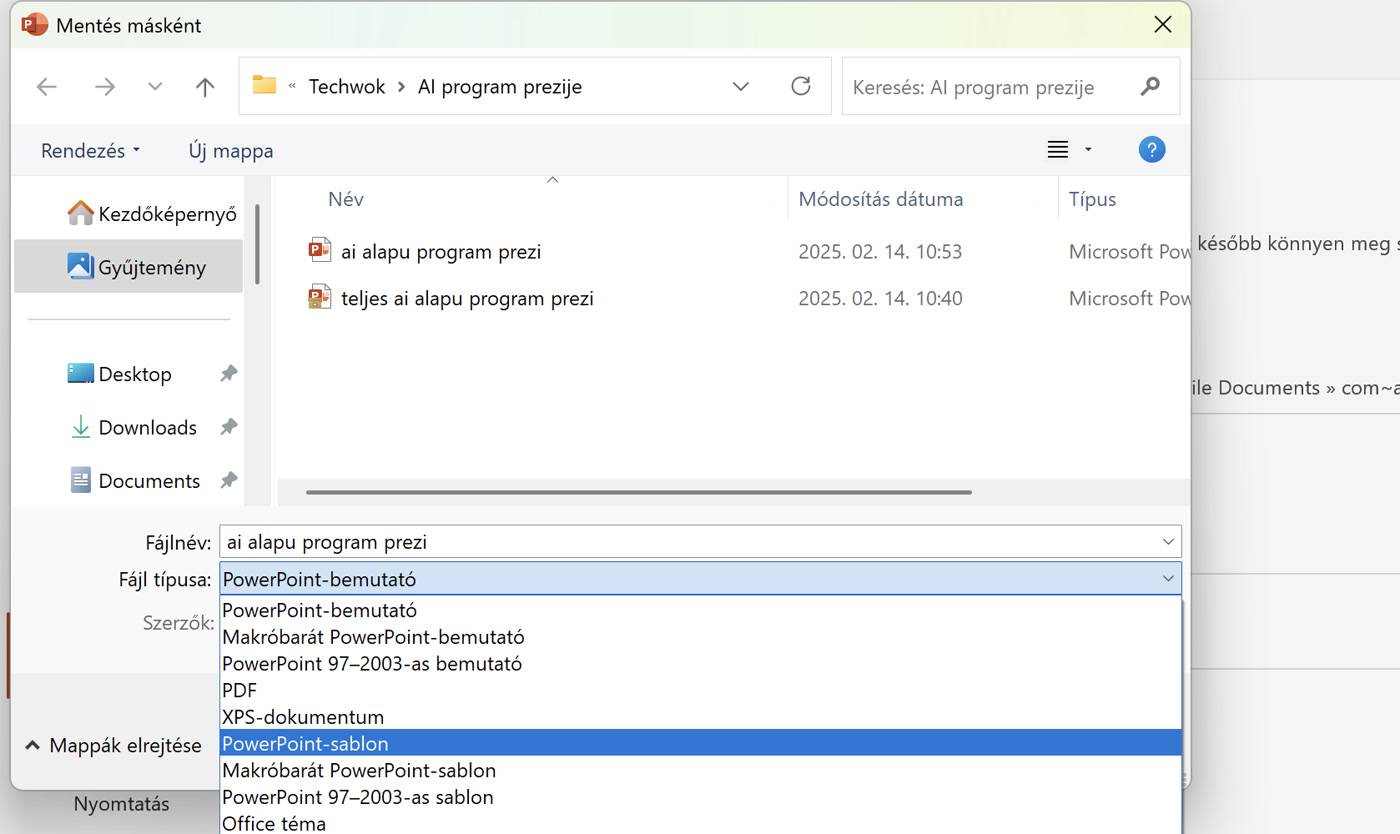
Így legközelebb már a saját testre szabott stílusunkkal indulhatunk neki bármilyen új bemutatónak és nem kell minden módosítást újra elvégezni.
További formázási trükkök PowerPointhoz
Végül emlékeztetünk mindenkit, hogy nem ez az első PowerPoint-tipp itt a Techwokon, s bizony akadtak már olyanok, amelyek a prezentációk gyors és látványos formázásával foglalkoztak. Megmutattuk például, hogyan meg a képek szerkesztése gyorsan és hatékonyan a program elhagyása nélkül, miként oldható meg a beillesztett videók vágása PowerPointban, hogyan lehetséges 3D modellek beillesztése egy PowerPoint bemutatóba, akár animációval is, vagy hogyan oldható meg a képek hátterének eltüntetése. Sőt, azt is elárultuk, hogyan hozhatók létre kerek portrék és formázott képek a prezentációkban. És ami a legjobb, hogy ezekhez a kép- és videószerkesztő funkciókhoz nem kell más alkalmazás, csak a PowerPoint. Így egyetlen felületen megy minden! Ezekkel is megoldható a sablonok gyors testreszabása PowerPointban.