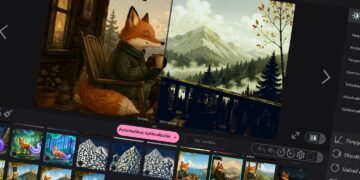
Mai mini tippünkben egy olyan PowerPoint funkcióra – vagy inkább funkció-együttesre – szeretnénk felhívni a figyelmet, amelyet sokan figyelmen kívül hagynak, miközben a Microsoft prezentációs alkalmazását használják. Merthogy a PowerPointot mostanra számtalan hatékony és könnyen használható extra funkcióval bővítették már, amelyeknek napi szinten is jó hasznát vehetjük a prezentációk készítésekor. Ezek között akad néhány, amelyekkel könnyedén megoldható a prezentációkba beemelt képek tuningolása, feljavítása. Most megmutatjuk, miként lehetséges a képek szerkesztése a PowerPointban, hogy ne kelljen erre a célra egy teljes képszerkesztő szoftvert is telepítenünk.
Képek szerkesztése PowerPointban, egyszerűen, gyorsan, hatékonyan
Hasonlóan a többi Office alkalmazáshoz, a PowerPoint is azonnal reagál, ha egy képet beemelünk a dokumentumunkban, vagy épp kijelölünk benne egy korábban beemeltet: a kép kijelölésével egyidőben megjelenik a Formátum eszköztár. Ezen pedig akad néhány olyan funkció, amelyek miatt sokan még most is előbb a Photoshopban vagy más képszerkesztőben alakítják át a képeiket, pedig teljesen felesleges, hiszen maga a PowerPoint is első osztályú megoldást nyújt e feladatok elvégzéséhez. Lássuk, melyek azok a funkciók, amelyekre érdemes figyelmet szentelni a Formátum eszköztáron, amikor kijelöltünk egy képet:
- Szín: Ha a kép színvilága nem illeszkedik tökéletesen a prezentáció többi eleméhez, erre a gombra kattintva pár kattintással átszínezhetjük.
- Korrekciók: Nem stimmel a fényerő vagy a kontraszt? Nem kell emiatt Photoshopot keresgélni. Erre a gombra kattintva egy-egy kattintás csupán, hogy megoldjuk a problémát.
- Művészi effektusok: Egy szimpla fotó jobban mutatna festményként, grafikaként? Vagy feldobnánk kicsit a képet egy különlegesebb effekttel? Ez is megoldható, erre a gombra kattintva.

- Képstílusok: A Képstílusok galériából pár mozdulattal választhatunk különféle kereteket, amelyek formája, árnyékolása, tükröződése is változatos lehet. De a galéria melletti Képszegély, Képeffektusok és Képelrendezés gombokra kattintva akár a saját képstílusunk jellemzőit is összeválogathatjuk.

- Háttér eltávolítása: A generatív mesterséges intelligencia nem csak a Copilot “személyében” kapott helyet a PowerPointban. Ha szeretnénk körbevágni a kép lényegi tartalmát és törölni róla a sallangot, akkor erre a gombra kattintva ezt is megtehetjük. E funkció precíz használatáról itt írtunk részletesebben.
- Körülvágás (és azon belül a Körülvágás alakzatra): Bár a Képstílusok segítségével is lehet formázni egy képet, de ha csak egyszerűen körbevágnánk, azt is megtehetjük. Alapértelmezésben a Körülvágás funkcióval csak a széleit vagdoshatjuk le, ám ugyanitt, a Körülvágás alakzatra lehetőség használatával akár kör vagy más alakzatban is eltávolíthatjuk a kép széleit. Ennek az eszköznek a használatáról itt írtunk részletes útmutatót.
Ezek tehát a legjobb képszerkesztési funkciók a PowerPointban, amelyek segítségével szinte teljesen át tudunk alakítani egy fotót, illusztrációt, hogy tökéletesen illeszkedjen a mondandónkhoz, vagy a bemutató stílusához.
Még egy fontos funkcióra szeretnénk felhívni a figyelmet, amely ugyan nem a Formátum eszköztáron kapott helyet, de szintén hasznos lehet.
Ha sok képet illesztünk be egy prezentációba, s előtte nem csökkentjük azok méretét megfelelően (különös tekintettel a felbontásra és a fájlméretre), azzal jelentősen megnövelhetjük a bemutatónk fájlméretét, ami problémát jelenthet, ha szeretnénk online közzétenni, vagy mondjuk e-mail elküldeni azt az érintettek számára. Ilyenkor jöhet jól a PowerPoint kép-optimalizáló funkciója, amely automatikusan tudja csökkenteni a bemutatóban lévő összes kép fájlméretét, skálázható mértékben. Erről részletesen itt írtunk.
S ha már képek: azt se feledjük, hogy PowerPoint bemutatónk diáit akár JPG képként is közzétehetjük. S ha ez utólag jut eszünkbe, s épp nincs kéznél PowerPoint, az sem gond. Ilyenkor is van megoldás, amelyet elárultuk, ebben a cikkünkben.
Ha nem egy kész képet illesztenénk be, hanem van egy 3D-s objektumunk, amelyet tetszőlegesen elforgatva, méretezve szeretnénk felhasználni illusztrációnak, ez sem gond. A PowerPointban ez is megoldható, ha követik a korábbi cikkünkben leírt lépéseket.
S persze nem mehetünk el szó nélkül amellett sem, hogy a Microsoft 365 előfizetők a PowerPointban is kihasználhatják a Copilot nevű AI-csevegő lehetőségeit.

Amellett, hogy képes leírás alapján összedobni nekünk egy komplett bemutatót (tartalmi és felépítési szempontból egyaránt), akár illusztrációkat, képeket is tud létrehozni, amelyeket azonnal beilleszthetünk a prezentációba. Ehhez elég a Copilot gombra kattintani az eszköztáron, majd utasításként beírni: Adj hozzá egy képet a következőről: irodában dolgozó emberek, illusztráció stílusban.
Természetesen az “irodában dolgozó emberek, illusztráció stílusban“ részt át kell írni mindenkinek a saját elképzelései szerint. A Copilot létrehoz néhány képet, amelyek közül egyetlen kattintással kiválaszthatjuk azt, amelyik a leginkább megtetszett. A + Beszúrás gombra kattintva azonnal be is emelhetjük az épp látható diába.