Bár a PowerPoint alapvetően prezentációk készítésére használatos, mára a program tudása igencsak kibővült. Ahogy korábbi PowerPoint tippjeinkből is kitűnik, használhatjuk akár bannerek készítésére, fotók hátterének eltüntetésére, vagy épp gondolattérképek animálására is. Ráadásul nagyon látványos bemutatókat dobhatunk össze a segítségével, meglepően egyszerűen, hála a mesterséges intelligenciára és gépi tanulásra épülő funkcióknak. S ha mindez még nem lenne elég, bővíthetjük is a tudását, adott esetben akár komplett HTML5 e-learning fejlesztőrendszert is faraghatunk belőle, kvízekkel, interaktív elemekkel (ehhez az iSpring Suite kell, amelyről itt írtunk részletes tesztet). De akadnak benne kevésbé ismert extrák külön kiegészítések nélkül is. Így például sokan nem is tudják, de pár kattintással megoldható a 3D modellek beillesztése egy PowerPoint bemutatóba. Sőt, akár 3D-s animációkat is használhatunk benne. Máris mutatjuk ennek mikéntjét!
3D modellek beillesztése egy PowerPoint bemutatóba, akár animációval is
A feladat ugyan bonyolultnak tűnhet, de valójában rendkívül egyszerű. Ha vannak saját 3D-s modelljeink, használhatjuk azokat, de ha nincsenek, akkor a Microsoft gyűjteményéből tudunk válogatni, mindenféle témakörben.
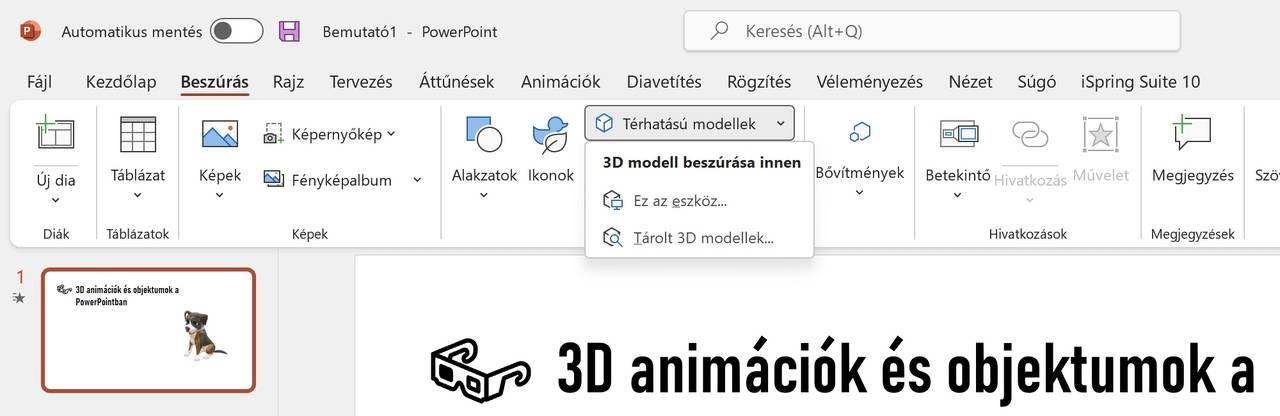
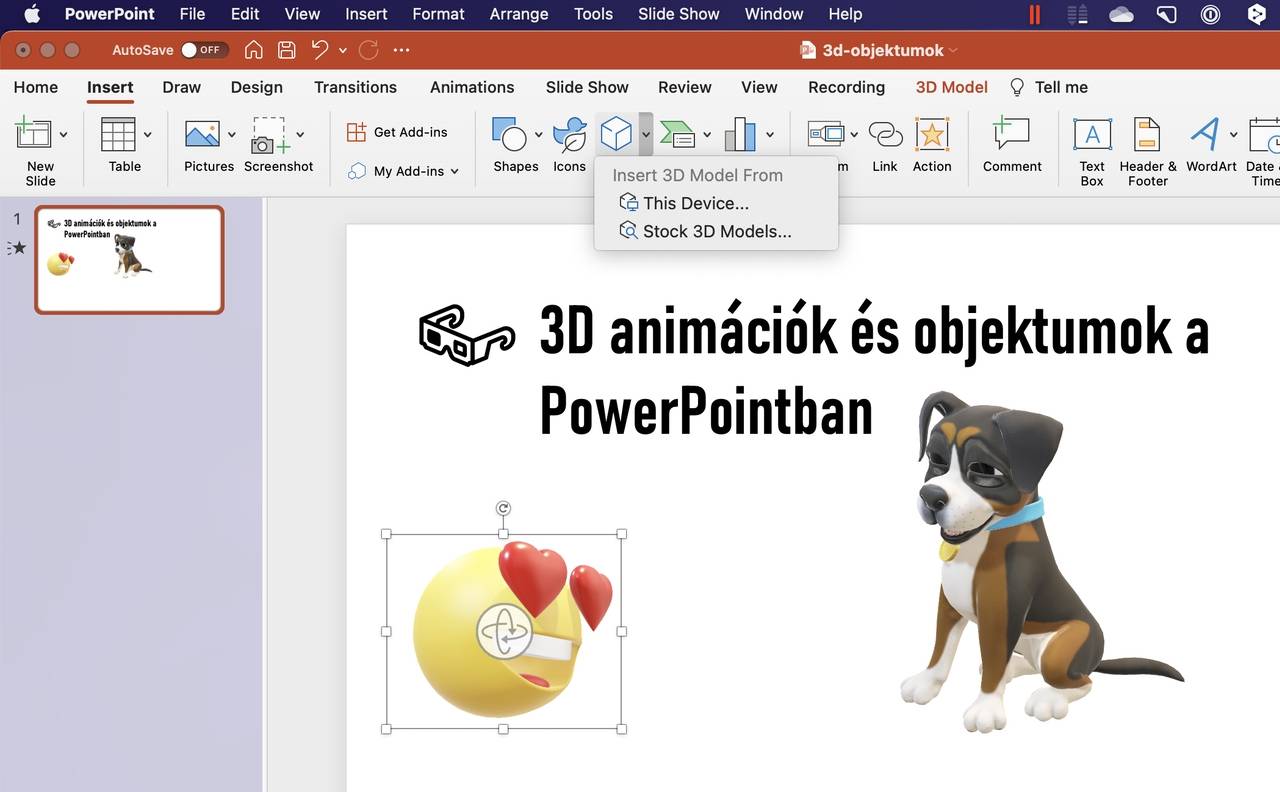
Ha úgy döntünk, feldobjuk a prezentációnkat egy 3D-s elemmel, mindössze annyi a teendőnk, hogy a PowerPoint windowsos változatának eszköztárán a Beszúrás fülre, majd a Térhatású modellek gombra kattintunk. A lenyíló menüből kiválaszthatjuk, hogy saját 3D fájlt (Ez az eszköz…) akarunk-e importálni, vagy inkább ingyenes 3D objektumok közül választunk (Tárolt 3D modellek…). Macen hasonlóan megy a dolog: Insert fül, majd Insert 3D Model From gomb, s ezen belül a This Device vagy a Stock 3D Models… menüpontok, igény szerint. Ha saját modellt illesztenénk be, használhatunk FBX, OBJ, 3MF, PLY, SLA, gITF formátumokat egyaránt).
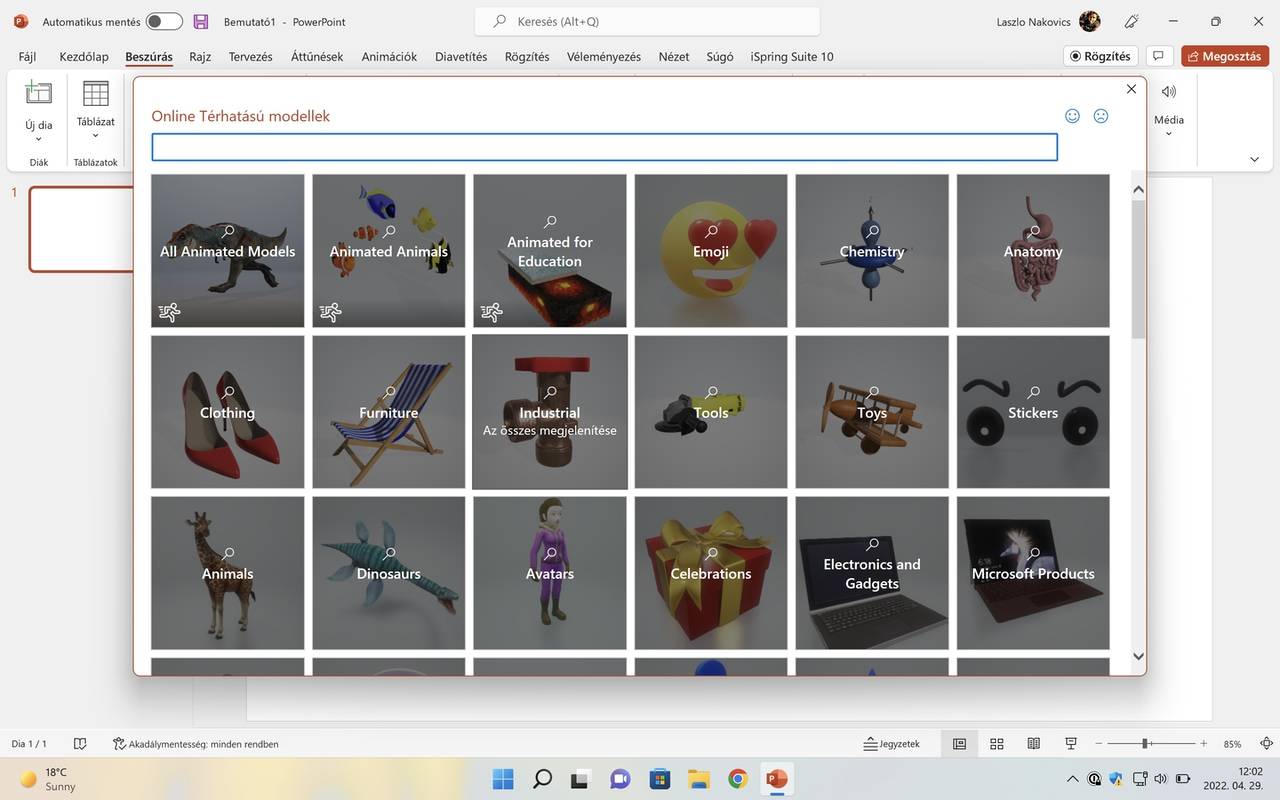
Ha a Stock modelleket választjuk, a végeredmény mindkét rendszeren azonos lesz: a megnyíló ablakban kategóriákra osztva tallózhatjuk a gyűjteményt, vagy kereshetünk is a minket érdeklő témakörre. A kiejlölt darab beillesztése (amely lehet egyszerű 3D elem, vagy akár animált 3D-s objektum is) gyakorlatilag egy dupla kattintással megoldható. Miután a program letöltötte a kiválasztott 3D ábrát, elhelyezi azt az éppen megnyitott dián.
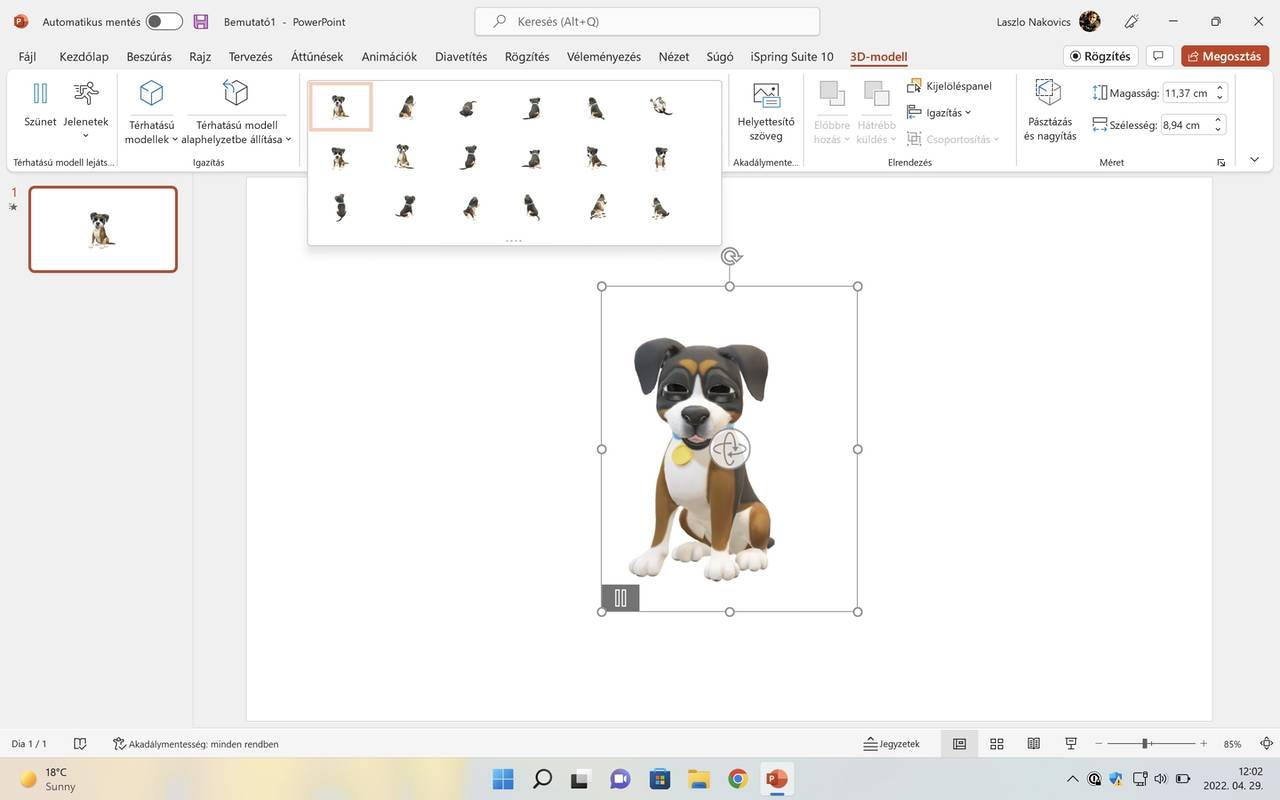
A beillesztett 3D objektumok manuálisan is forgathatók, de a kijelölésükkor megjelenő 3D modell fülre kattintva előre definiált beállításokat is használhatunk egyetlen kattintással. Sőt, az animált figuráknál megjelenik egy Jelenetek gomb is, amelyre kattintva különféle előre megrajzolt animációkat indíthatunk el (a példánkban szereplő kutyus például tud ugrálni, sétálni, szomorkodni stb.). Sőt, van még Pásztázás és nagyítás funkció is, amivel szintén látványos hatás érhető el.
Mivel az animációk megmaradnak vetítésnél is, igencsak feldobják a bemutatókat.
Mivel a bevezetőben szóba került az e-learning, megjegyezzük, hogy az iSpring Suite esetében a HTML5 exportnál egyelőre elvesznek a 3D animációk, de maga a 3D ábra képként bekerül a tananyagba a diákon.
Mindent egybevetve ez a funkció is tovább növeli a PowerPoint lehetőségeinek számát. Iskolai bemutatóknál, de akár oktatóanyagoknál is nagy hasznát vehetjük, bár alapvetően fel tud dobni egy üzleti prezentációt is (ehhez illeszkedő témakörökben is találunk pár 3D-s objektumot a gyűjteményben).