A koronavírus hosszas tombolása új alapokra helyezte az iskolai távoktatást és az otthonról végzett munkát egyaránt. Egyre fontosabb szerephez jutnak a különféle online tananyagok, amelyek segítségével akár otthon is tanulhatunk nyelveket, vagy épp elsajátíthatjuk a programozás alapjait, a sütés-főzés trükkjeit, vagy bármit, amit fel lehet dolgozni ily módon. S ugyanígy a vállalatok esetében is kiváló eszköz lehet a home office üzemmódban dolgozók okításához egy-egy online tananyag, amelybe ráadásul a megszerzett tudás felmérésre és elemzésére is beépíthetünk modulokat. Kényelmesen és egyszerűen, ráadásul bárhol, bármikor hasznosítható tananyagokat építhetünk fel szinte pillanatok alatt. De van egy fontos tényező, amelyet gondosan kell kiválasztani, mert megalapozza mindezt: a megfelelő fejlesztőeszköz. Ma egy olyan megoldást mutatunk, amely jó példa arra, milyen a tökéletes HTML5 e-learning fejlesztő. Az iSpring Suite 10 Max ráadásul nagyon sokoldalúan használható és rengeteg olyan extra funkcióval dicsekedhet, amelyek kimaradnak a konkurenseiből.
Egy tökéletes HTML5 e-learning fejlesztő
A HTML5 alapú tananyagok hatalmas előnye, hogy gyakorlatilag bármilyen eszközön megjeleníthetők, akár automatikus idomulva az adott eszköz kijelzőméretéhez, felbontásához és használati módjához is. Működnek online és offline egyaránt, ráadásul a használatukhoz elegendő egy modern webböngésző, ami ma már alapból ott van minden rendszeren. Sőt, ha szeretnénk, könnyedén beépíthetők alkalmazásokba is (az iOS appok jó része pusztán egy keret valamilyen HTML5 és JavaScript alapú fejlesztés körül).
Ha olyan e-learning fejlesztőt keresünk, amellyel HTML5 alapú tananyagot készíthetünk, több út áll előttünk: vannak a teljesen online működő megoldások, mint az Articulate 360, s vannak dedikált, offline használható fejlesztőszoftverek, mint mondjuk az Adobe Captivate. Sőt, van egy köztes vonulat is, amelynek legjelentősebb képviselőjét ma mutatjuk be.
Az iSpring Suite 10 – amely már szerepelt nálunk korábbi verzióival is – tulajdonképpen az offline fejlesztőeszközök körébe tartozik, ám van egy érdekessége: ez egy komplex PowerPoint beépülő modul, kiegészítve néhány önállóan futó extra programmal a kvízek és különleges interaktív elemek létrehozásához, illetve ha kérjük, akkor teljeskörű online CMS felülettel a tananyagok publikálásához, eladásához, menedzseléséhez. A fő modul azonban egy PowerPoint plug-in.

Ha valaki folyamatosan olvas minket, egészen biztosan találkozott már néhány gyakorlati PowerPoint tippünkkel. Talán ezekből is kitűnik, hogy a Microsoft prezentációs szoftvere mára igencsak kinőtte magát. Professzionális multimédia alkotóeszközzé vált, amely még kisebb grafikai munkákhoz is kiváló. Márpedig ha van egy program, amelynek használatát szinte mindenki elsajátítja az iskolában, ott figyel az irodai gépek túlnyomó többségén, ráadásul egyszerűen használható és pont arra lett kitalálva, hogy bemutatókat, ismertetőket alkossunk benne, akkor kézenfekvő, hogy tökéletes választás lehet e-learning tananyagok létrehozására is. Csak annyi a bökkenő, hogy a PowerPoint nem tud HTML5 formátumba exportálni, nem képes interaktív feladatsorokat létrehozni, s mondjuk egy narráció időzítése, vagy egy screencam anyag felvétele sem megy vele. Nos, többek között ezeket a funkciókat építi be a PowerPointba az iSpring Suite 10 plug-in.
PowerPoint extrákkal
Miután telepítettük a plug-int, a PowerPoint felületén megjelenik egy új, iSprint Suite 10 fül is. Ezen az eszköztáron találjuk meg az összes olyan kiegészítést, amelyre szükségünk lesz ahhoz, hogy egy szimpla PowerPoint prezentációból HTML5 alapú, SCORM-képes e-learning tananyagot kreáljunk, kvízekkel, interaktív elemekkel, narrációval stb.

A diák létrehozásában nem történik változás, a tananyag tartalmi részét a megszokott PowerPoint eszközökkel készíthetjük el. Ha viszont egy dián szeretnénk némi interaktív tartalmat elhelyezni, akkor csak kattintunk az iSpring Suite 10 / Interaction gombra az eszköztáron, s a megjelenő ablakban máris kiválaszthatjuk, hogy mire lenne szükségünk. A modul 14 különféle interaktív elemet kínál, így például lépésről lépésre magyarázatok (Steps, Timeline, Cyclic Process, Process), megjegyzések (Annotation, Guided Image, Hotspot), hierarchiák (Circle Diagram, Pyramid), katalógusok (Glossary, Media Catalog, FAQ, Accordion, Tabs). A Steps és társai segítségével lépésről lépésre fejthetünk ki témákat, különféle grafikus elrendezésben. A megjegyzések között találjuk például a Guided Images modult, amely kiváló megoldás egy termék részleteinek fotó alapján töténő bemutatásához, s a Hotspotot is, amellyel egy kép egyes részleteihez rendelhetünk hozzá információkat. De szintén jópofa a Glossary, amellyel egy komplett, kereshető szótár építhető be az anyagba, a Media Catalog, amellyel átláthatóan tálalhatunk képeket és videókat, vagy a weboldalakról bizonyára sokaknak ismert harmonikás/füles elrendezés, amellyel például blokkokra tudunk bontani információkat.

Ugyanígy kvízeket is beépíthetünk készülő oktatóanyagunkba, bármely diára. A kvíz-szerkesztő modul (Quiz) szintén egy kattintással elérhető és többféle kérdés típusból állíthatjuk össze a feladatsorokat:
- Multiple Choice: több választási lehetőség, de csak egy helyes válasz
- Multiple Response: több választási lehetőség, több helyes válasz
- True/False: igaz vagy hamis
- Short answer: rövid szöveges válasz
- Numeric: válasz számok megadásával
- Sequence: megfelelő sorrend felállítása
- Matching: összeillő elemek párosítása
- Fill in the Blanks: szöveg kihagyott részeinek pótlása írásban
- Select from Lists: szöveg kihagyott részeinek pótlása listából választva
- Drag the Words: szavak megfelelő helyre mozgatása a szövegben
- Hotspot: képen a megfelelő részletek kiválasztása
- Drag and Drop: fogd és dobd feladatok
- Likert Scale: tetszési index jelölése
- Essay: kifejtős válasz, hosszabb szöveggel
Természetesen egy feladatsorba mi válogathatjuk össze, hogy mennyi és milyen típusú kérdés sorakozzon. Arra is van lehetőség, hogy ezekből véletlenszerűen dobjon fel kérdéseket a program a felhasználóknak.

Ugyancsak sokoldalúan használható funkció a Dialog Simulation, amelyet nagyszerűen lehet használni mondjuk egy call-center munkatárs oktatásakor. Gyakorlatilag beszélgetéseket szimulálhatunk vele, választható karakterekkel, hanganyag hozzáadásával és feliratokkal egyaránt. A beszélgetés szabadon folyhat a lehetséges opciók közül kiválasztott válaszok alapján, a karakterek hangulata, környezete menet közben, akár válaszonként is cserélhető. Anno még a 9-es verzióval készítettünk egy példa anyagot, amelyet erre a linkre kattintva lehet megnézni.
Érdekesség, hogy a Quiz, Interaction és Dialog Simulation modulok egyaránt reszponzív tartalmakat generálnak, vagyis ezek bármilyen eszköz képernyőjéhez és felbontásához tökéletesen illeszkednek. Ugyanúgy lehet használni őket okostelefonon, mint asztali gépen. Ugyanez amúgy a PowerPointtal összerakott diákra nem igaz, azok elsősorban fekvő képernyős használatra ideálisak, de természetesen a lejátszó azért megoldja egy álló kijelzős okostelefonon is megjelenítésüket, csak jó szem kell hozzá, hogy elolvassa az ember rajtuk a szöveges tartalmakat (hacsak nem eleve mobilra optimalizált elrendezésben raktuk össze a diákat). Van viszont még egy megoldás: a Flip Books funkcióval interaktív könyveket varázsolhatunk Word, PDF vagy PPT dokumentumokból.
Mielőtt elfelejtjük, van még két nagyon fontos funkció: az egyik a Screen Recording, amellyel a nevének megfelelően képernyővideókat készíthetünk, majd kiemelhetjük azokon a fontos részleteket, feliratokat helyezhetünk el stb. Szoftverek használatának bemutatásához elsőrangú megoldás. Akár kép a képben felvételeket is összerakhatunk az integrált videoszerkesztővel, így a screencam anyag fölött megjeleníthető mondjuk a webkamera képe is, rajta az előadóval.
Ugyanígy videó- és hangfelvételek is készíthetők az iSpring eszközeivel, de természetesen importálhatunk ilyeneket készen is a bemutatóba. S ha már a hangok szóba kerültek, meg kell említenünk a Manage Narration felületet is, amelyen időzíthetjük a hangos narrációt egy könnyen használható idősávon. Ezeken felül beemelhetünk még Youtube videókat, webes elemeket is, hogy teljes legyen a lehetőségek tárháza.
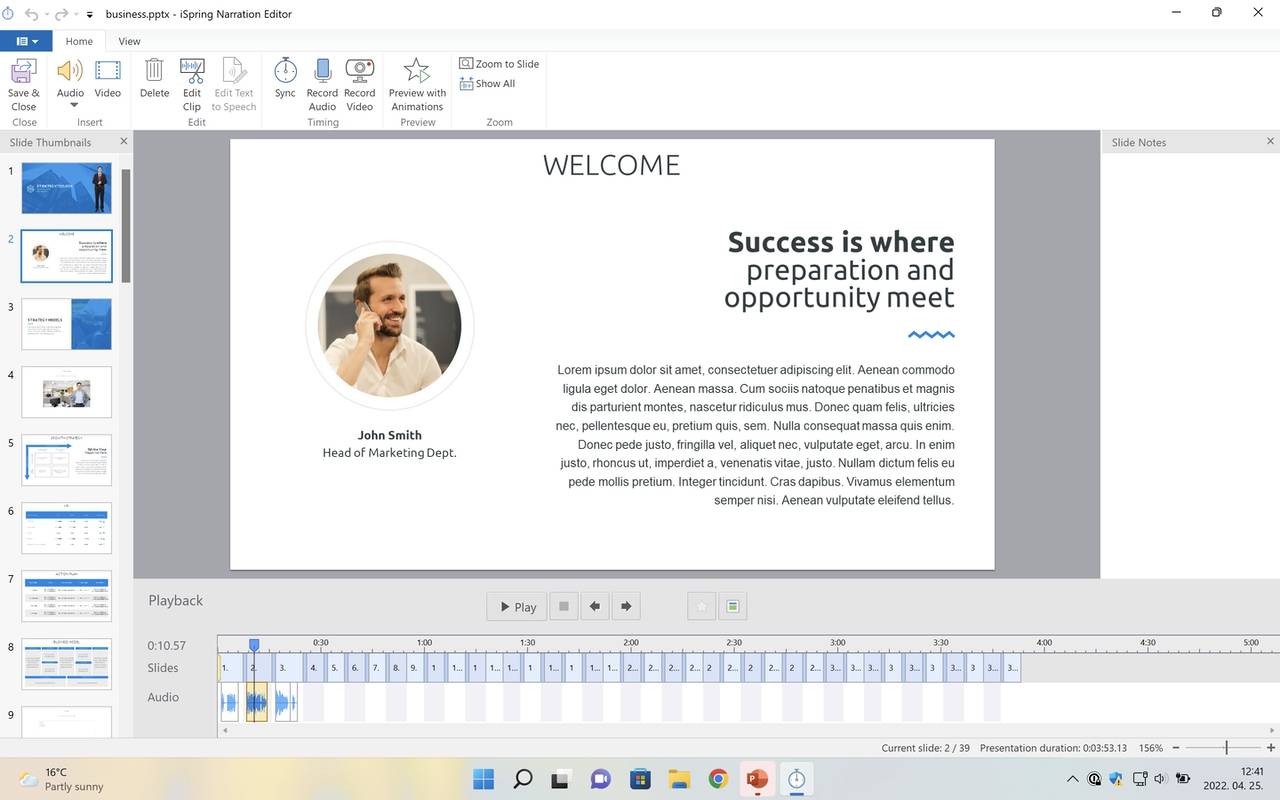
Pluszként a program rendelkezik text-to-speech funkcióval is, amellyel hét nyelven tudunk felolvastatni szövegeket, ha nincs mikrofonba mondott narrációnk. Sajnos a magyar nyelv nincs a hét között, így aki magyar nyelvű narrációra vágyik hasonló módon, annak érdemes megismerkednie valamilyen másik TTS alkalmazással, majd abból exportálni a hanganyagot és behívni azt a készülő tananyagba. Erre alkalmas, magyarul is tudó (AI alapú) megoldást mutattunk nemrég itt.
Tálaljuk a végeredményt
Mindezeket tehát egy anyagba gyúrhatjuk a PowerPoint felületén, ám a kész e-learning tananyag nem PowerPoint prezentációként tálalható. Ehelyett választhatunk, hogy videóként vagy PDF dokumentumként exportáljuk (ez esetben ugranak az interaktív elemek), vagy pedig HTML5 formátumban tárjuk a publikum elé. Ebben az esetben összeköthetjük akár SCORM kompatibilis e-learning rendszerekkel is, így a feladatsorok eredménye eltárolható, kiértékelhető.

A HTML5 felület alapján egy lejátszó modul adja, amelyet teljes mértékben testreszabhatunk. Ez képes megjeleníteni oldalsávban a tananyag teljes tartalmát, hozzáfűzött megjegyzéseket, illetve az alsó eszköztáron bekapcsolhatunk rajta folyamatjelzőt, navigációs gombokat stb. Elláthatjuk saját logóval, grafikai elemekkel, módosíthatjuk a színvilágát, stílusát, sőt, honosíthatjuk is (a korábbi verzió alapján ezt bemutattuk már részletesen is, itt). Utóbbi az iSpring Suite-tal készült anyagok minden részletére vonatkozik, vagyis a teljes tananyag honosítható, így gyárthatunk e-learning projekteket bármilyen nyelven.

A lejátszó reszponzív, vagyis teljes mértékben alakul a megjelenítésre használt eszköz kijelzőjéhez és annak felbontásához. Kapunk pár sablont is, amelyekkel egy kattintás csupán, hogy a megjeleníthető elemeket a kívánt célnak megfelelően rendezzük el. A felépítés egyébként automatikusan is változtatható diánkként (Slide properties), így adott dián eltűnhet az oldalsáv, vagy mondjuk teljes felületre válthat a videolejátszás, külön felhasználói interakció nélkül is.
Ha mindennek megvagyunk, a publikálás történthet egyszerű HTML5 formátumba egy kiválasztott mappába. Ilyenkor jelszavas védelemmel, vagy akár domain névhez rendeléssel is védhetjük az anyagot, de amúgy működik minden offline (pendrájvról, DVD-ről stb.) vagy szerverre másolva is. De exportálhatunk közvetlenül a Youtube-ra videóként, esetleg LMS rendszerekbe, vagy épp az iSpring saját publikációs megoldásaiba, amelyekről máris szót ejtünk.
iSpring Suite 10 Max: extra megoldások a teljességhez
Míg a fentieket mind megoldhatjuk az iSpring Suite 10 alap változatával, addig ha a Max kiadást vásároljuk meg (pontosabban fizetünk rá elő egy évre), akkor kapunk egy halom extra funkciót is.
Az egyik ilyen a PowerPoint felületéről elérhető iSpring Content Library nevű gyűjtemény, amely dia sablonokat, karaktereket, ikonokat, grafikus elemeket, háttereket, fotókat kínál. Ezeket egyetlen kattintással beépíthetjük készülő bemutatónkba. Nagyon meggyorsítja a munkát, ha amúgy nincsenek kész grafikus elemeink a projekthez.
Ugyancsak a Max változat része az iSpring Space, amely elsősorban akkor hasznos, ha nem magányos fejlesztőként dolgozunk, hanem csapatban. Így a 20 GB-nyi felhő tárhelyen keresztül kényelmesen megoszthatjuk a készülő anyagokat, s a kollégák megjegyzéseket, javaslatokat fűzhetnek hozzájuk. Tesztelési célra történő megosztásra is nagyszerű lehetőség. Plusz funkcióval is rendelkezik, amellyel online hozhatunk létre alapszintű tananyagot, elsősorban a cégen belüli gyors okításokhoz.
Összességében tehát az iSpring Suite 10 Max is jó választás lehet, ha szükségünk van szabadon felhasználható tartalmakra (fotók, karakterek stb.), illetve alapvető csapatmunka lehetőségre is.
iSpring Learn
Nem a csomag része, hanem önálló szolgáltatás még az iSpring Learn, amely a kész tananyagok publikálására ad lehetőséget. Vagyis nem kell külön összeraknunk még egy LMS szervert is, hanem egyszerűen bérelhetünk tárhelyet az iSpringtől. Ennek hatalmas előnye, hogy tökéletesen összehangolták az iSpring Suite-ban készült projektekkel, kényelmesen menedzselhetjük benne a felhasználókat (felvehetők egyenként, vagy importálhatók Excel táblából is), riportokat készíthetünk az előrehaladásukról, kreálhatunk egyedi portált (saját brand-elemekkel), van gamification funkciója, és van iOS és Android app is hozzá, így a tananyagokat offline is használhatják a felhasználók mobil eszközeiken. Ez így egy meglehetősen komplex LMS felület, amely kiváló kiindulópont, s mivel itt nincs tárhely limit sem (aktív felhasználónként állapítják meg a díjat), így hosszú távon kifizetődőbb lehet, mint saját szerverrel bajlódni. Viszont aki kinövi, de megszerette, akár arra is van lehetőség, hogy saját szerverre kérje a telepítését, vagy teljesen testreszabott LMS és mobil app megjelentést kérjen az iSpring munkatársaitól.
Összegzésül
Mindent egybevetve az iSpring Suite 10 továbbra is az egyik legjobb választás, ha offline módon használható e-leanring fejlesztőt keresünk. Mivel a PowerPointra épül, villámgyorsan elsajátíthatjuk a használatát. Teljesen honosítható, bármilyen platformon megjeleníthető HTML5 alapú tananyagokat fejleszthetünk vele, amelyek integrálhatók a legtöbb népszerű LMS rendszerrel és SCORM kompatibilisek is. Az extra eszközük (Quiz, Interaction, Dialog Simulation) nagyon hasznosak, egyszerűen használhatók. Árazását tekintve nem olcsó, de igazodik a többi, kategóriájába tartozó megoldás áraihoz. Hobbi célra nem nyerő, viszont ha valaki profi eszközre vágyik a projektjeihez, megérheti a befektetést. Az ismerkedéshez van ingyenes próbaverzió is.
Mellesleg hobbi e-learning fejlesztőknek is akad azért ajánlatunk ezzel kapcsolatban, van ugyanis ingyenes kiadása is a programnak (iSpring Free), amellyel PowerPoint prezentációinkat kiegészíthetjük néhány kvíz kérdéssel, Youtube videóval, majd HTML5 formátumba (SCORM kompatibilis módon) exportálhatjuk azokat. Sőt, a kvíz modul önállóan is elérhető, ingyenes (Free Quiz Maker) és fizetős (iSpring Quiz Maker) változatban egyaránt.
Bár a publikált HTML5 alapú tananyagok bármilyen rendszeren használhatók (Windows, macOS, Linux, iOS, Android), de maga az iSpring Suite 10 csak a PowerPoint windowsos változatába építhető be. A maces PowerPoint verzióval nem működik. Viszont kipróbáltuk és például Parallels Desktop 17 alatt nagyon kényelmesen lehet vele dolgozni, akár a Windows 11 ARM változata (az Apple Silicon alapú gépeken csak ez működik) és a Microsoft Office legújabb windowsos kiadása esetében is.