
A Microsoft Word meglehetősen sokoldalú szövegszerkesztő, viszont ennek ellenére szerencsére nem mondhatjuk bonyolultnak a használatát. Ráadásul akadnak benne kevésbé ismert trükkök is, amelyekkel még jobban kihasználhatjuk a lehetőségeit és gyorsíthatjuk benne a mindennapi munkát. Ezek közé tartozik mai tippünk is. Megmutatjuk, miként lesz egy szövegből táblázat a Wordben villámgyorsan, pusztán a népszerű szövegszerkesztő saját eszközeit használva.
Szövegből táblázat a Wordben, villámgyorsan
Ha már van szövegrészünk, amelyben egyértelműen felosztottuk a tartalmakat (például vesszővel, tabulátorral, pontosvesszővel stb. elválasztva azokat), ebből döbbenetesen egyszerűen varázsolhatunk táblázatot a Wordben. Természetesen indulhatunk a nulláról is, vagyis ha az elképzelés megvan, mit szeretnénk beírni az egyes sorokba és oszlopokba, nem kell rögtön összeraknunk a táblázatot és aztán a cellákban ugrálva kitölteni azt. Sokkal egyszerűbb, ha begépeljük a sorok tartalmát úgy, hogy a leendő cellákba kerülő tartalmakat a fentebb említett módon (például vesszővel, tabulátorral, pontosvesszővel stb.) elválasztjuk egymástól a szövegben. Például így:
alma, narancs, barack
szilva, banán, szőlő
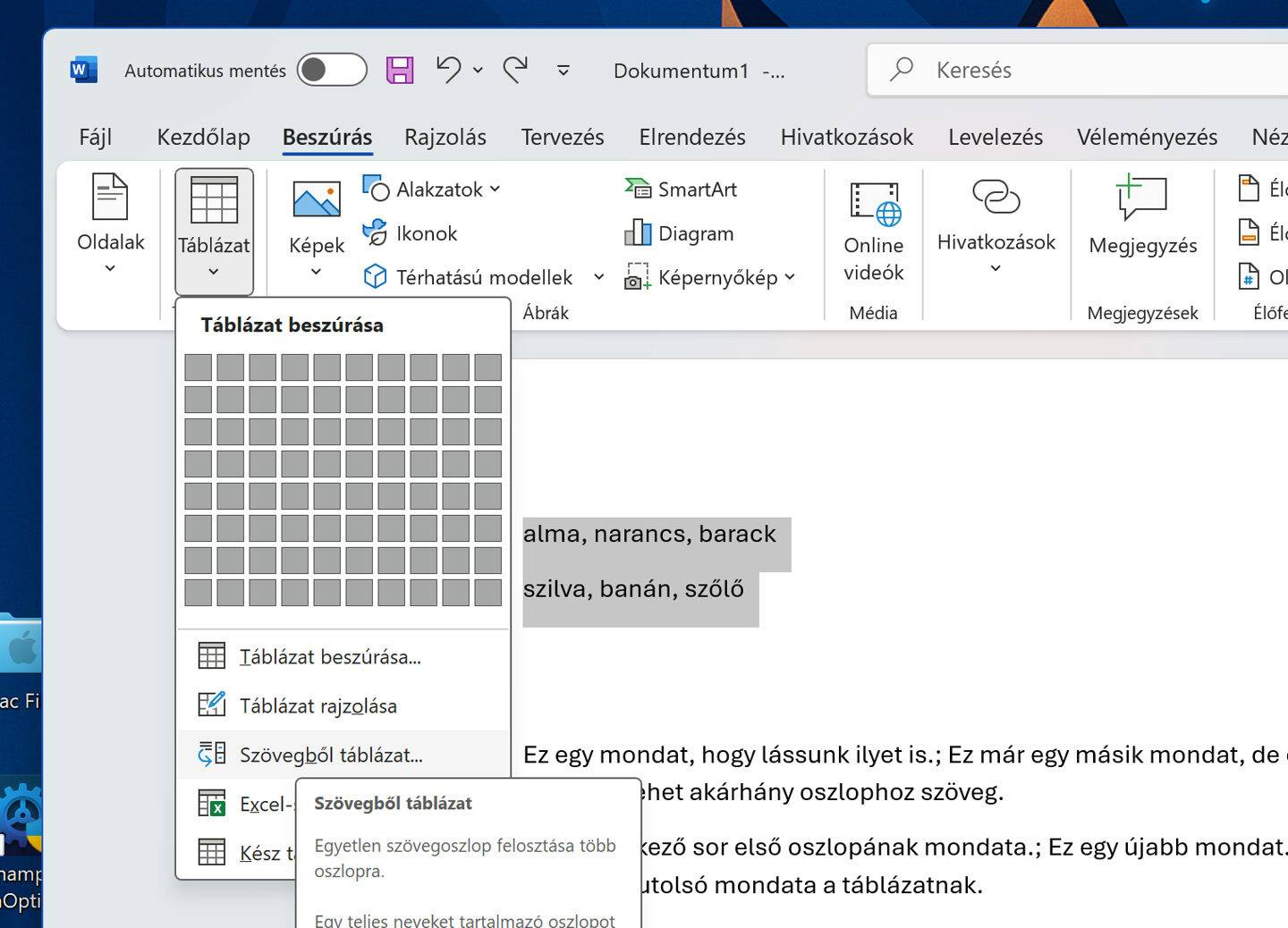
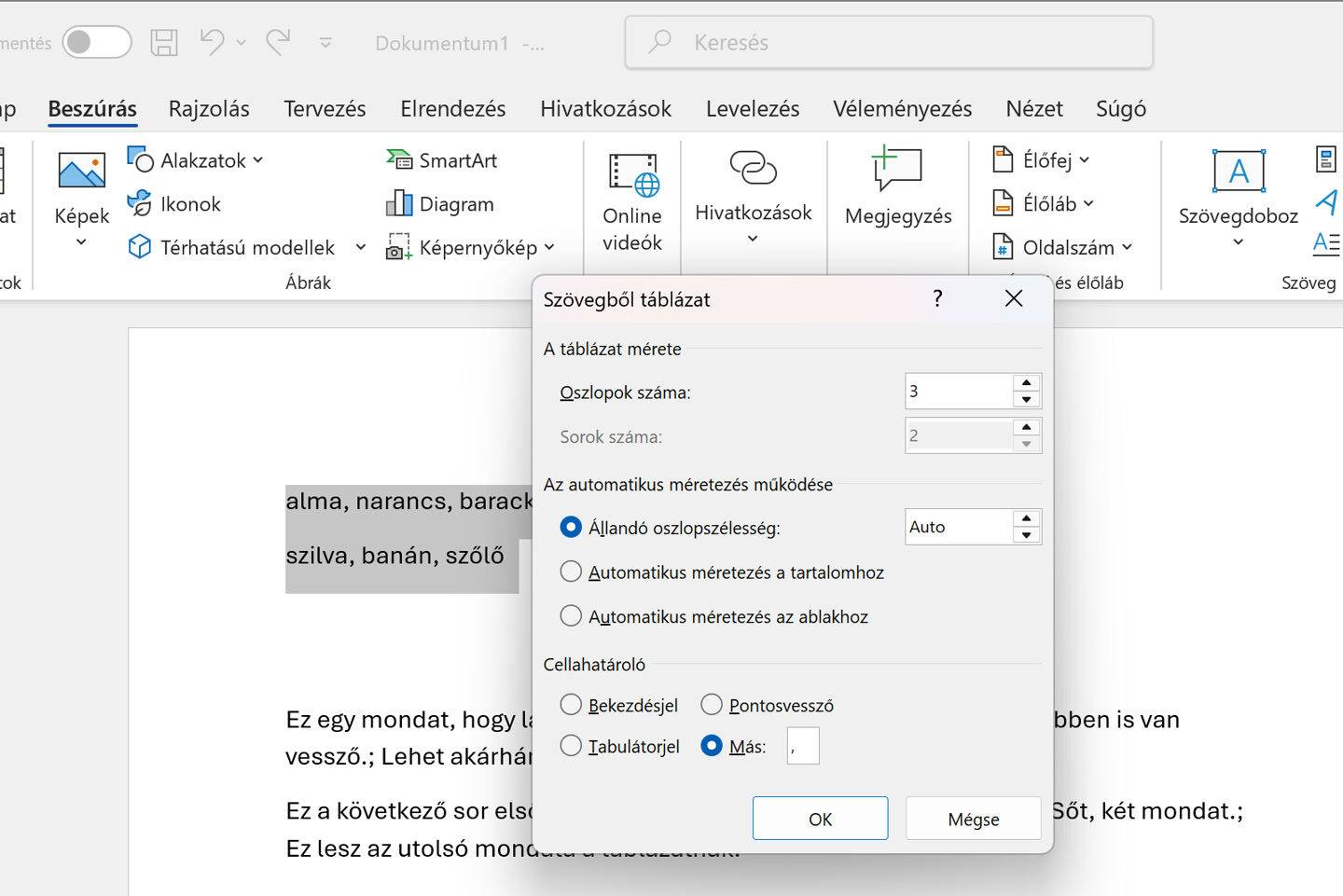
Ebből így egy két soros, három oszlopos táblázatot tudunk összerakni, pár kattintással, amihez annyi a teendőnk, hogy kijelöljük a szöveget, majd a Beszúrás fülre kattintunk a Word eszköztárán. Ott nyissuk le a Táblázat menüt, s a megjelenő menüben válasszuk a Szövegből táblázat… menüpontot. A felugró ablakban kattintsunk a Cellahatároló részben a Más: opció melletti szövegmezőbe és írjuk be a , (vessző) karaktert. Ezzel megadjuk a programnak, hogy a vesszők jelölik az oszlopok határait. Kattintsunk az Ok gombra, s máris elkészült a táblázatunk, amelyet rögtön formázhatunk is a Word táblázatformázó eszközeivel.
Természetesen a leendő cellákba írhatunk több szóból álló kifejezéseket, vagy komplett mondatokat is, csak ebben az esetben a vessző (,) helyett érdemesebb a pontosvesszőt vagy tabulátorjelet használni ezek elválasztására, hiszen a vesszőt azért komplett mondatoknál elég gyakran használjuk írásjelként. Mondjuk így:
Ez egy mondat, hogy lássunk ilyet is.; Ez már egy másik mondat, de ebben is van vessző.; Lehet akárhány oszlophoz szöveg.
Ez a következő sor első oszlopának mondata.; Ez egy újabb mondat. Sőt, két mondat.; Ez lesz az utolsó mondata a táblázatnak.
Itt ismét jelöljük ki a szöveget, Beszúrás / Táblázat / Szövegből táblázat…, ám ezúttal a Cellahatároló részben a Pontosvessző opcióra kattintsunk, majd az Ok gombra. Az eredmény ugyanaz, csak itt komplett mondatok kerülnek majd a cellába, s ebbe nem zavar majd be az sem, ha netán vesszőt és egyéb írásjelet is írtunk azokban. Leszámítva persze a pontosvesszőt, amelyet a fenti esetben kizárólag az oszlopok (cellák) elválasztására alkalmazhatunk, különben elcsúsznak majd a cellák és azok tartalmi az átalakításnál.
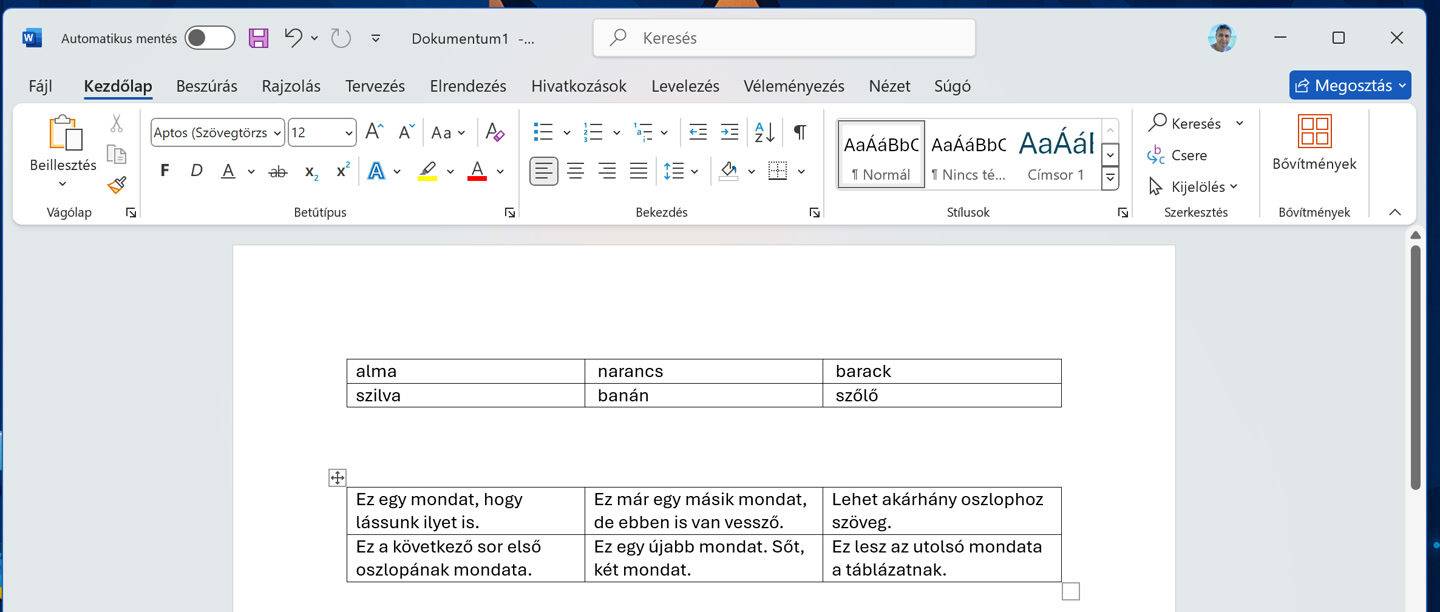
De mint látható, a Word elég sokoldalúan tudja menedzselni, hogy mit használnánk elválasztásra, szóval alkalmazhatjuk erre a célra a tabulátort is, vagy kitalálhatunk teljesen egyedi elválasztót, ami tutira nem szerepel majd a cellák tartalmában.