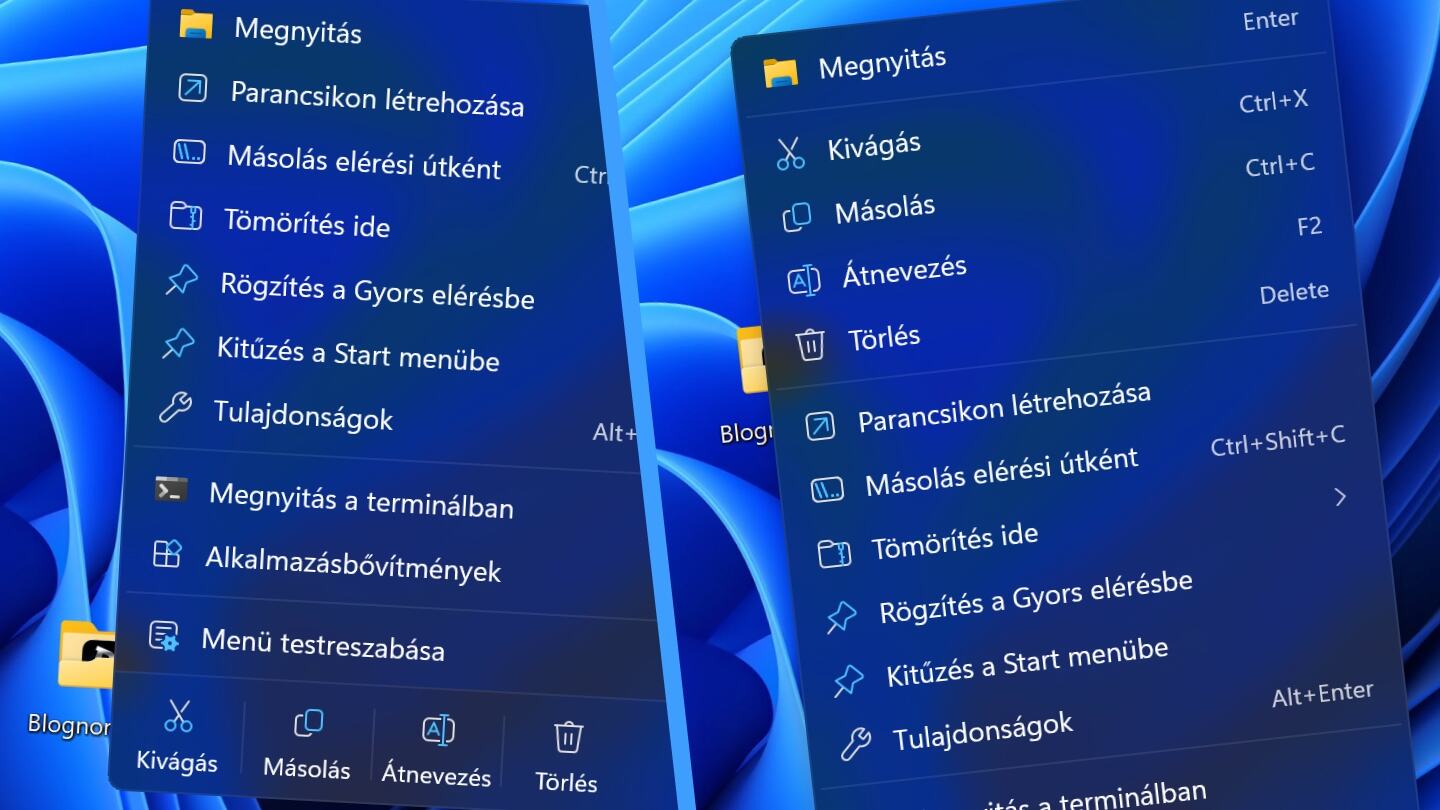
Tudjuk, hogy sokan még mindig nem barátkoztak meg a Windows 11 rendszerrel, de mi mostanra egészen megkedveltük (és rengeteg tippel szolgáltunk már hozzá). Mondjuk kevesebb félresikerült frissítéssel biztosan jelentősen lehetne növelni a rajongói táborát, de azt azért nem lehet elvenni a Microsofttól, hogy folyamatosan igyekeznek fejleszteni és alakítani a rendszer, olykor tényleg a felhasználók elvárásait figyelembe véve. Ilyen volt például a Tálca tetszőleges pozícióba helyezhetőségének visszaépítése, és jó eséllyel ilyen a helyi menü testreszabhatóságának lehetősége is. A helyi menü amúgy is fura jószág volt eddig, egy részét modernizálták, de rengeteg fontos menüpontot csak a régi változat előhívásával lehetett elérni. Ez pedig ugyan apróságnak tűnik, de az ilyen nüansznyi részletek nagyon sokat ronthatnek egy operációs rendszer összképén. Most viszont a novemberi frissítéssel végre testreszabható a Windows 11 helyi menüje. Mi pedig megmutatjuk, pontosan mire van lehetőség és hogyan működik a testreszabási folyamat.
Végre testreszabható a Windows 11 helyi menüje: így működik
Valószínűleg azzal a Microsoft is tisztában volt az elejétől kezdve, hogy a helyi menü nem maradhat abban a formában, ahogy eredetileg odatették, de jócskán eltolódott a mostani változat fejlesztése. Anno az új megoldás ugyan modernebb külsőt kapott, de a megszokott parancsok egy része eltűnt, egy részük almenükbe került, ráadásul a telepített alkalmazások is előszeretettel zsúfolták tele a menüt a saját lehetőségeikkel. Most azonban végre változik a helyzet, mert a Windows 11 novemberi frissítésében a helyi menü tartalmát és elrendezését egyaránt átalakíthatjuk.
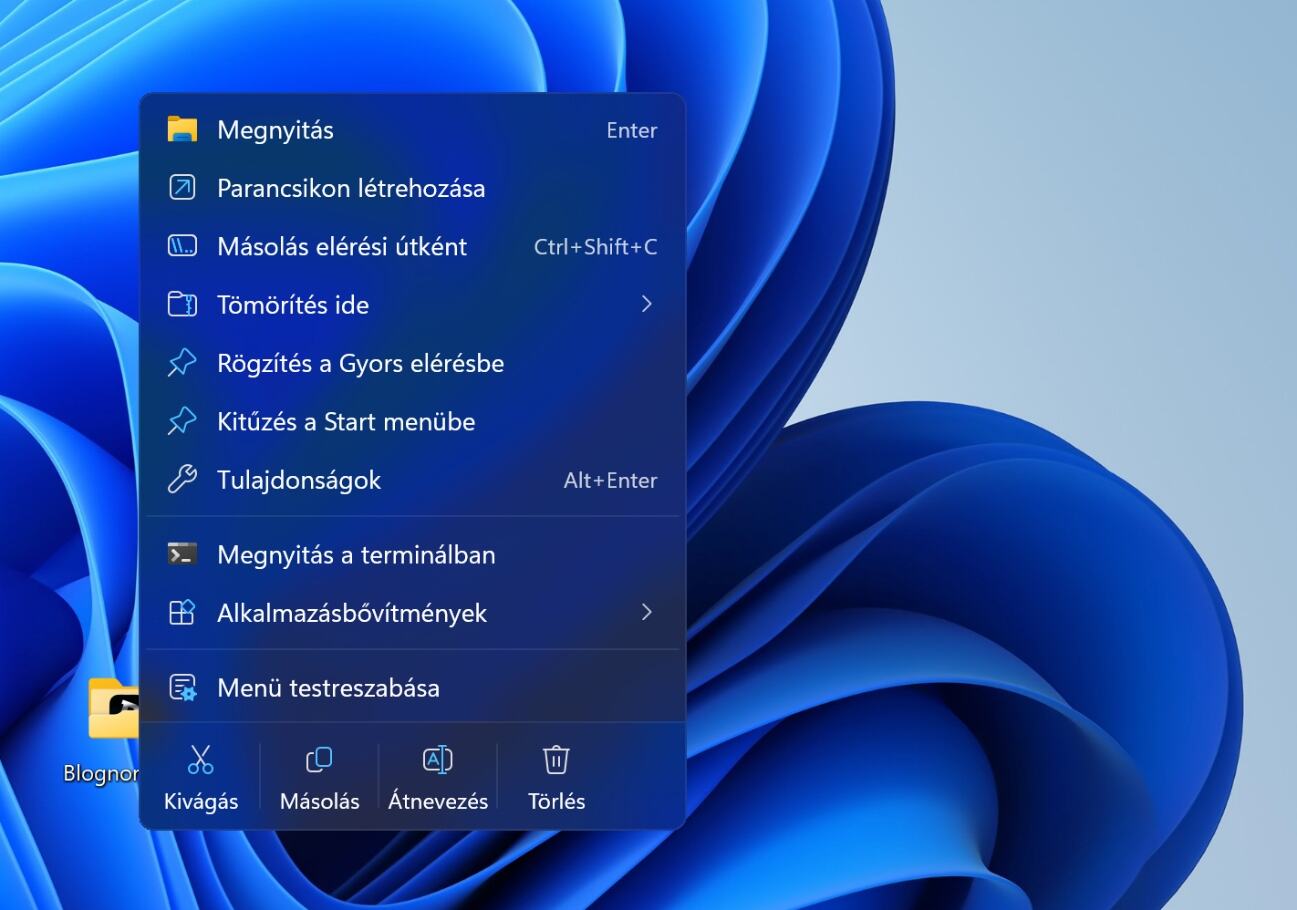
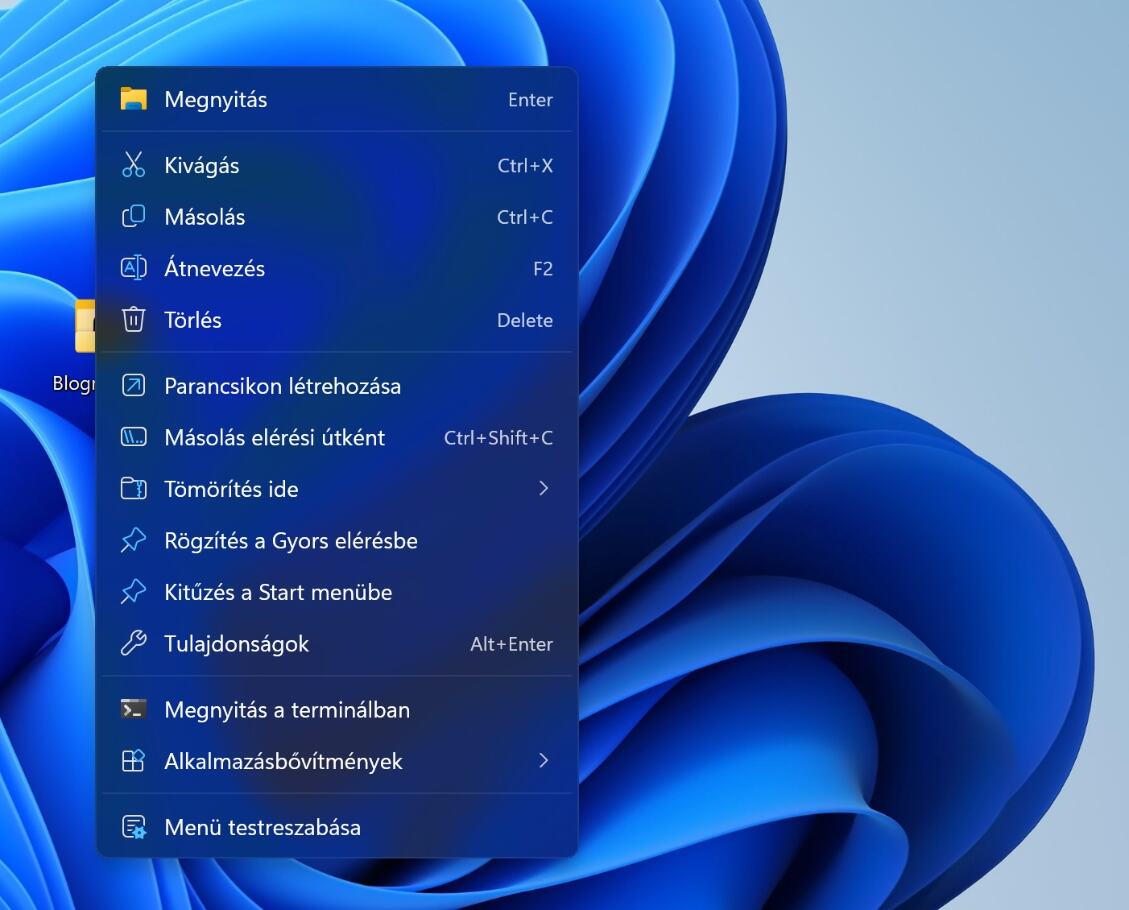
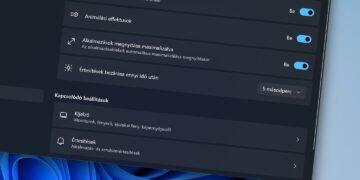
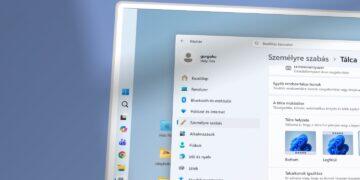
Az új lehetőségek eléréséhez elegendő a jobb egérgombbal kattintani egy fájlon, mappán, vagy éppen az Asztal egy szabad felületén, majd a megjelenő menü alján kiválasztani a Menü testreszabása opciót. Ezzel közvetlenül a Gépház megfelelő felületéhez ugorhatunk, amelyet egyébként a Gépház → Személyre szabás → Helyi menü útvonalon is elérhetünk. Az új beállításokkal többek között az alábbi módosításokat végezhetjük el:
- Ki- és bekapcsolhatjuk a Windows beépített parancsait, például a Küldés vagy a Parancsikon létrehozása lehetőségeket.
- Megjeleníthetjük a Nyomtatás parancsot.
- Szabályozhatjuk, hogy a telepített alkalmazások saját parancsai közvetlenül a menüben vagy külön almenüben jelenjenek meg.
- A Kivágás, Másolás, Beillesztés, Átnevezés és Törlés műveleteket az alsó/felső ikonsor helyett hagyományos, szöveges menüpontokként is megjeleníthetjük.
- A Tulajdonságok parancsot visszahelyezhetjük a menü aljára, a korábbi Windows-verziókból megszokott elrendezésnek megfelelően.
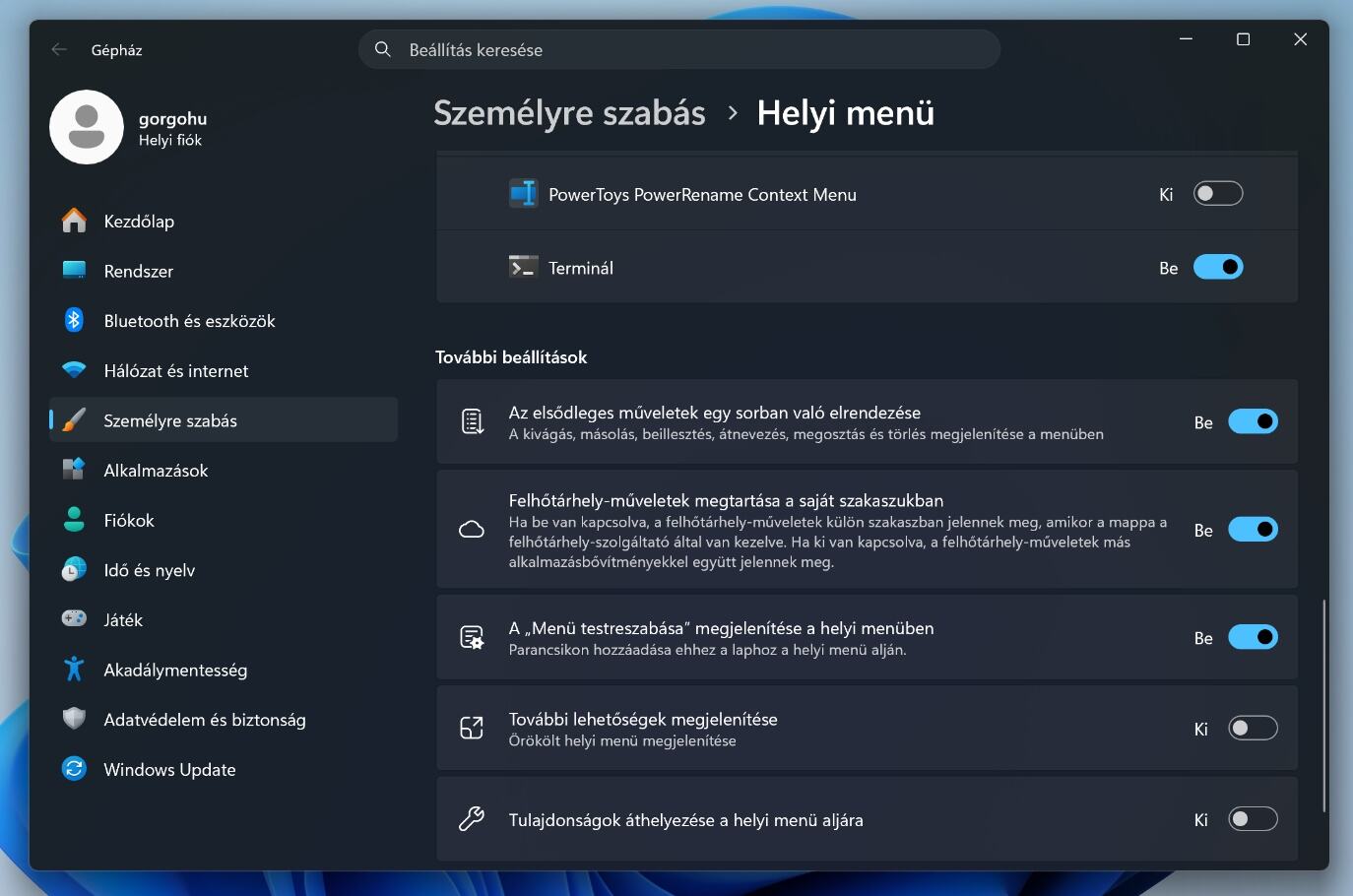
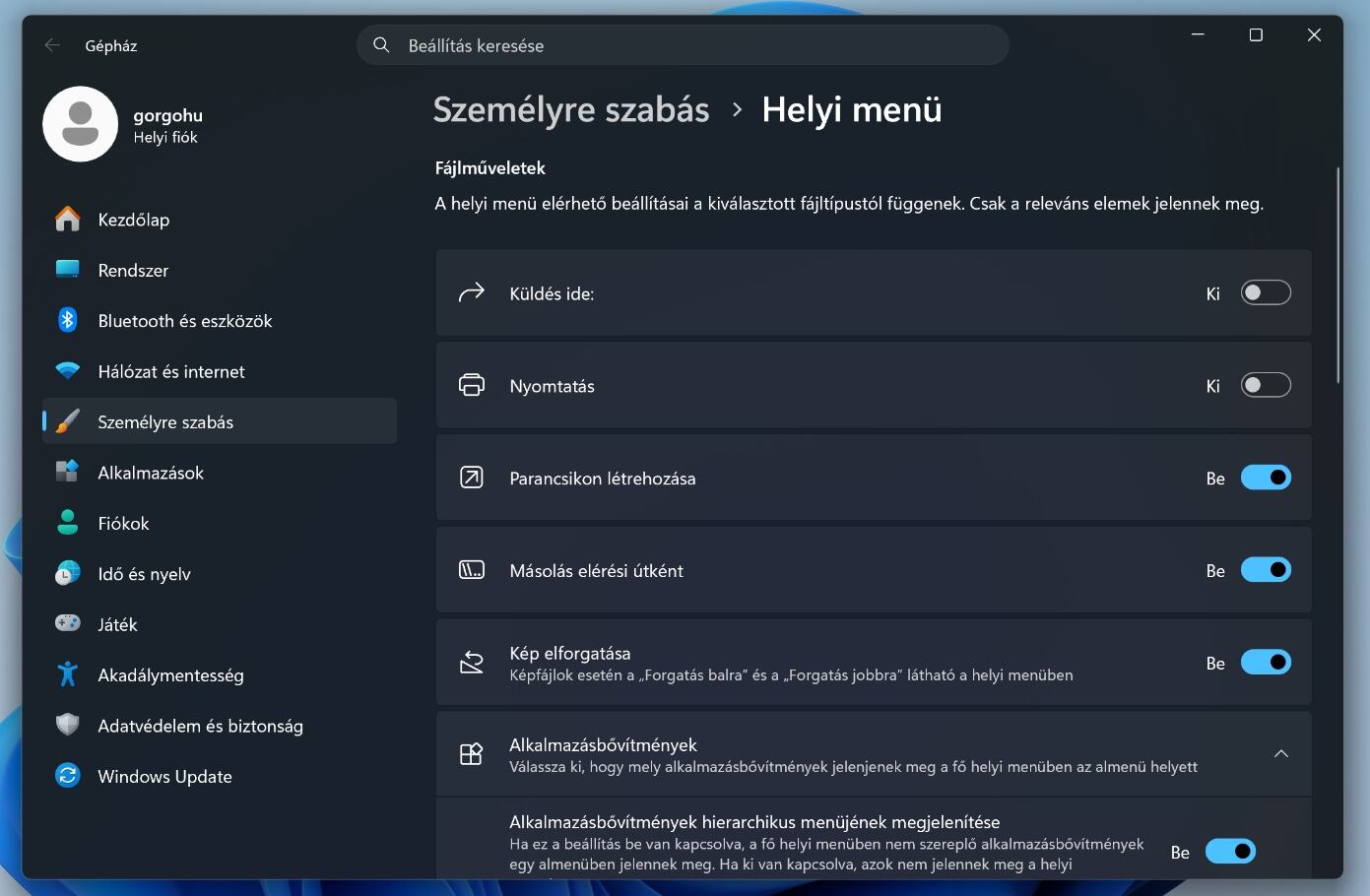
Utóbbi lehetőségeket valószínűleg azok értékelik majd leginkább, akik nemrég költöztek át a Windows 10-ről és ragaszkodnának a megszokott elrendezéshez a menüben.
Mikortól használható az új funkció?
Nem állítjuk, hogy az elmúlt évek legfontosabb változásai ezek a Windows 11-ben, de az kétségtelen, hogy a rendszer egy nagyon elhanyagolt részletét sikerült most végre helyrepofoznia a redmondi cégnek. Az új funkciók a Windows 11 25H2 és 26H2 verziójához kiadott, 2026. novemberi frissítés részeként érkezik, de ahogy az lenni szokott, a Microsoft fokozatosan aktiválja azt, így előfordulhat, hogy egyes számítógépeken a frissítés telepítése után még nem jelennek meg az új beállítások.