Ha valaki Windowst használ, nem igazán lehet panasza a programválasztékra. Minden témakörben találni ingyenes vagy olcsó megoldásokat, amelyeket aztán vagy a fejlesztők weboldaláról letöltve lehet telepíteni, esetleg közvetlenül a Windows Store-ból beszerezhetők, vagy az általunk már többször emlegetett WinGet utasítással is elérhetők a parancssorból. Sőt, a Microsoft már parancssors Windows Store változatot is kínál a WinGet helyett, amelyről anno itt írtunk részletesen. Mi most mégis maradnánk a WinGetnél, merthogy úgy vagyunk vele, hogy ha valaki csak egyetlen parancssoros utasítást akar megjegyezni Windowson, annak érdemes ezt választania. Segítségével ugyanis nemcsak egy halom népszerű szoftver telepíthető, hanem megoldható vele a programok frissítése csoportosan a Windowson.
Programok frissítése csoportosan Windowson, a legegyszerűbb módszerrel
Tudjuk, hogy a Terminal – avagy a parancssoros utasítások – használatától nagyon sokan ódzkodnak, de mi mindenkit arra bízhatunk, nézze át korábbi tippjeinket ez ügyben, s lehet, hogy mégis megtetszik neki a dolog. Ugyanis Windows, macOS és Linux esetében egyaránt gyorsítható vele egy halom munkafolyamat.
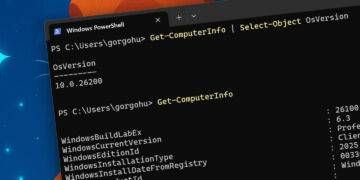
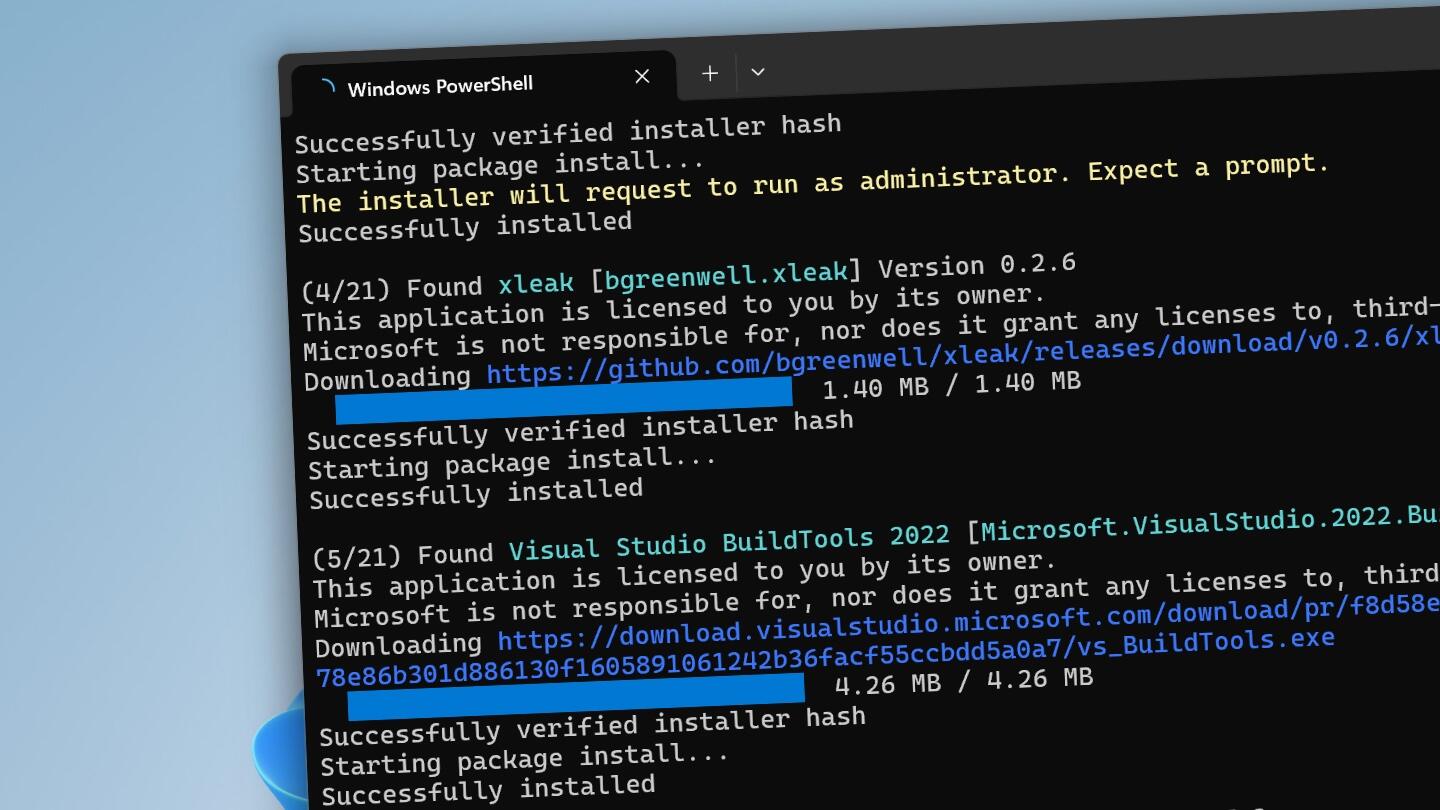
Ma a Windowst használóknak mutatunk egy módszert arra, miként frissíthetik a windowsos alkalmazásokat a WinGet segítségével. Maga a WinGet telepítésre is alkalmas, ha tudjuk, mit keresünk (erről itt írtunk), de ami még ennél is egyszerűbben megy vele, az a már telepített szoftverek frissítése. Ehhez ugyanis nem kell mást tennünk, csak megnyitni egy Terminal ablakot, és beírni az alábbi utasítást: winget upgrade –all
Ezzel az összes olyan alkalmazást frissíti a rendszer – szépen egymás után -, amelyeket a WinGet valamilyen módon elér. Értelemszerűen az eleve WinGettel telepített programok garantáltan frissülnek így, ahogy a Windows Store-ból telepítettek is, lévén a WinGet a Store kínálatára is “rálát”. A külön letöltött és telepített szoftverek esetében már nem ennyire egyértelmű a helyzet, de azok között is lehet rengeteg, amelyeket a WinGet is ismer, így ha sikerül ugyanazt meglelnie a saját adatbázisában, akkor gond nélkül lefrissíti. Rengeteg ingyenes és népszerű alkalmazás frissíthető így, egy csapásra.
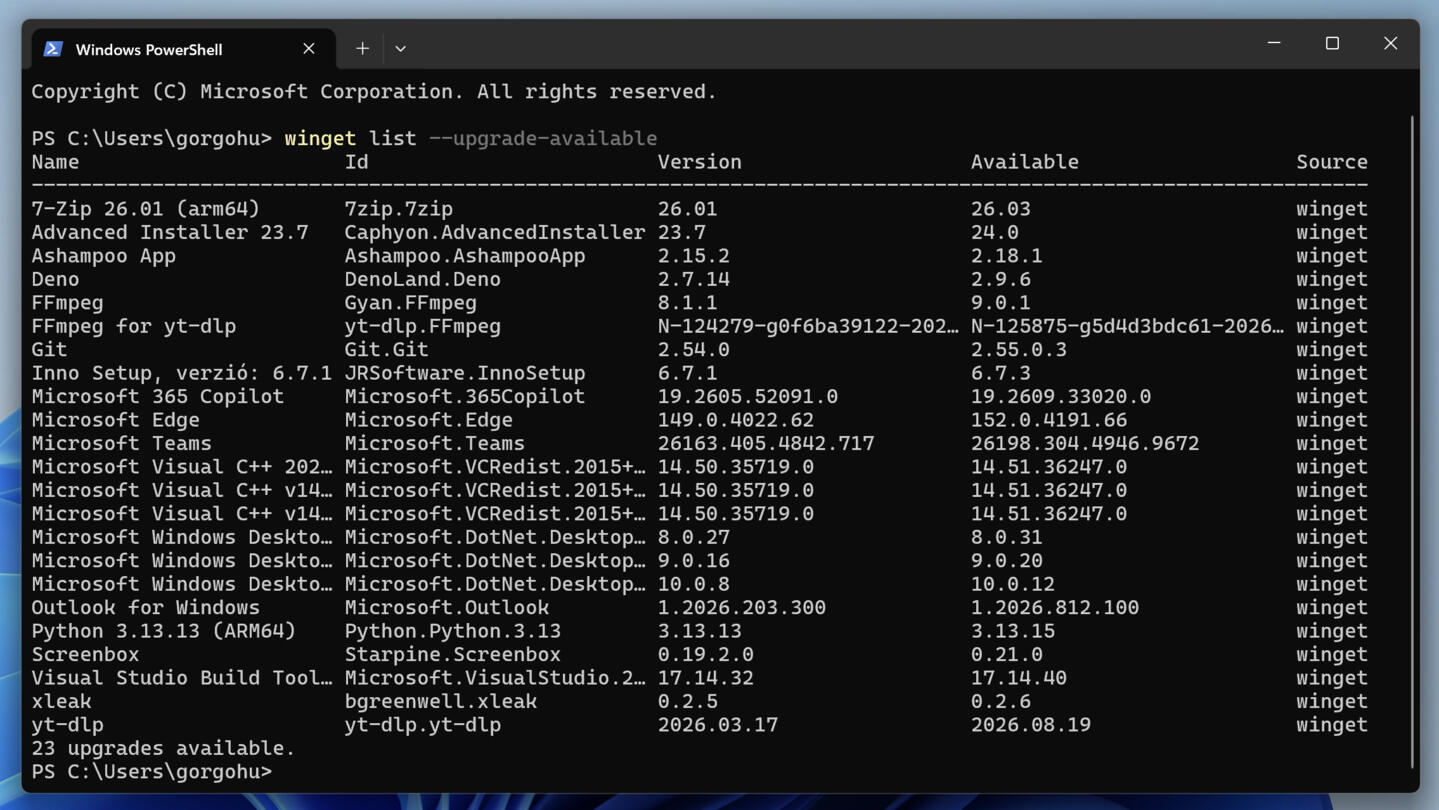
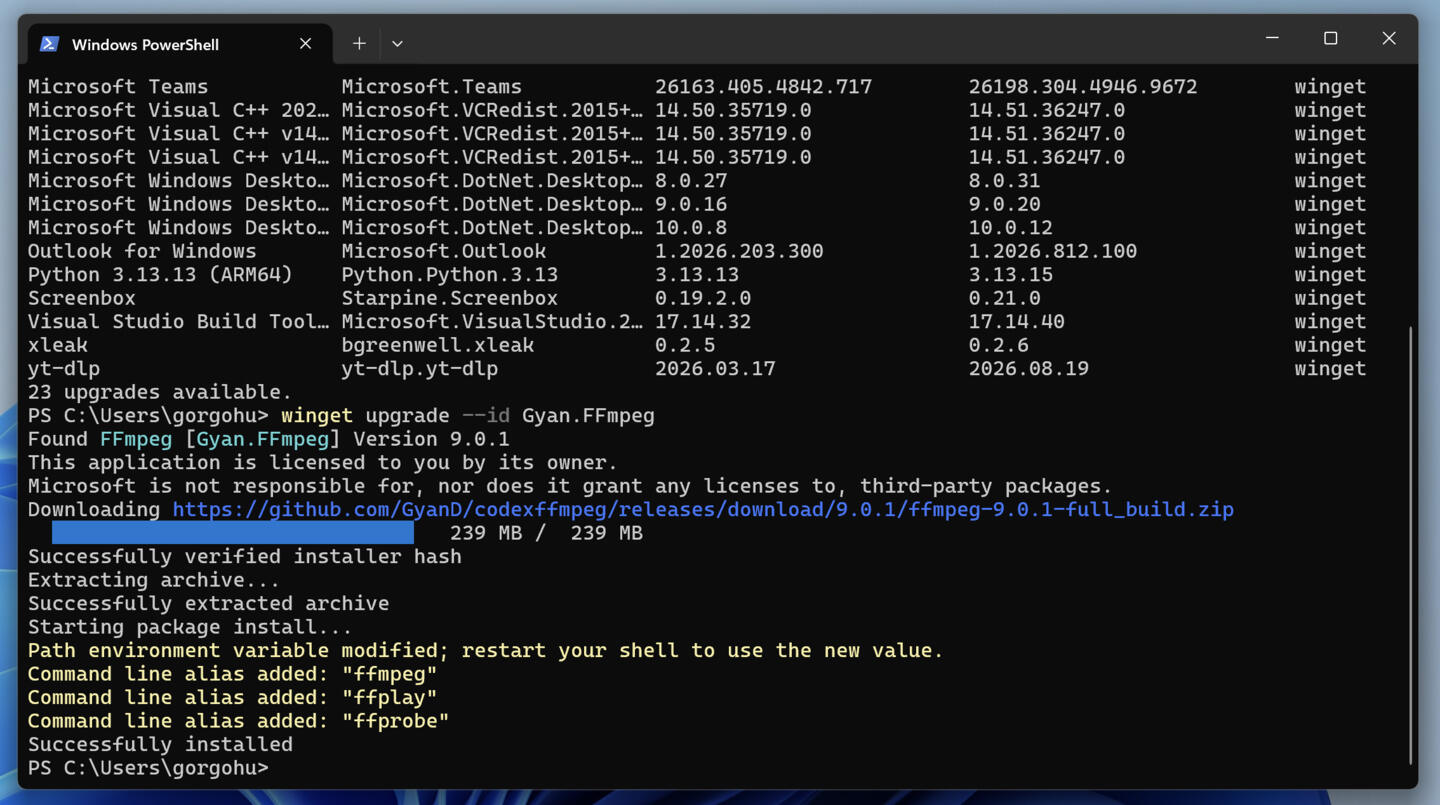
Ha nem akarunk vakrepülésben frissíteni mindent, akkor a winget list –upgrade-available utasítással listázhatjuk is, hogy a WinGet éppen mely programokat ismer fel, s azok közül melyekhez van éppen frissebb verzió. Sőt, ha már úgyis ott a lista, arra is van lehetőség, hogy ne mindent, csak bizonyos alkalmazásokat frissítsünk vele. Ehhez vagy a winget upgrade FFmpeg formátumban kell beírni az adott program nevére hivatkozó utasítást, vagy a név helyett érdemesebb a listában a programnév mellett látható ID azonosítót megadni (például winget upgrade –id Gyan.FFmpeg), mert akkor biztosan nem kavarodik meg a rendszer és nem frissít véletlenül egy hasonló nevű alkalmazást. Természetesen a példában szereplő FFmpeg-et le kell cserélni arra, amit ténylegesen frissíteni akarunk.
Persze a WinGetes frissítés igazi ereje abban áll, ha csoportosan akarunk mindent frissíteni pillanatok alatt. Ez tényleg másodpercek alatt elindítható folyamat így: Terminal megnyitása, winget upgrade –all parancs futtatása.
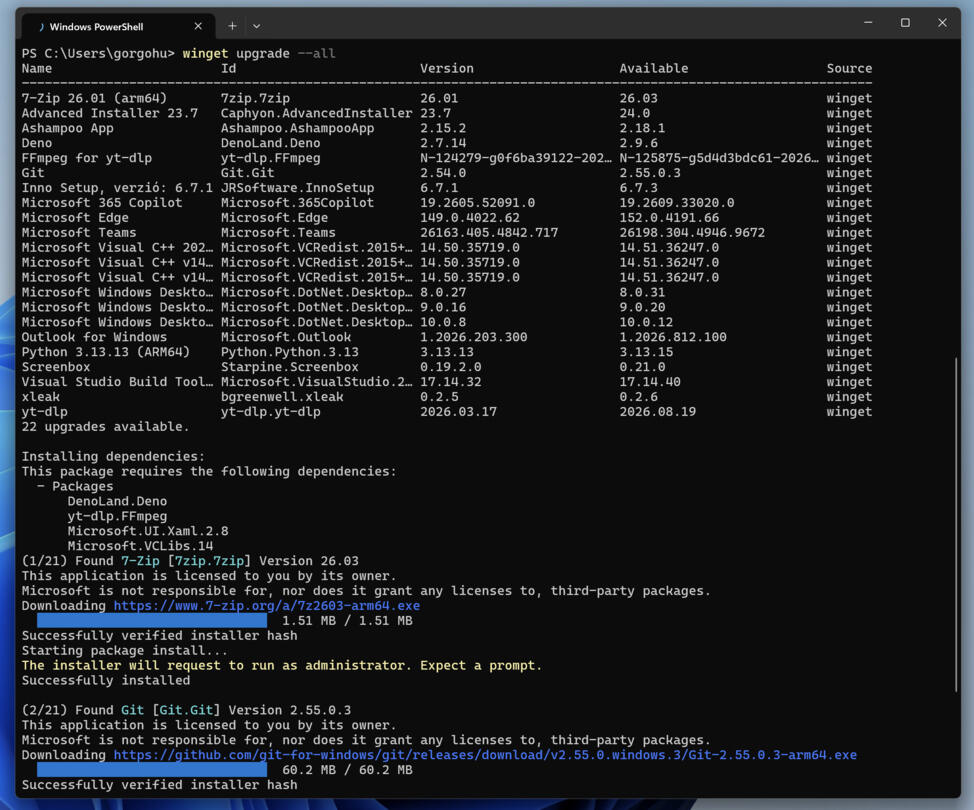
Ha a telepítéseket a telepítőprogramok megjelenítése nélkül szeretnénk futtatni, akkor a winget upgrade –all –silent –accept-package-agreements –accept-source-agreements utasítással ezt is megtehetjük. Feltéve, hogy az adott telepítések témogatják mondjuk a –silent opció használatát. A –disable-interactivity paraméter használatával még tovább csökkenthetjük az esetleges kérdéseket és elakadásokat, de így az is előfordulhat, hogy egy telepítőben a későbbi működéshez szükséges opciónál sem tudunk majd választani a lehetőségek közül, így ezt nem mindig érdemes használni.
Sajnos a a Windows UAC-jóváhagyást nem igazán lehet megkerülni ilyen módon, így azt azért néhány program frissülésekor feldobhatja a Windows és sajnos manuálisan kell jóváhagynunk. Bár az esetek többségében az azért működhet, hogy a Terminal ablakot Rendszergazdai jogosultsággal nyitjuk meg, így a telepítők nem kérnek már külön engedélyt. Emellett a Registry-ben is kikapcsolható az UAC, de ezt biztonsági megfontolásból nem javasoljuk senkinek. Még így is sokkal kevesebb egerezéssel megúszhatjuk a dolgot, mintha az összes telepítést vagy frissítést nekünk kellene végigasszisztálnunk, egyenként.