Egyik kedvenc windowsos segédprogram gyűjteményünk a Microsoft PowerToys, amely eszközkínálat tekintetében mostanra igencsak túlszárnyalta az egykori, még Windows 95-re debütált elődjét. A Microsoft sok éves kihagyás után indította újra útjára ismét a PowerToys-t 2019-ben, s azóta szinte havi rendszerességgel bővítik a csomagot, teljesen ingyen. Windows 10 és 11 alatt egyaránt használható, s rengeteg okost tudnánk mondani arra, miért érdemes telepíteni. Most viszont nem soroljuk fel ezeket, a korábbi cikkeinket viszont érdemes visszanézni ez ügyben. Ma inkább arra hívnánk fel a figyelmet, hogy milyen érdekes újítások érkeztek a legutóbbi (0.102-es) verzióban. Szóval következzenek praktikus PowerToys újítások az egérhasználathoz, elsősorban az újak, de azért megemlítünk néhány korábbit is, hogy teljes legyen a kép arról, mit kínál a Microsoft kiegészítője e téren.
Egérzsonglőr funkciók Windowsra: praktikus PowerToys újítások az egérhasználathoz
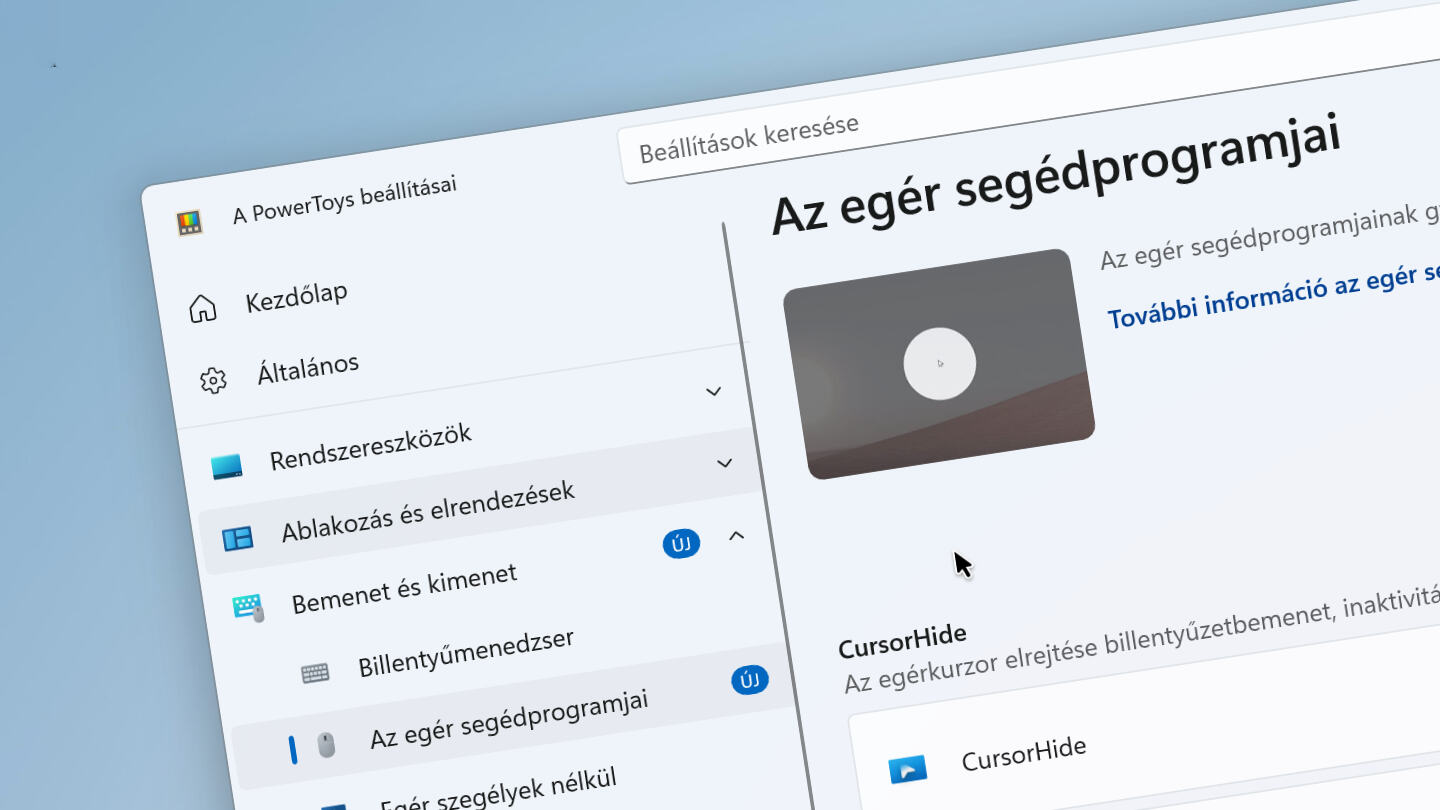
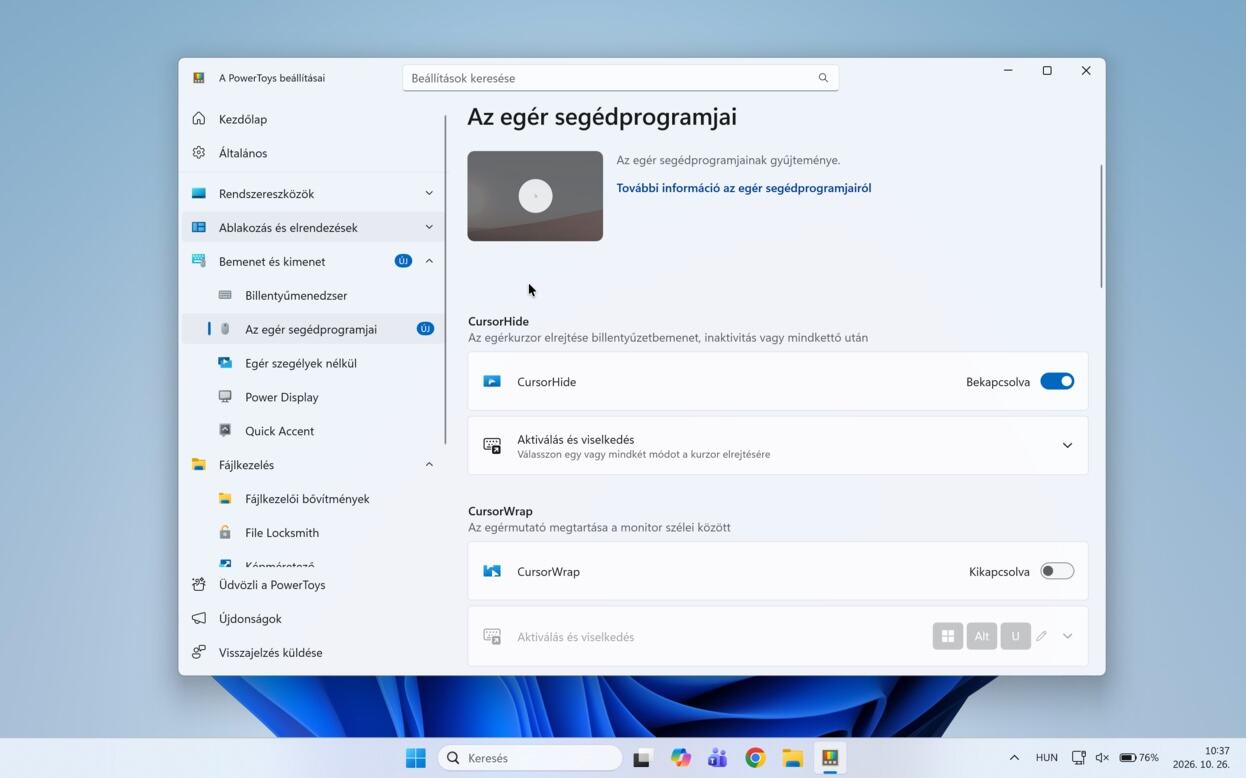
Bár a PowerToys frissítésekkel mindig érkeznek hibajavítások is a már meglévő funkciókhoz, ezeknél most szerintünk sokkal izgalmasabb, hogy mennyire kiteljesedett az egérhasználattal kapcsolatos extra funkciók kínálata a programban. A Bemenet és kimenet / Az egér segédprogramjai részen immár több mint fél tucat remek opciót találunk, amelyek bekapcsolásával kényelmesebbé vagy hatékonyabbá tehetjük az egérkezelést Windowson.
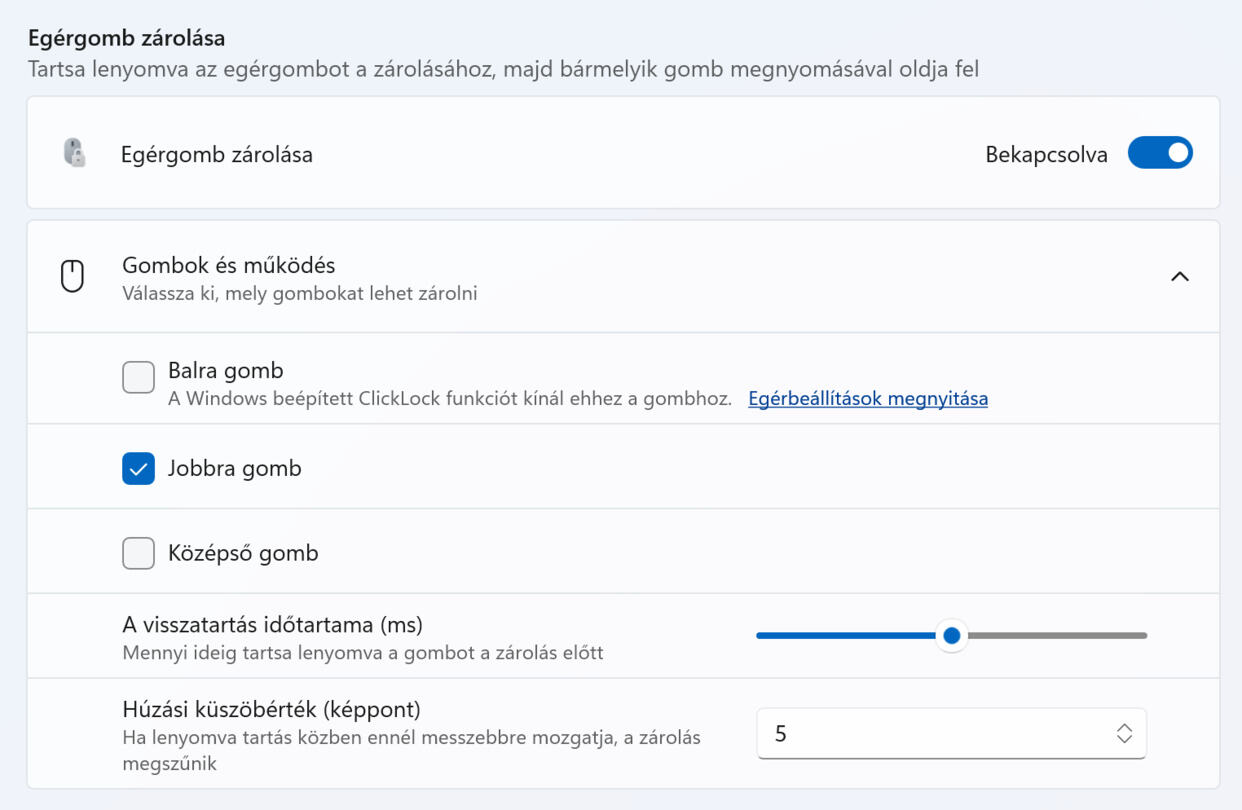
Az egyik legérdekesebb ezek közül talán az új Egérgomb zárolása (Mouse Button Lock), amellyel az egér gombjának valós lenyomva tartása nélkül végezhetünk például mozgatást a képernyőn (programtól függően fájlok stb.), egészen addig, amíg újra le nem nyomjuk a gombot.tartsuk lenyomva egy kis ideig az adott gombot, majd engedjük el. A Windows továbbra is lenyomott állapotként kezeli a dolgokat, vagyis folytathatjuk a megfogott elemek mozgatását a gomb nyomása nélkül, vagy éppen egy kijelölést, egészen addig, ami újra le nem nyomjuk az egérgombot egy pillanatra. Bonyolultabb, mint amilyennek hangzik, s ha megszoktuk, nagyon praktikus lehet a napi használat során.
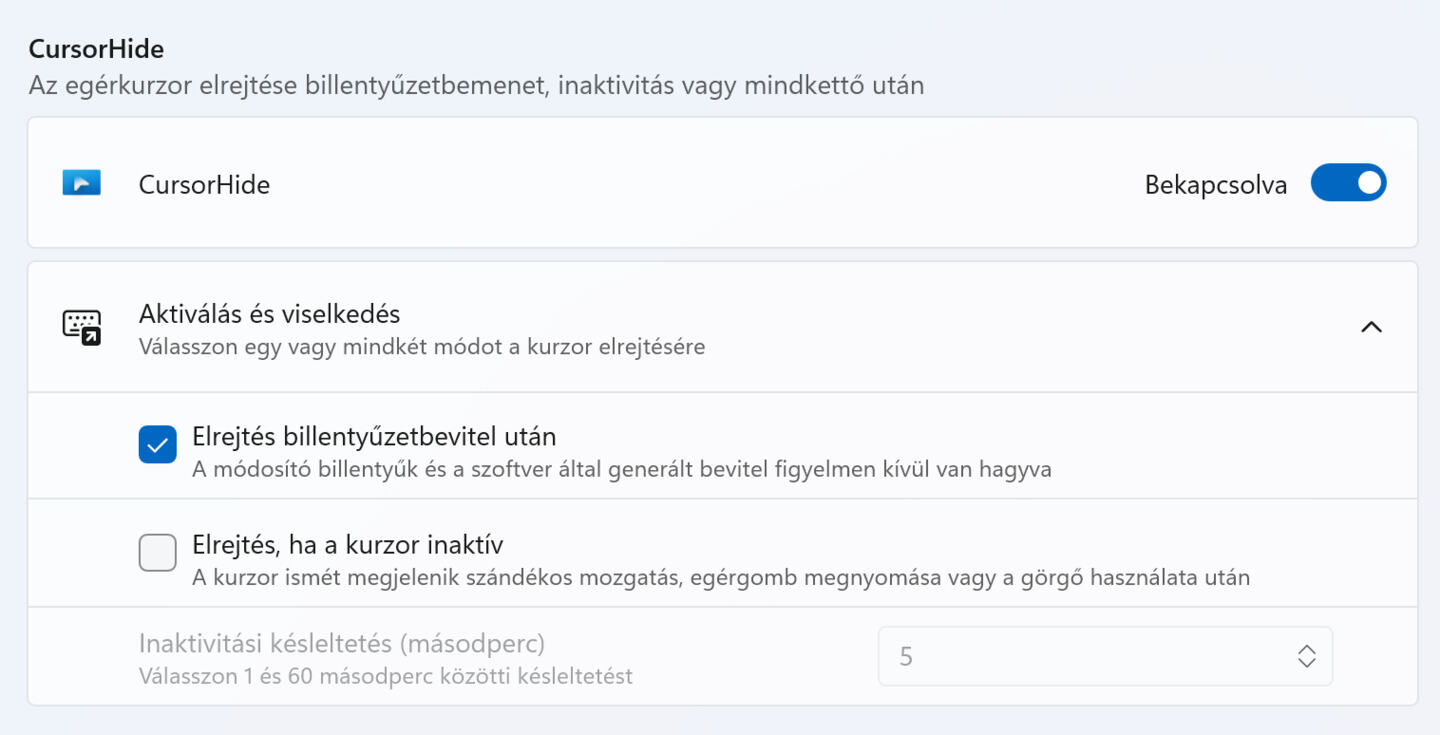
Szintén érdekes megoldás a CursorHide amivel elrejthetjük az egérkurzort, ha valamilyen okból éppen zavaróvá válik. Beállítható, hogy az egérmutató gépelés közben eltűnjön, bizonyos tétlenségi idő után rejtse el a rendszer, vagy akár mindkét feltétel alapján működjön a dolog. Értelemszerűen az egér újbóli megnyomásakor ismét megjelenik az egérkurzor. Hasznos lehet hosszabb dokumentumok írásakor, videók nézésekor vagy olyan alkalmazásokban, amelyekben az egérmutató gyakran a szöveg fölött marad. A CursorHide nem az egér működését kapcsolja ki, csak a mutató láthatóságát szabályozza.
De hasonlóan praktikus a korábbi funkciók közül az Egér megkeresése, amelynél rázással vagy mondjuk a Ctrl gomb dupla lenyomásával egyaránt feltűnően jelezheti a rendszer, hogy hol található a képernyőn az egérkurzor, vagy a Szálkereszt alakú egérmutató, amely testreszabható módon jelöli megy az egérkurzor pontos helyét négy oldalról (alapértelmezésben négy piros vonallal).
De még ez sem minden, további remek egeres-trükkök várnak a felhasználókra, amelyek többsége ráadásul testrebszaható is, hogy minél jobban idomuljanak az elvárásainkhoz.
Mellesleg ugyanilyen hatékonyan tudjuk átalakítani a rendszer billentyűzet-használatát is a PowerToys segítségével, így például a Keyboard Manager funkcióval könnyedén módosíthatjuk a különféle billentyűkombinációk hatását,