A Microsoft kétség kívül mindent megtesz, hogy a Windows 11-be egy halom fontos és hasznos funkciót integráljon. Jó, nem mindent, hiszen van egy halom olyan lehetőség, amelyek beépítéséhez telepítenünk kell az ingyenes Microsoft PowerToys csomagot, de azért az elmúlt évek bővítései során több olyan funkció is bekerült a rendszerbe alapértelmezésben, amelyek használatához eddig mindenképpen telepítenünk kellett valamilyen extra szoftvert. Ma megmutatjuk, melyik az a három alkalmazás, amelyeket könnyedén kiválthatnak a Windows 11 saját programjai, még ha nem is feltétlenül teljesen.
3 alkalmazás, amelyeket kiválthatnak a Windows 11 saját programjai
Miként azt a bevezetőben is írtuk, azért az alábbi megoldások nem feltétlenül tudják százszázalékosan kiváltani a korábban még külön telepített szoftvereket, de azért a legtöbb felhasználó számára bőségesen megteszik a számítógép hétköznapi használata során. Az pedig mindig pozitívum, ha egy-egy feladat elvégzéséhez nem kell feltétlenül egy újabb alkalmazást telepíteni.
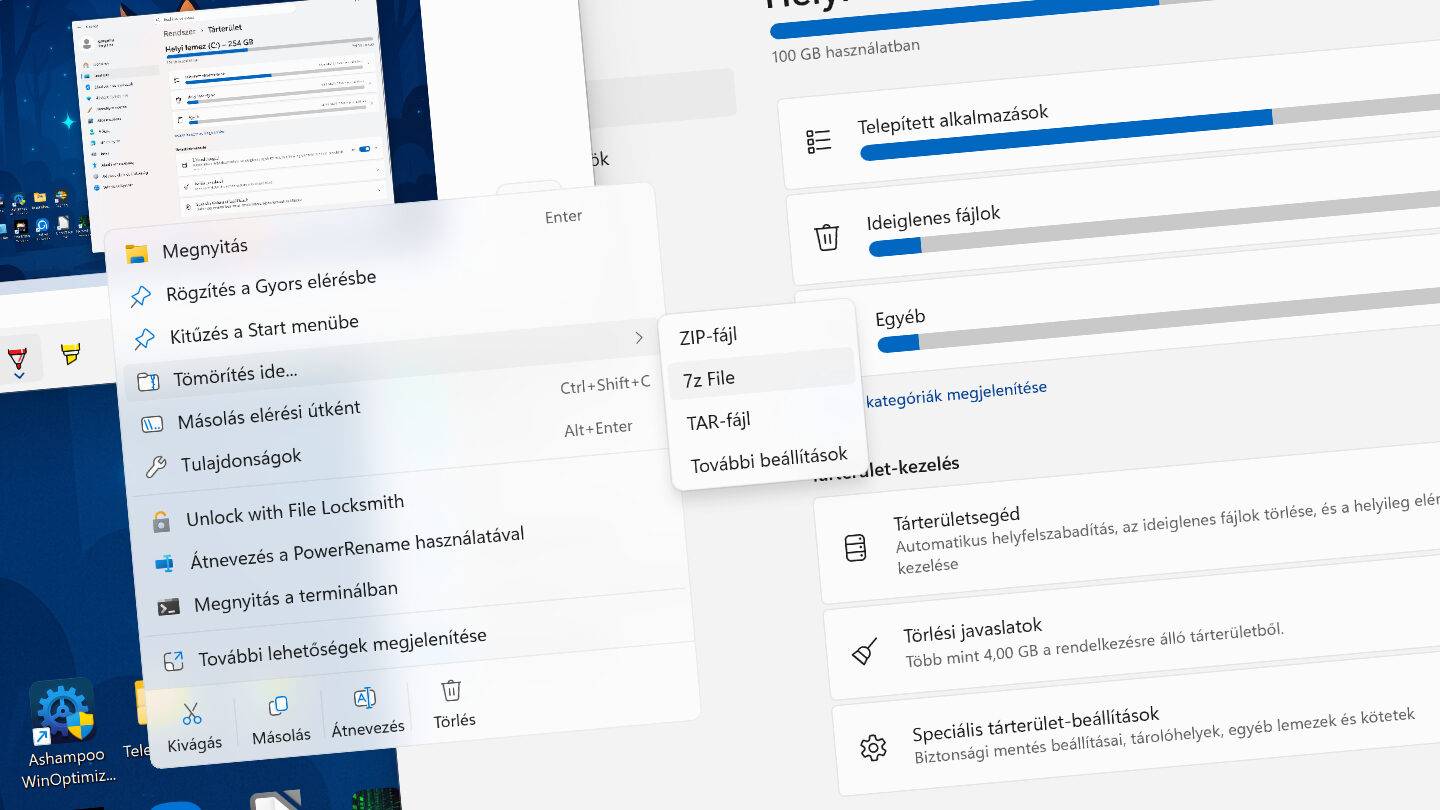
Kezdjük egy nagyon hétköznapi alkalmazással, amelyet valószínűleg mindenki telepített régebben a számítógépére: ez a 7-zip. E programmal kicsomagolhatók a legnépszerűbb archív formátumok (7z, rar, zip stb.), illetve becsomagolhatjuk vele a mappákat fájlokat ZIP vagy 7z formátumban. Nos, az a helyzet, hogy a Windows 11 Fájlkezelő alkalmazása nagyjából képes minderre egy ideje. Gond nélkül kicsomagolja a ZIP, 7z, RAR, Tar stb. formátumú archív csomagokat, illetve a régen is elérhet ZIP tömörítés mellett immár választhatjuk benne a hatékonyabb 7z formátumot is. Emellett Tar fájlok létrehozására is alkalmas. Használatához ráadásul nem kell más, mint maga. Fájlkezelő, amelyben kijelöljük a becsomagolni kívánt mappákat és fájlokat, majd a jobb egérgombbal kattintva valamelyiket a megjelenő helyi menüben kiválasztjuk a Tömörítés ide menüpontot, azon belül pedig a ZIP fájl, 7z fájl, vagy TAR-fájl lehetőségek egyikét.
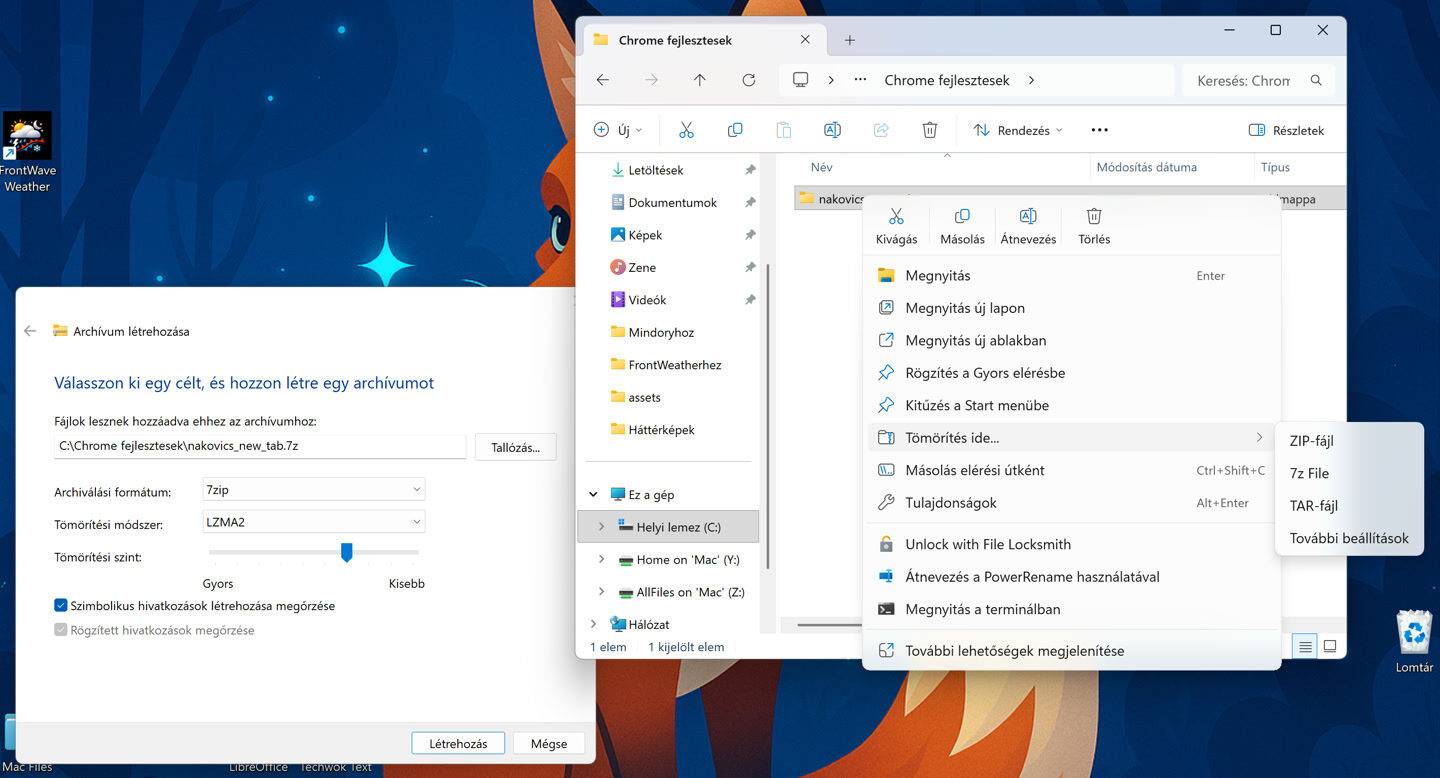
A További beállítások választásával egyéb opciókat – például a tömörítés erőssége – is beállíthatunk. Az egyetlen komoly hiányossága a dolognak, hogy sajnos jelszavas védelemmel nem tudjuk ellátni vele az archív fájlokat, egyik formátum esetében sem. Szóval ha erre van szükségünk, továbbra is érdemes feltenni a 7-zip alkalmazást. Ha viszont leginkább csak kicsomagolni szoktunk és néha tömörítünk, akkor immár a rendszer saját megoldása is tökéletesen megteszi.
Szintén hihetetlen fejlődésen ment át a Windows 11 saját képernyőfotózó- és videózó alkalmazása, a Képmetsző is. Korábban szükség volt mindenféle képernyővideózó és képernyőfotózó alkalmazások telepítésére, ám az a helyzet, hogy a Képmetsző a jelenlegi formájában a felhasználók igényeinek jelentős részét gond nélkül lefedi. Szinte minden variációban (teljes képernyő, kijelölt terület, különféle formák stb.) tudunk vele screenshotot lőni vagy videót készíteni arról, mi történik épp a képernyőnkön. Van időzítési lehetőség és utólag megjegyzésekkel is elláthatók a felvételek.
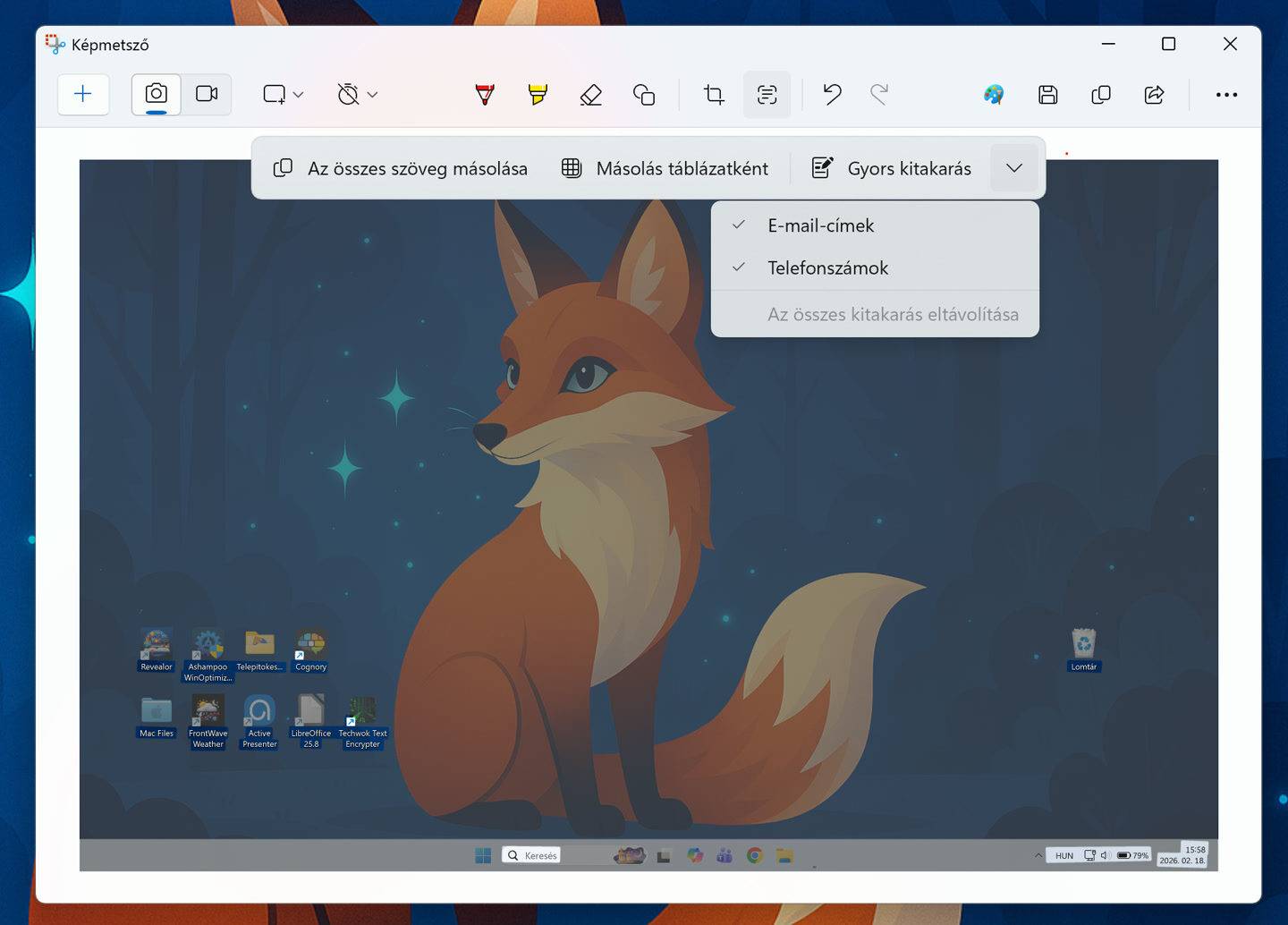
Sőt, még beépített OCR funkcióval is rendelkezik, hogy a lefotózott szövegeket szerkeszthető szövegként másolhassuk Vágólapra a képekről, vagy épp egy kattintással kitakarjuk rajta a telefonszámokat, e-mail címeket. Természetesen itt is vannak ügyesebb alternatívák, de ha ennél több extra funkcióra nincs szükségünk, a Képmetsző is kifejezetten ügyesen dolgozik.
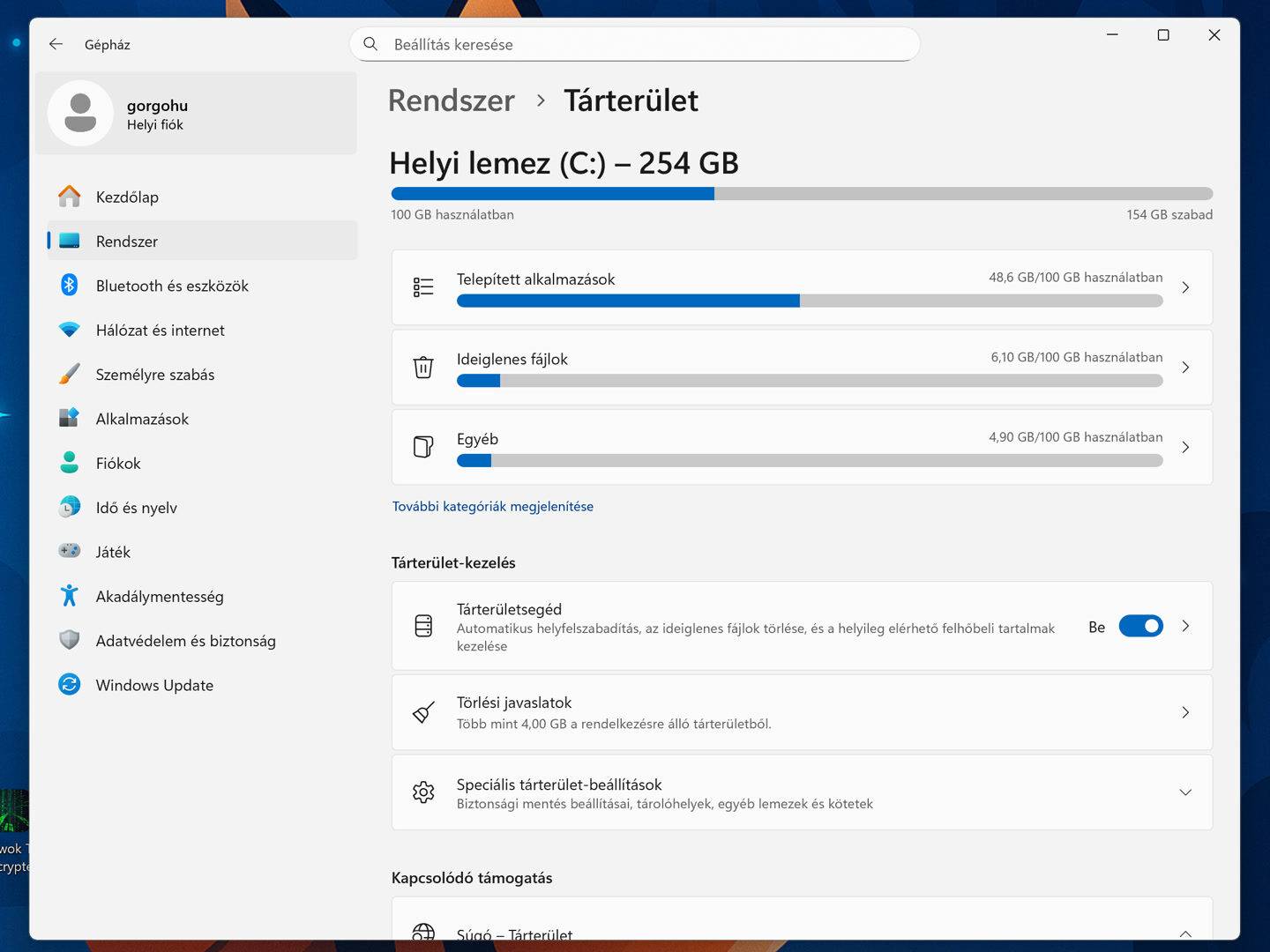
Végül azoknak, akik unják már a rendszer-takarító alkalmazások használatát – például Ccleaner és társai -, jó hír, hogy a Windows 11 Gépházában egy halom takarítási művelet elvégezhető, teljes kényelemben. Sőt, automatizálhatók is!
Ehhez csak annyit kell tennünk, hogy megnyitjuk a Gépházat, majd azon belül a Rendszer / Tárterület felületet. Itt átnézhetjük a telepített alkalmazásokat, hogy eltávolítsuk közülük a felesleget, eltakaríthatjuk a felhalmozódott ideiglenes- és naplófájlokat, csokorba szedhetjük, mely mappák foglalják a legtöbb helyet a tárolón (és megnyithatjuk azokat a Fájlkezelőben, hogy ami biztosan nem kell, azt töröljük), illetve törlési javaslatokat is kérhetünk a rendszertől, amely ilyenkor összeszedi az ideiglenes fájlokat, naplókat és ajánlatot tesz a nem használt, de sok helyet foglaló dolgok törlésére is (azért az óvatosság itt sem árt, mielőtt törölni engedünk neki bármit). Emellett pedig bekapcsolhatjuk a Tárterületsegéd funkciót, amely automatizálja a takarítást az általunk megadott ütemezés szerint.