Bár mostanra több kiváló alternatívája is akad, azért az Excel még mindig a legnépszerűbb táblázatkezelő alkalmazás. Mi is igyekszünk tippeket adni hozzá azoknak, akik ugyan gyakran használják, de olykor még beleszaladnak nehezen megoldható feladatokba (mint mondjuk két cella egyesítése az eredeti tartalmak megtartásával). Ma azonban nem a technikai részletekben és a képletek birodalmában merülünk el, hanem az átláthatóbb Excel táblázatok készítéséhez ahhoz adunk néhány tippet.
Átláthatóbb Excel táblázatok sorok rögzítésével
Első tippünk ráadásul nem is annyira új, ugyanis egyszer már részletesen megírtuk, miként lehet sorokat vagy oszlopokat rögzíteni (illetve a rögzítést feloldani) az Excel táblázatokban.
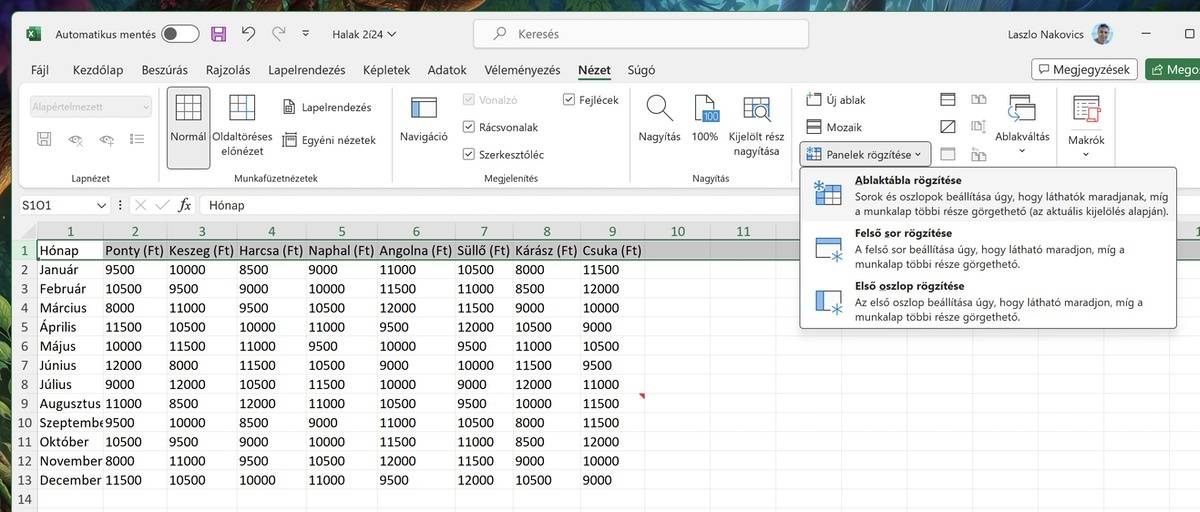
E funkció használatának hatalmas előnye, hogy így a fontos alap információk – például egy oszlop vagy sor tartalmának megnevezése – akkor is a szemünk előtt marad, ha amúgy görgetjük a többi cellát. A rögzítés és feloldás mikéntjéről itt olvashatnak részletes gyakorlati útmutatót, korábbi cikkünkben. Röviden: a Nézet / Panelek rögzítése gombbal lehet aktiválni a kívánt oszlopokon vagy sorokon.
Sorok törése és szövegigazítás a cellákon belül
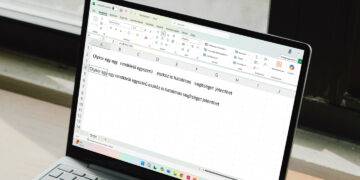
Szintén sokat dobhat egy táblázat áttekinthetőségén – s nem mellesleg a széles táblázatok nyomtatását is megkönnyítheti – ha a cellákban a hosszú szövegeket több sorra törjük. Ezzel jelentősen csökkenthető a táblázat szélessége, hiszen a sortörés beállítása után már nyugodtan csökkenthetjük az adott oszlop szélességét, az érintett cellákban ennek hatására több sorra oszlik a szöveg.
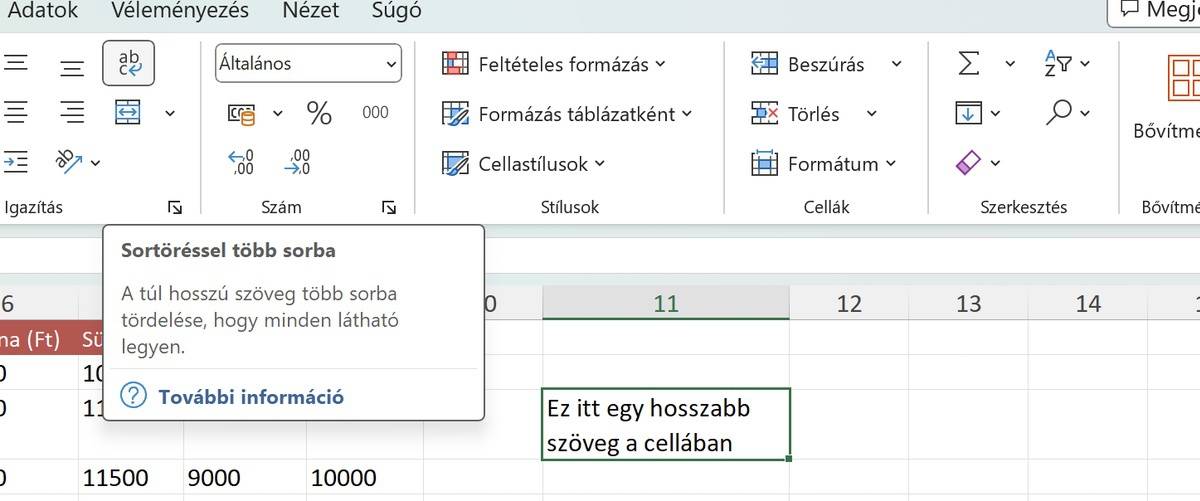
A kívánt cellák kijelölése után a sortörést a Kezdőlap / Igazítás panelen, a Sortöréssel több sorba gombra kattintva állíthatjuk be.
Ilyenkor még jól jöhet, ha a cellákon belül a szövegek elrendezését függőlegesen is beállítjuk. Így a sortört cellák melletti többi cellában látható esetleges egy soros szövegeket a cellán belül fentre, középre, vagy lentre rendezhetjük, amivel egyértelműbbé tehetjük a sorok áttekintését.
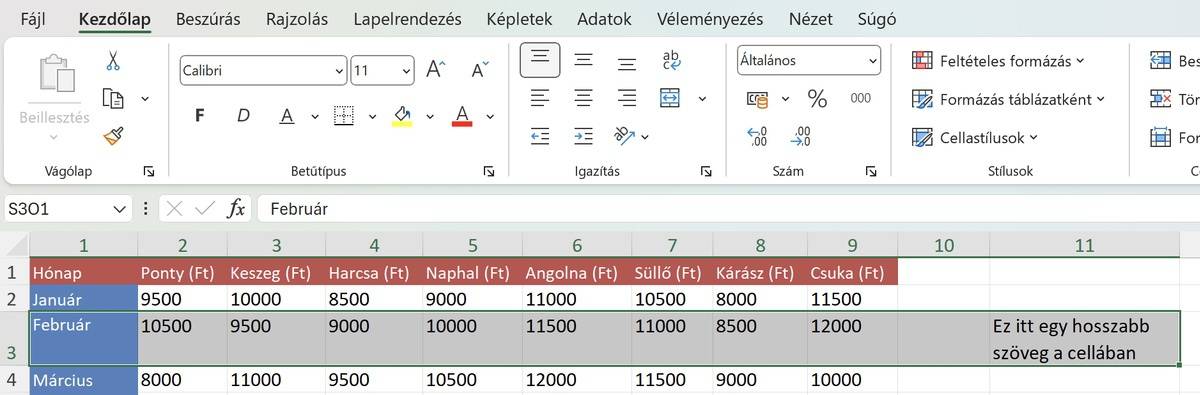
Ezt a Kezdőlap / Igazítás panelen a felső három ikonnak tudjuk szabályozni (Igazítás fent, Középre függőlegesen igazítás, Alulra igazítás). E két funkció használatával is érezhetőbben áttekinthetőbbé tehetők a táblázatok, illetve a szélesebb munkafüzetek tartalmának nyomtatása is kivitelezhetőbb lesz (persze cserébe hosszában megnő a táblázat mérete).
Hasonló tartalmak kiemelése
Természetesen az áttekinthetőségben rengeteget segíthet a cellák, sorok, oszlopok kitöltő színekkel és szegélyekkel történő kiemelése. Ezzel sokszor jelentősen javíthatjuk egy táblázat átláthatóságát. Ám ha a színekkel és szegélyekkel túllövünk a célon, épp az ellenkező hatást érhetjük el. Szóval érdemes visszafogottan, valamilyen logikát követve formázni a cellákat.

S ha már itt tartunk, maga az Excel is segíthet abban, hogy mindig az legyen kiemelve a munkalapokon, ami tényleg fontos. Ehhez a legjobb módszer, ha igénybe a program Feltételes formázás formázás funkcióját, amellyel automatizálhatjuk a különféle adattípusok, értékek kiemelését. Erről volt már gyakorlati tippünk, így aki szeretné, könnyedén elsajátíthatja ezt a trükköt, ide kattintva.
Jegyzetek használata a cellákhoz
Ha valaki hajlamos a fontos információkon túl megjegyzéseket is beírni a cellákba, esetleg az adott cella mellé egy másikba gyűjti arról a fontos tudnivalókat, annak javasoljuk, hogy térjen át inkább a Jegyzet funkció használatára. Merthogy ilyen is van a programban.

Ha egy adott cellához hosszabb megjegyzést szeretnénk fűzni, egyszerűen kattintsunk rá a jobb egérgombbal, majd a megjelenő helyi menüben válasszuk az Új jegyzet lehetőséget. A megjelenő kis sárga jegyzetlapra írjunk be minden fontos infót, majd kattintsunk a táblázat egy tetszőleges részére. Ettől kezdve az adott cella jobb felső sarkában egy kis piros háromszög jelzi, hogy megjegyzés tartozik hozzá, s ha fölé visszük az egérkurzort, azonnal meg is jelenik a korábban beírt információ. Ezzel jelentősen csökkenthető a táblázatokban a helyfoglaló megjegyzések és iránymutatások mennyisége. Ha pedig már nincs szükség a jegyzetre, kattintsunk újra a jobb egérgombbal a cellára és a megjelenő menüben klikkeljünk a Jegyzet törlése menüpontra. Ugyanitt van egyébként egy Jegyzet szerkesztése menüpont is, szóval utólag sem gond kiegészíteni vagy átírni egy-egy jegyzetet.