
Ha táblázatok készítéséről és menedzseléséről van szó, az egyik legjobb választás még ma is a Microsoft Excel, nem véletlenül sorakoznak nálunk is az ezzel kapcsolatos tippek és trükkök. Ma ezek számát növeljük egy újabb praktikus, gyakorlati tippel. Arra mutatunk egy kevésbé ismert megoldást, hogyan oldható meg legegyszerűbben a villámgyors szűrés Excelben, hogy egy méretesebb táblázatban is könnyedén kiigazodjunk az adatok között.
Villámgyors szűrés Excelben: ezt a trükköt ismernie kell
Természetesen az Excel számtalan módon teszi lehetővé az adatok szűrését, hiszen a táblázatokban részben éppen az a lényege, hogy hatékonyan tudjunk nagymennyiségű adatot tárolni és feldolgozni. Ma nem soroljuk fel az összeset, sőt, azt sem állítjuk, hogy a ma bemutatott alkalmas az igazán összetett szűrésekre. Az viszont biztos, hogy ez az egyik legegyszerűbb módszer, ha szeretnénk villámgyorsan átláthatóvá tenni egy táblázatot és kimazsolázni belőle azokat az adatokat, amelyekre éppen szükségünk van. Szóval ezt az egyszerű trükköt mindenkinek ismernie kell, aki akárcsak nagyritkán az Excelhez nyúl.
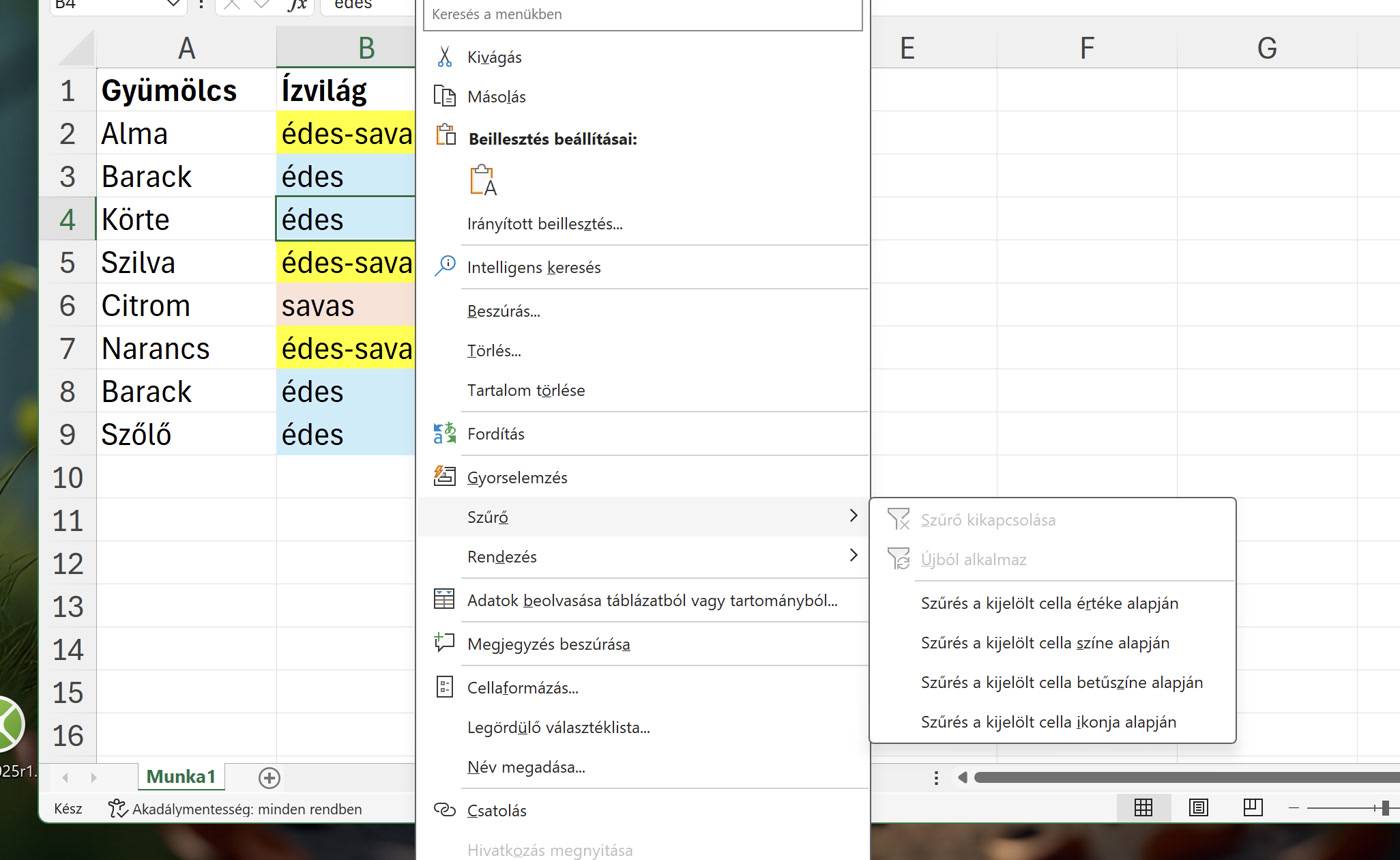
A megoldás nagyon egyszerű. Tételezzük fel, hogy van egy táblázatunk arról, hogy az egyes gyümölcsöknek milyen az ízhatásuk: savas, édes, esetleg mindkettő. Összeszedünk egy halom gyümölcsöt és azok jellemzőit. Majd hirtelen szükségünk lenne rá, hogy csak az édes változatokat lássuk. Nos, ehhez nem kell elrejtett menükben összevadásznunk bonyolult funkciókat:
- Kattintsunk a táblázatban a jobb oldali egérgombbal egy olyan cellára, melyikben. kívánt érték látható, amelyre szűrni szeretnénk (esetünkben az “édes” szó).
- A megjelenő menüben keressük meg a Szűrés menüpontot, tartsuk felette egy kicsit az egérkurzort (de akár rá is kattinthatunk egyszer), majd az előugró almenüből válasszuk ki Szűrés a kijelölt cella értéke alapján almenüpontot.
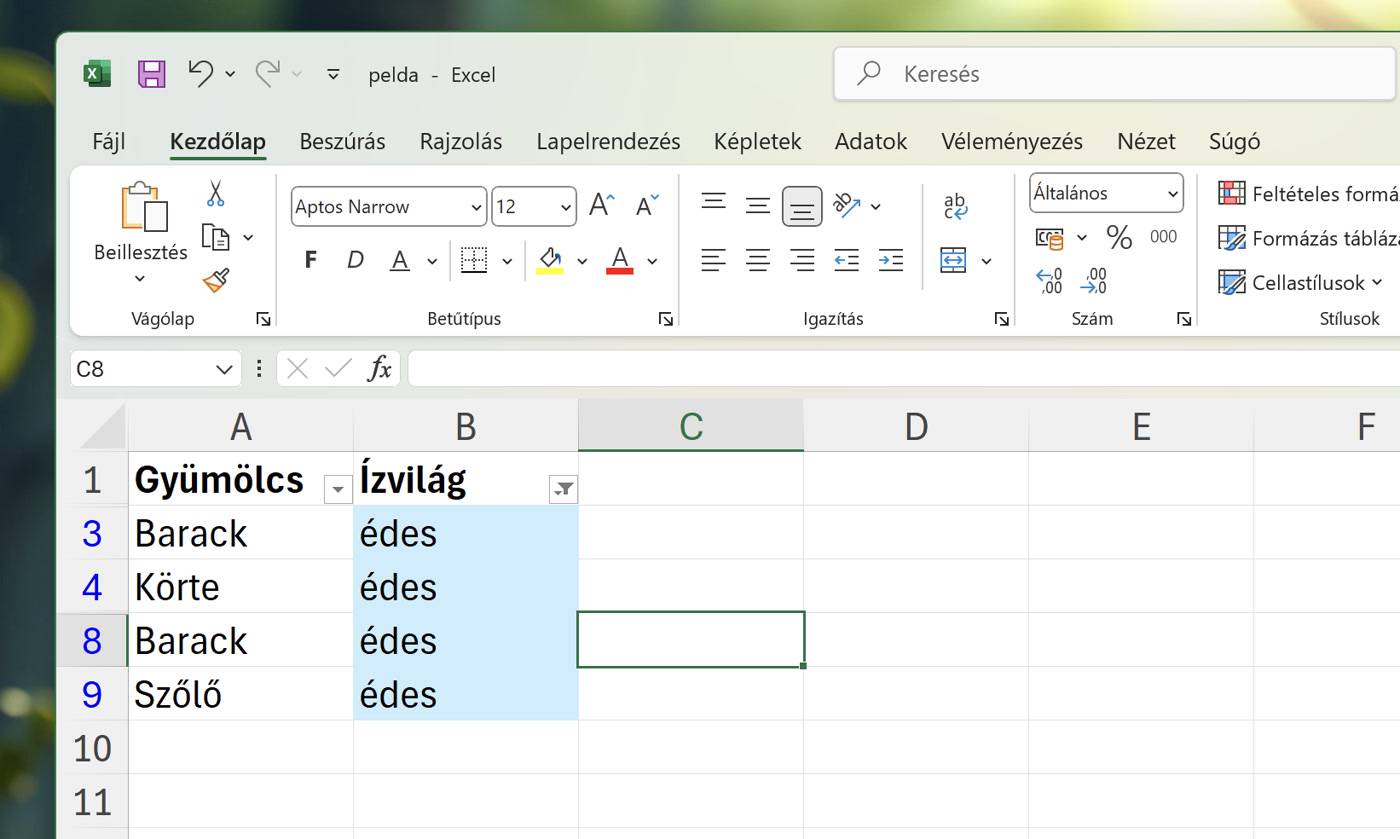
Az Excel azonnal elvégzi a szűrést és csak azokat a sorokat jeleníti meg, amelyeknél az adott oszlopban az “édes” szó szerepel. Ilyenkor a fejlécként használt (legfelső) cella jobb alsó sarkában megjelenik egy kis ikon. Erre kattintva tudjuk módosítani a szűrési feltételeket, például az édes helyett vagy akár mellett kiszűrni a savas jellemzővel bíró gyümölcsöket, vagy akár megszüntetni a szűrést.
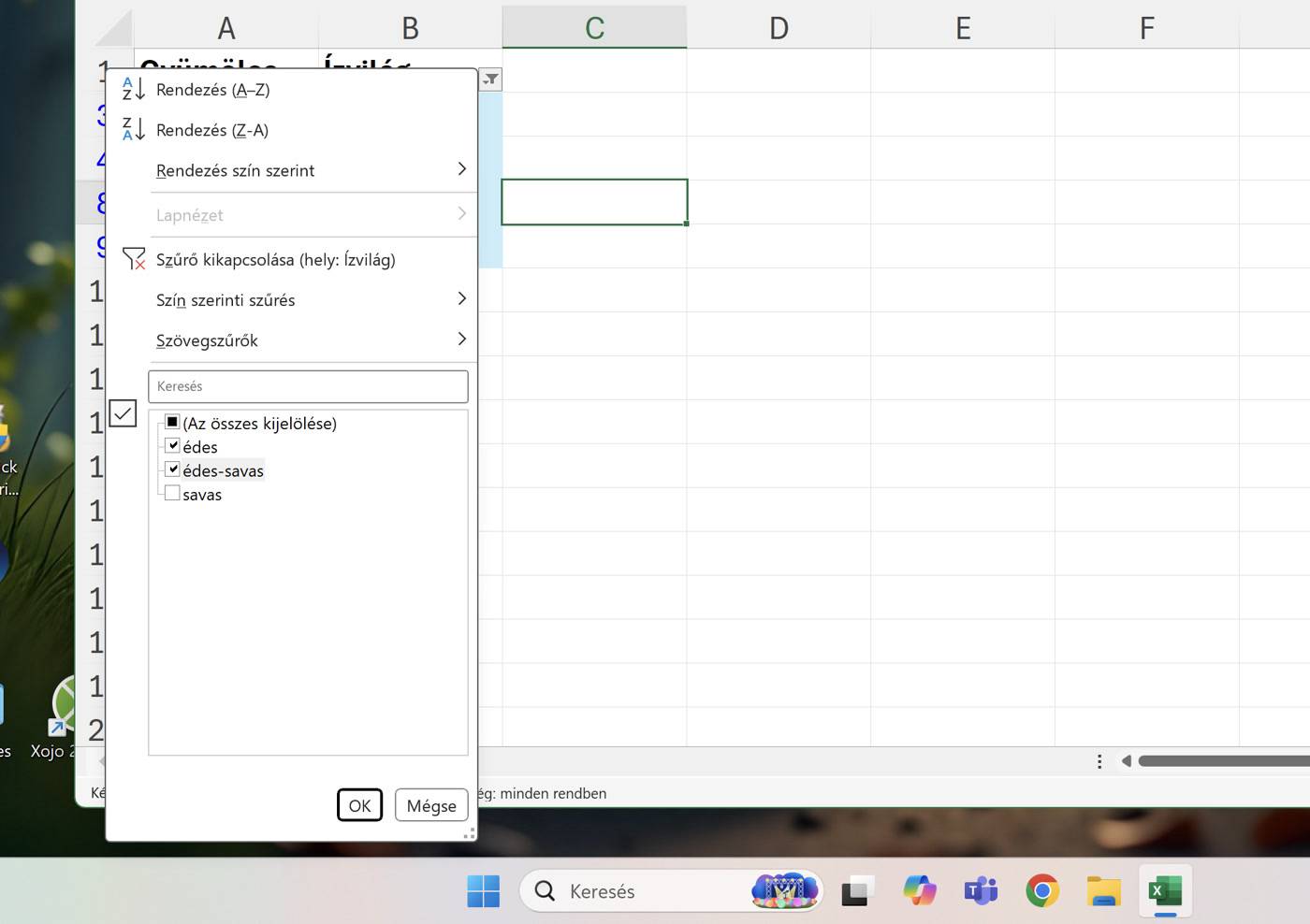
Érdekesség, hogy nem csak a cellák tartalmával, hanem egyéb jellemzőivel kapcsolatban is szűrhetünk így: a cella színe, a cella betűszíne vagy a cella ikonja egyaránt szolgálhat szűrési feltételként.