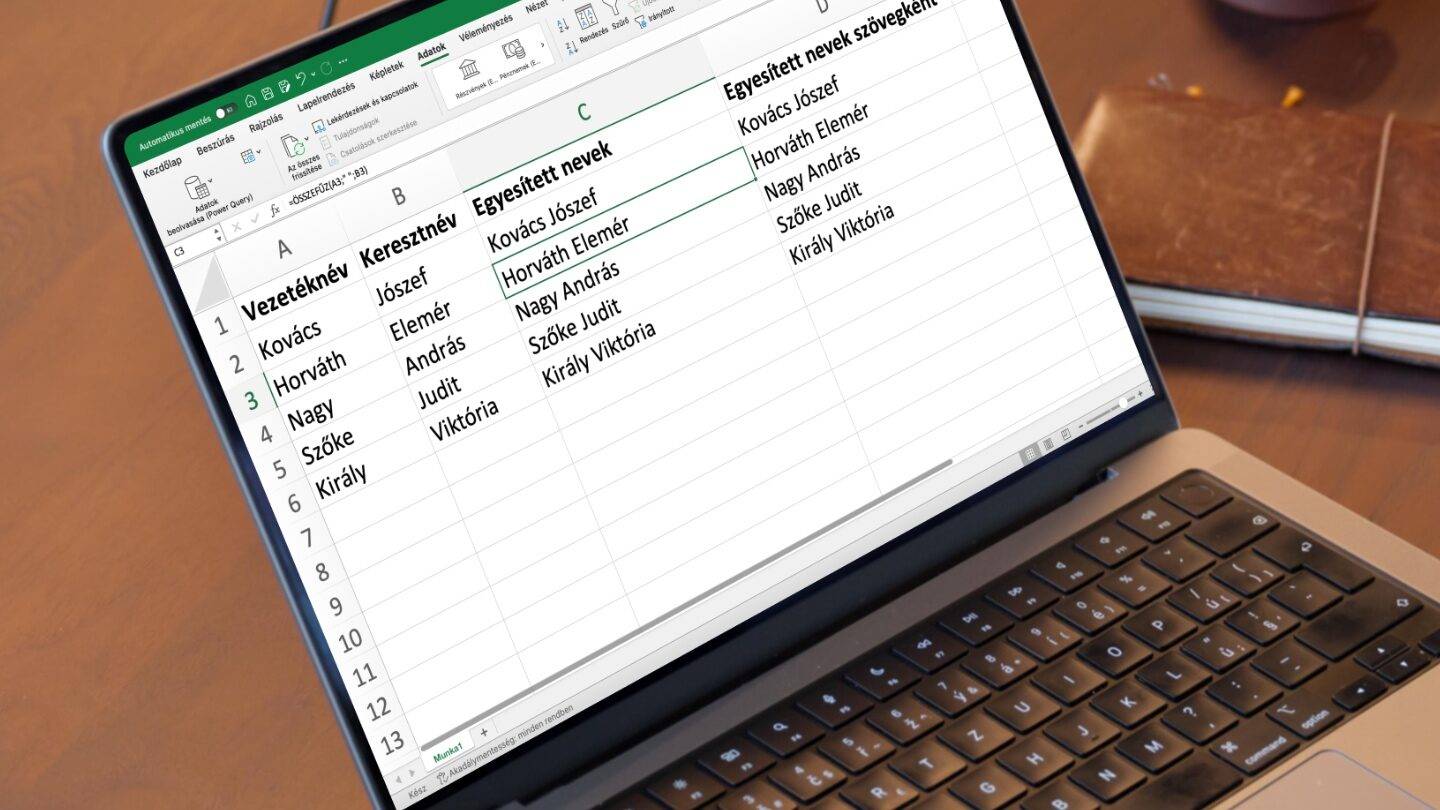
Állandó olvasóink tudják, hogy időről időre szolgálunk olyan Excel tippekkel, amelyek megkönnyíthetik a napi munkát. Szó volt már többek között a cellák ürességének ellenőrzéséről, a diagramok képként mentéséről és hasonló, bármikor. hasznosítható megoldásokról. Ma is egy sokakat érintő feladatra szeretnénk gyakorlati megoldással szolgálni: megmutatjuk, hogyan oldható meg a külön cellákban feljegyzett vezetéknév és keresztnév egyesítése egy cellába az Excelben.
Vezetéknév és keresztnév egyesítése egy cellába az Excelben
Mint a legtöbb feladatra, a két oszlop tartalmának egyesítésére is több lehetőséget kínál az Excel. Azonban ebben az esetben a szimpla cellaegyesítési funkció nem megfelelő, hiszen azzal ugyan össze lehet vonni két cellát, de csak az egyik tartalma marad meg az új, összevont változatban. Szerencsére akadnak még egyéb lehetőségeink is. Indulásként hozzunk létre egy plusz oszlopot, amelybe majd az egyesített nevek kerülhetnek. Ezután pedig válasszunk az alábbi megoldások közül.
Első és talán legegyszerűbb összevonási művelet, a Szövegösszefűző operátor, avagy az & jel használata. Ennek formátuma: = A2& ” ” &B2. E képlet megadásával egy cellában az A2 és B2 cellák szöveges tartalmát összesítve, szóközzel elválasztva kapjuk ott meg. Mint minden képlet esetében, ezt is könnyedén továbbmásolhatjuk a többi cellára, például úgy, hogy a létrejött új cella kijelölése után, az annak jobb alsó sarkánál látható kis négyzetet megfogva végighúzzuk az egeret az adott oszlopnál, egészen addig, amíg a felosztott nevek tartanak a másik két oszlopban.
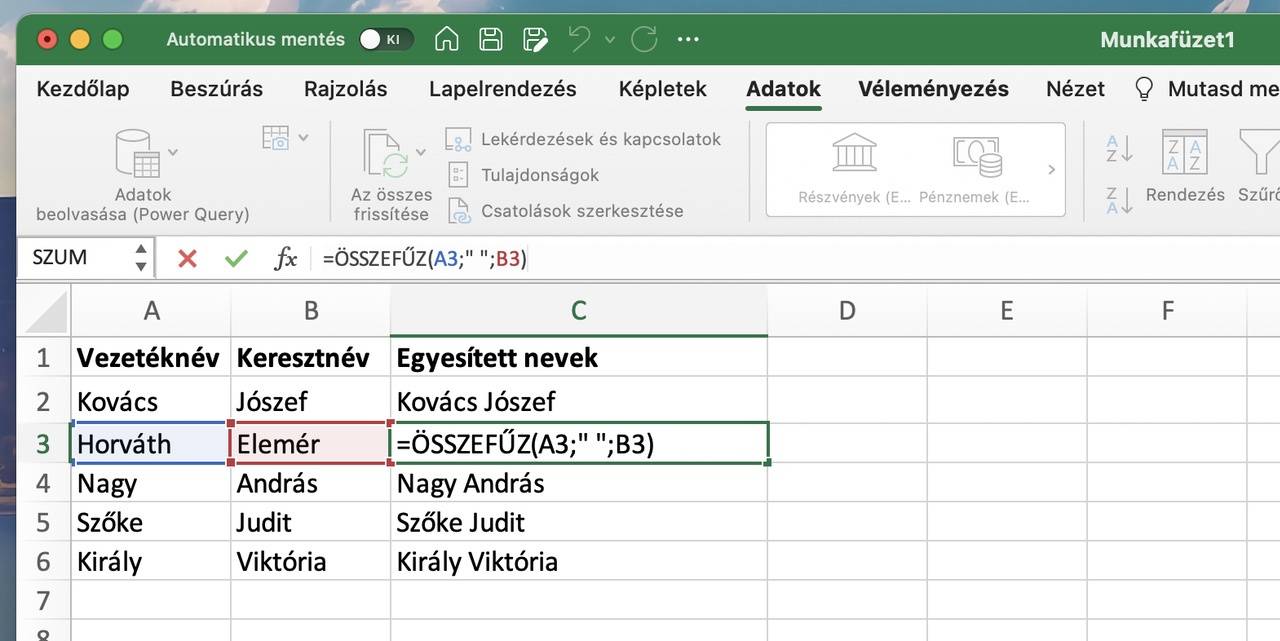
Másik megoldásként ott az ÖSSZEFŰZ függvény, amelyet egy újonnan létrehozott oszlopban, az =ÖSSZEFŰZ(A2;” „;B2) felépítéssel használva azonos eredményre jutunk. Ezekkel a megoldásokkal amúgy akár kettőnél több cellát is összefűzhetünk (például ha nem csak egy, de több keresztnevet, középső nevet stb. is tárolunk önálló oszlopokban), például így: =ÖSSZEFŰZ(A2;” „;B2;” „;C2). Az idézőjelek közé tehetünk bármilyen elválasztásra használni kívánt karaktert (például vesszőt), de példánkban egyszerű szóközzel kívántuk elválasztani a vezeték- és keresztneveket az egyesített cellán belül.
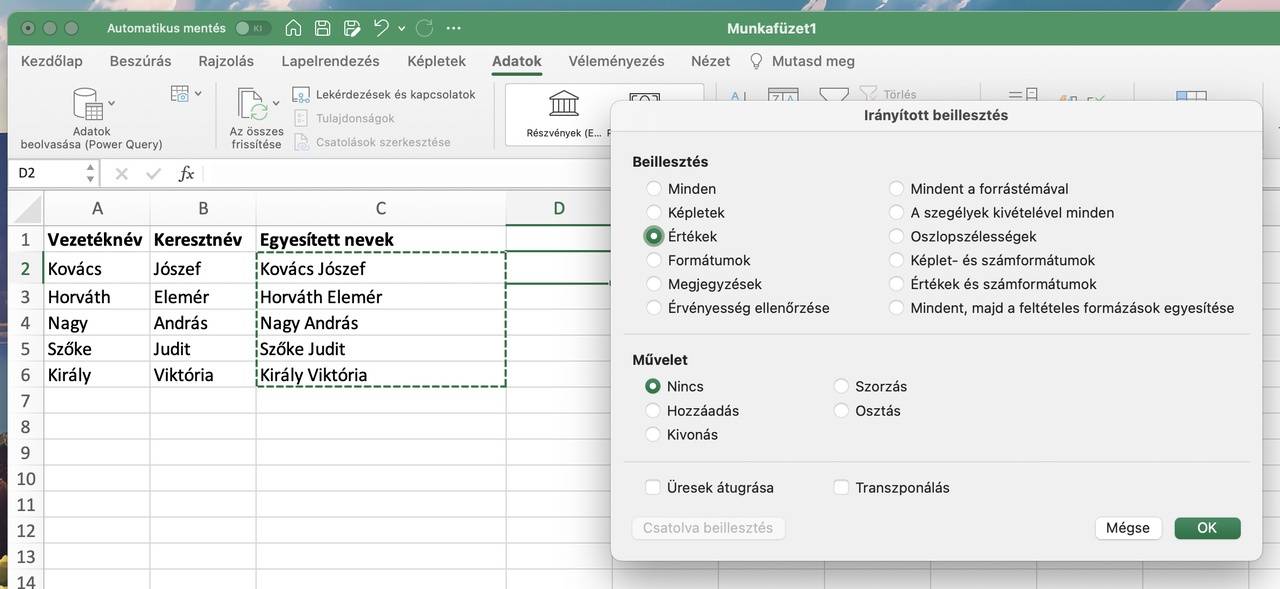
E megoldások közös hátulütője, hogy ha nincs szükségünk az eredeti, felosztott neveket tartalmazó cellákra, azokat nem törölhetjük, mert akkor megszűnik a hivatkozási alap a képlethez, s nem lesz mivel kitöltenie az összesített adatokat. Ezt kivédhetjük azzal, ha Vágólapra másoljuk az oszlop tartalmát, majd egy újabb oszlopba beillesztjük azt, de nem egyszerűen Szerkesztés / Beillesztés menüponttal, hanem a Szerkesztés / Irányított beillesztés menüponttal megjeleníthető ablakban az Értékek opció kiválasztásával, majd az Ok gombra kattintással. Így az új oszlopban az egyesített nevek már egyszerű szövegként lesznek meg, vagyis a másik három oszlop akár törölhető is, ha nincs rájuk szükségünk.
Mindkét módszer gond nélkül használható a windowsos és maces Excel változatokban egyaránt, így bár cikkünk képernyőképeink a macOS-re készült Excelt fotóztuk, pontosan ugyanezek a menüpontok és ablakok rendelkezésre állnak Windows alatt is. Természetesen nem csak a vezeték és keresztnév összevonására alkalmazható ez a megoldás. Bármilyen szöveges tartalom esetén így vonható össze két cella tartalma egy másikba.