Nincs is annál idillibb, mint egy fa hűs árnyékában dolgozni a laptopon a tenger-, óceán- vagy a akár Balaton partján. A szabad időbeosztás, a munka helyszínének tetszőleges megválasztása és még egy halom egyéb előny teheti sokak számára vonzóvá a digitális nomád életformát. Ha munkánk engedi, hogy a világ bármely pontján, irodai környezet nélkül dolgozhassunk a saját IT eszközeinkkel, annak sok előnye van. Ám éppígy akadnak veszélyei is, amelyekkel érdemes tisztában lenni, s megtenni a szükséges óvintézkedéseket, nehogy a mi, vagy épp az ügyfeleink adatai és pénze bánja könnyelműségünket. De mi fán terem a digitális nomád biztonság, legalábbis IT szempontból? Dolgozzunk bárhol a világban, az alábbi megoldásokkal egyszerűen és hatékonyan gondoskodhatunk az adatbiztonságról.
Digitális nomád biztonság: dolgozzunk biztonságban bárhol
Az alábbiakban összefoglaljuk a legfontosabb, szinte kihagyhatatlan alkalmazásokat és szolgáltatásokat, amelyek nélkül hatalmas veszélynek tesszük ki magunk és ügyfeleink privát adatait. A legtöbb ezek közül ráadásul teljesen ingyen is rendelkezésünkre áll, csak annyit kell tennünk, hogy beüzemeljük és napi szinten használjuk őket.
Eszközök jelszavas védelme Touch / Face ID
Kezdjük egy alapvető funkcióval, amely Windowson, macOS-en, Linuxon, iOS-en és Androidon egyaránt rendelkezésre áll, de sokan sajnos alapból kikapcsolják: a gépen használt fiók vagy az okostelefonos rendszerek jelszavas védelme. Igen, olykor kényelmetlen dolog beírni a zárolásra használt jelszót vagy PIN kódot, de az a helyzet, hogy ha az ember teljes mobilitással dolgozik, megvan rá az esélye, hogy az eszközei illetéktelen kezekben landoljanak. Ilyenkor pedig ez az elsődleges védelmi vonal. Ráadásul az okostelefonoknál a jelszó vagy PIN kód beírását könnyedén helyettesíthetjük a Touch ID / Face ID funkciókkal, vagyis az ujjlenyomat- vagy arcfelismerő funkciók használatával.
Mellesleg a modern windowsos/linuxos laptopok és MacBookok egyik lényeges eleme az ujjlenyomat olvasó funkció. Egyre több közép- és felsőkategóriás, főleg üzleti felhasználásra szánt modellben találunk ilyet. Szóval ott is könnyedén kiváltható vele a jelszó begépelése a fiókba lépéskor. Emellett a Windows 10/11 tartalmaz arcfelismerő funkciót (bár mi egyelőre inkább az ujjlenyomatos megoldás hívei vagyunk a PC-k esetében, amihez persze szükséges a beépített leolvasó is).
A rendszer és a szoftverek frissítése
Szintén mindenkinek rendelkezésére áll – aki jogtiszta szoftvereket használ – a folyamatos verziófrissítés. Itt most nem arra gondolunk, hogy minden alkalommal azonnal át kell állni az évente megjelenő legújabb verzióra, hanem elsősorban a köztes, javarészt biztonsági frissítésekre, alverziókra. Ezeket minden rendszer és szoftver esetében érdemes rögtön telepíteni, amint elérhetők. Ráadásul nemcsak az ismert biztonsági réseket javítják vele, hanem a legtöbb esetben a teljesítményt és a stabilitást is.
Fájlok titkosítása minden szinten
Még mindig nem értünk az alapból rendelkezésre álló megoldások végére. Feltételezve, hogy aki digitális nomád életformát választ, az odafigyel a modern, hatékonyan használható eszköztárra is (ez sem azt jelenti, hogy évente váltunk telefont vagy laptopot, de azért nem is özönvíz előttieket használunk), annak szinte biztos, hogy olyan kütyü áll a rendelkezésére, amely már hardveresen képes gyorsítani a háttértár tartalmának teljes, folyamatos titkosítását. Mind a Windows, mind a macOS rendelkezik saját megoldással a háttértár teljes titkosítását HDD és SSD esetében egyaránt, amit gyakorlatilag pár kattintás csupán bekapcsolni. Így a fiókunk jelszavának megadása nélkül gyakorlatilag a háttértár teljes tartalma erősen titkosított marad, akkor is, ha esetleg egy másik gépbe átrakva próbálnak meg hozzájutni annak tartalmához.
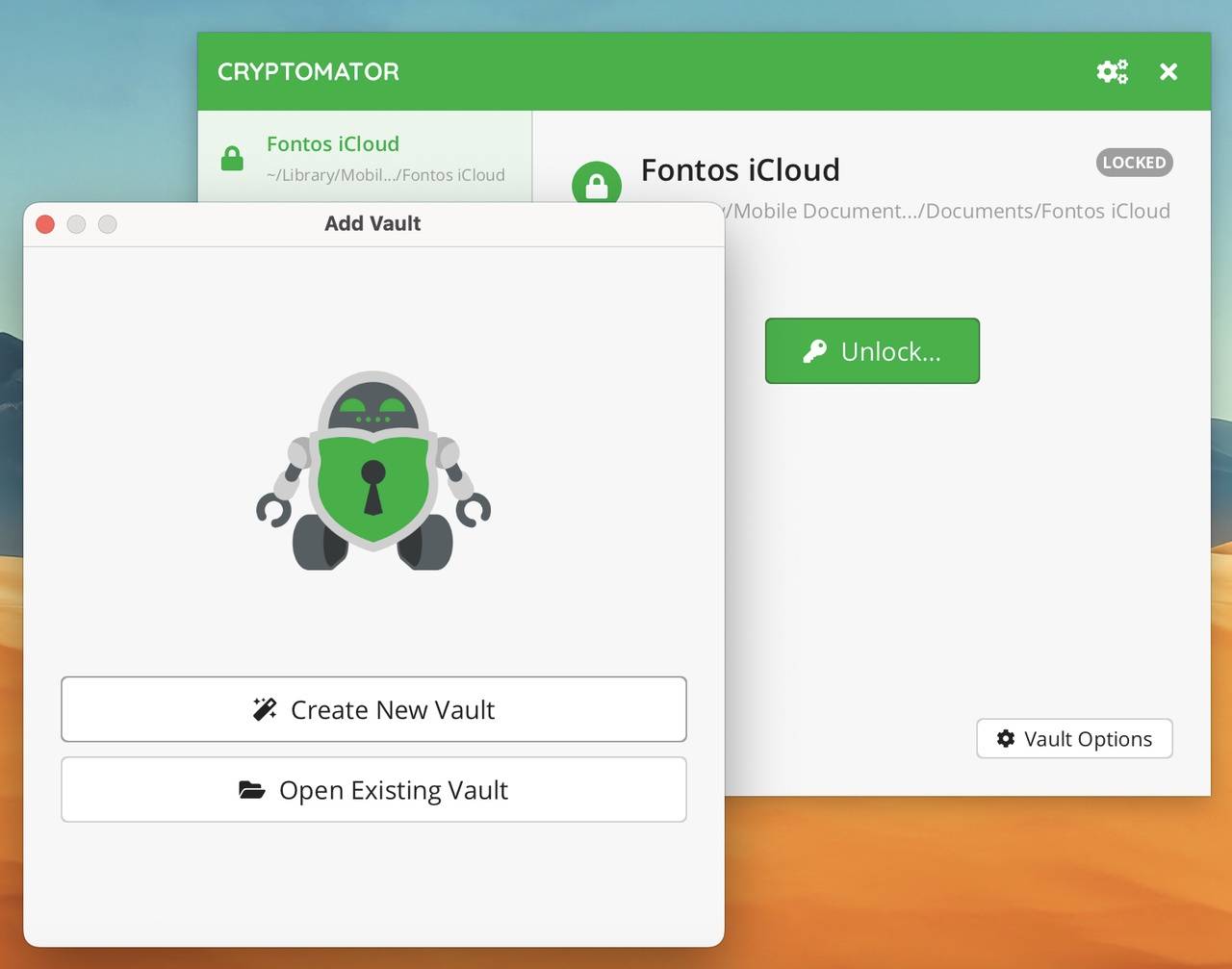
Ezen felül gondoskodhatunk arról is, hogy ha valaki esetleg bejut a gépen használt felhasználói fiókba, s ezzel kilövi az előbb említett védelmet (hiszen ilyenkor rálát az amúgy titkosított tartalomra), arra is vannak megoldások, hogy a nagyon érzékeny állományokat plusz védelemmel lássuk el. Erre kiváló lehetőséget biztosít az ingyen is használható Cryptomator (Windows, macOS, Linux rendszerken egyaránt), vagy a titkosított konténereket (kvázi fájl-széfeket) létrehozó ingyenes VeraCrypt, vagy a hasonló elven működő, de kényelmesebben használható BestCrypt. Végszükség esetén pedig bevethetünk olyan megoldást is, hogy AES-256 titkosítással védett, jelszavazott tömörített fájlokban tároljuk, ami nem kell napi szinten. Ez utóbbi azért a folyamatosan használt fájloknál nagyon kényelmetlen, szóval ott érdemesebb a Cryptomator és társai bevetése.
Ha valaki szeretne jobban elmerülni a fájlok titkosított tárolásában, korábbi cikkünkben egyszer már összefoglaltuk a legjobb módszereket és szoftvereket ezt illetően.
Érzékeny fájlok tökéletes törlése
Legyen szó bármely rendszerről, a törölt és a Lomtárból is eltüntetett fájlok egy ideig még visszaállíthatók maradnak a merevlemezen és az SSD-n. Így ha biztosra akarunk menni, hogy egy megsemmisítésre ítélt dokumentumot, képet, videót, vagy bármely más fájltípust senki sem lesz képes visszaszerezni a gépünkről, akkor érdemes azt tökéletesen törölni.
Ha a számítógépben HDD-t használunk háttértárként, akkor egy fájlmegsemmisítő alkalmazás megoldja a problémánkat (BitRaser File Eraser, BCWipe, iShredder, DeleteOnClick stb.). Ezek többszörösen felülírják – különféle mintázatokkal – a fájlok fizikai helyét a merevlemezen. Használhatók amúgy pendrájvok esetében is.

Más megközelítést igényel kicsit az SSD, amely eltérő módon működik, mint a hagyományos merevlemezek. Ezeknél leginkább akkor mehetünk biztosra, ha a fentebb már említett módon a háttértár teljes tartalmát titkosítjuk, így a fiókadataink nélkül nem lehet érdemben visszaállítani a törölt, de még az erre szakosodott szoftverek számára visszaszerezhető fájlokat sem. Emellett alkalmazhatunk az SSD-ket támogató törlési eljárást biztosító szoftvereket (BitRaser File Eraser, BCWipe, iShredder) is, de mivel ezek felülírással dolgoznak, így amellett, hogy nem mindig nyújtanak százszázalékos eredményt, gyakori – és nagyméretű fájlokon történő – használat mellett csökkenthetik is az SSD élettartamát, hiszen azok a felépítésükből adódóan korlátozott számú írási műveletre képesek. Ettől még a nagyon érzékeny tartalmú dokumentumoknál, képeknél érdemes lehet bevetni őket SSD-n is.
Titkosított levelezés és csevegés
A digitális nomád biztonság szempontjából igen kényes részlet lehet a kommunikáció is. Ehhez érdemes valamilyen végpontok közötti (e2e) titkosítást használó szolgáltatás igénybe venni, amellyel megvédhetjük saját- és ügyféladatainkat. E célra is bőven akadnak olyan megoldások, amelyeket akár ingyen is lehet használni, bár némelyiknél azért érdemes elgondolkodni az előfizetésen is, az előfizetőknek járó extra biztonsági és kényelmi funkciók használata végett.
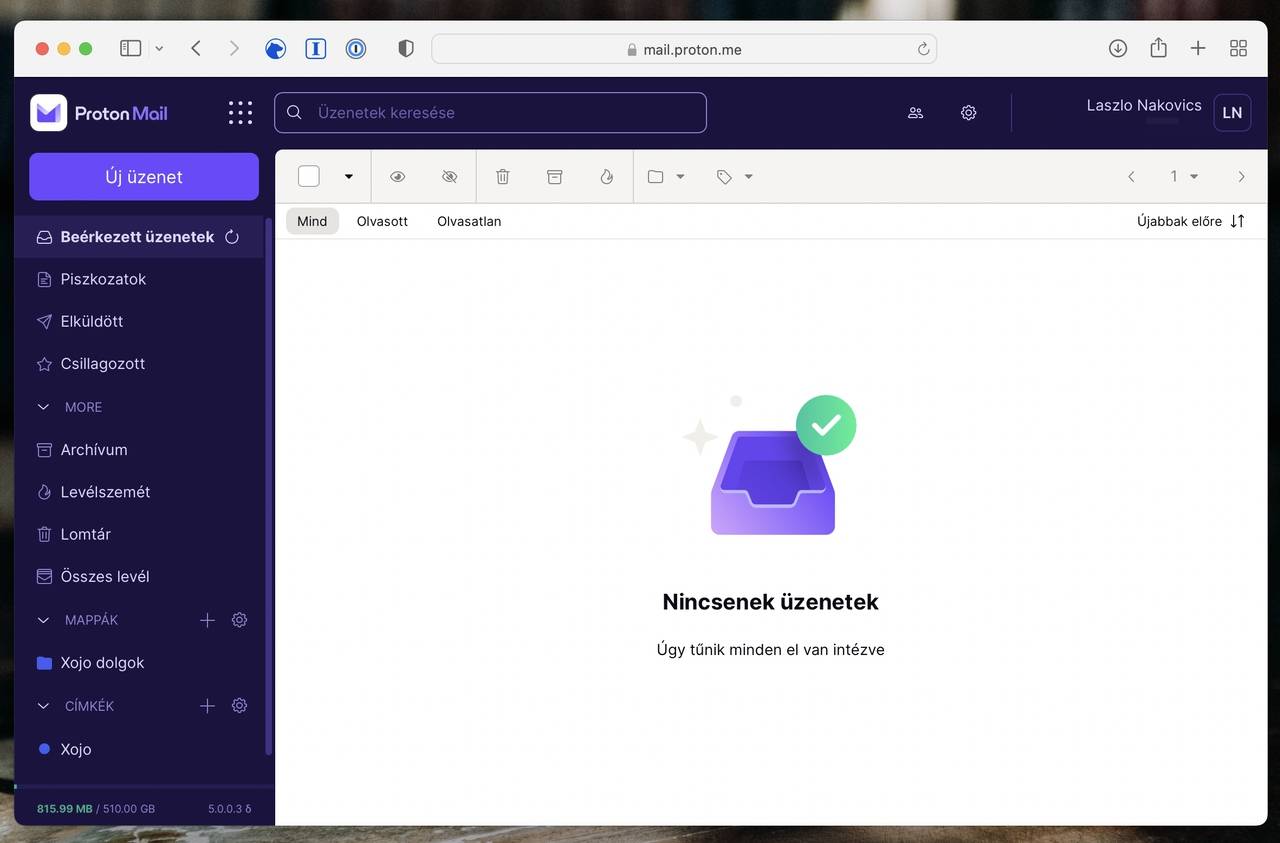
A legjobb titkosított levelező szolgáltatásokról korábban ebben a cikkben írtunk részletesen (Proton Mail, Tutanota, Skiff), míg a négy legjobb e2e titkosítást használó chat- és videóchat alkalmazást (Signal, Threema, Session, Telegram) itt szedtük csokorba. Utóbbiak közül a Telegram némileg kakukktojás, mert ugyan van benne e2e titkosított szöveges csevegésre lehetőség, de a többiekkel ellentétben ott nem alapértelmezett (csak videóchat esetében), így figyelni kell rá, hogy ha szükséges, bekapcsoljuk ezt a funkciót. A másik három chat app viszont alapból titkosítja a teljes kommunikációt.
Jelszavak védelme és 2FA/MFA használat
A digitális nomád életmód során meglehetősen sok online fiók belépési adatát, PIN kódokat, azonosítókat stb. kellene fejben tartani. Mivel az ember feje nem káptalan, ezt érdemes inkább egy profi jelszókezelőre rábízni. A két legjobbat (Bitwarden és 1Password) ebben a cikkben mutattuk be részletesen. Mindkettő tökéletesen védi jelszavainkat, kártyaadatainkat, privát feljegyzéseinket.
Emellett az sem árt, ha minden olyan fióknál, ahol ez lehetséges, bekapcsoljuk az úgynevezett többlépcsős beléptetést (2FA/MFA). Így egy folyamatosan változó kódot is be kell még írni a bejelentkezésekkor, amelyek menedzseléséhez érdemes egy erre szakosodott alkalmazást használni. A két fentebb említett jelszókezelő erre is alkalmas, de vannak dedikált 2FA authenticator appok is. Ezek közül a legjobbakat itt szedtük össze.
Ezeken felül a korral villám tempóban haladok elgondolkodhatnak a Passkey használatán is, amelyre immár a Google és az Apple is lehetőséget biztosít, több más szolgáltatással egyetemben. Így egy erősen védett, kvázi jelszómentes, de mégis biztonságos beléptetési móddal érhetjük el a funkciót támogató fiókjainkat. Ennek előnyeit és hátrányait remekül összefoglalták az NKI honlapján. Mi egyelőre inkább a hosszú évek óta bizonyító jelszókezelők használatát javasoljuk, de tiszta sor, hogy a technológia nem áll meg azon a szinten és a Passkey egy remek elgondolás, amely az elkövetkező évek során bizonyíthat.
Online fiókjaink feltöréséről, vagy jelszavaink esetleges sötét webre kerüléséről egyébként viszonylag könnyen értesülhetünk. Ehhez nem kell mást tenni, csak alkalmazni a korábbi cikkünkben bemutatott módszereket.
VPN az ingyenes wifihez
Ha valaki a digitális nomád életformát választja, aligha vár arra, hogy szembe jöjjön egy ingyenes wifi pont, vagy a repterek, hotelek wifi eléréseire korlátozza az internethez jutást. Ennek ellenére előfordulhat ilyen helyzet is. Márpedig az ingyenes, nyílt wifi hálózatok, pláne azok, amelyeket még jelszó sem véd, csodás lehetőséget biztosítanak a kiberbűnözőknek az adathalászatra és az eszközök feltörésére.
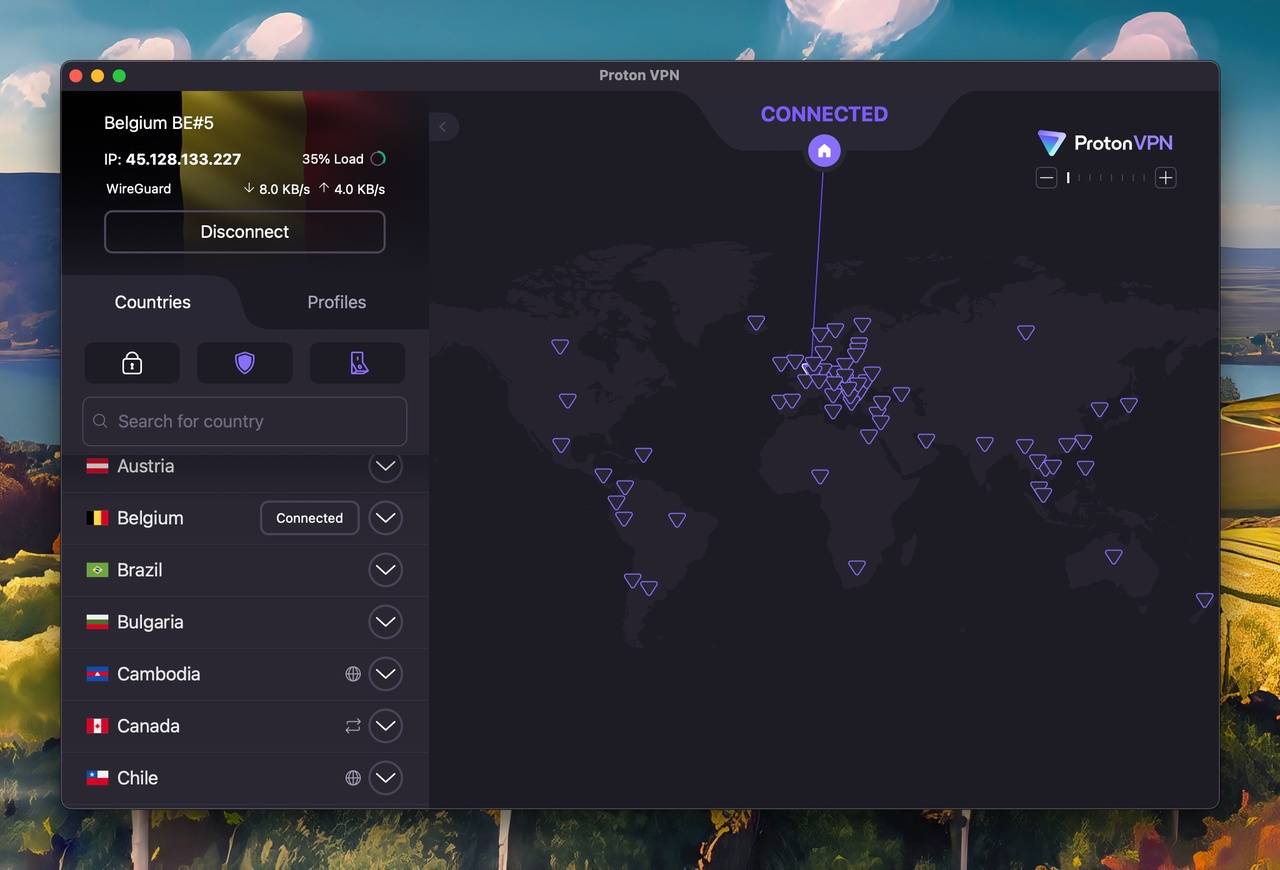
Szóval ha ilyen hálózathoz csatlakozunk, akkor védjük meg a teljes online adatforgalmunkat egy VPN szolgáltatás használatával. Erre a célra már több ilyet is mutattunk, de a jelenlegi legjobbakat itt szedtük össze egy cikkbe (ha valaki kifejezetten ingyenes VPN-re vágyik, annak pedig ide érdemes kattintania).
Online bankolásra, munkahelyi adatok elérésére és egyéb, érzékeny adatokat érintő feladatok elvégzésére végképp nem javasoljuk VPN nélkül a publikus wifi elérések használatát! Mindig tartsuk szem előtt, hogy a digitális nomád biztonsági megoldások nem csak a saját szempontunkból fontosak, hiszen részben az ügyfeleink, vagy a cégünk adatainak biztonságáért is felelünk.
Backup biztonságos felhőbe
Mivel eszközeink utazás közben nagyobb eséllyel vannak kitéve sérülésnek, lopásnak, érdemes minden lényeges adatunkról folyamatosan biztonsági mentést készíteni. Ráadásul nem túl praktikus ebben az esetben egy magunkkal hurcolt külső HDD/SSD használata, hiszen az pont ugyanazoknak a veszélyeknek van kitéve, mint a számítógép. Szóval mentsünk felhőbe. De melyikbe?
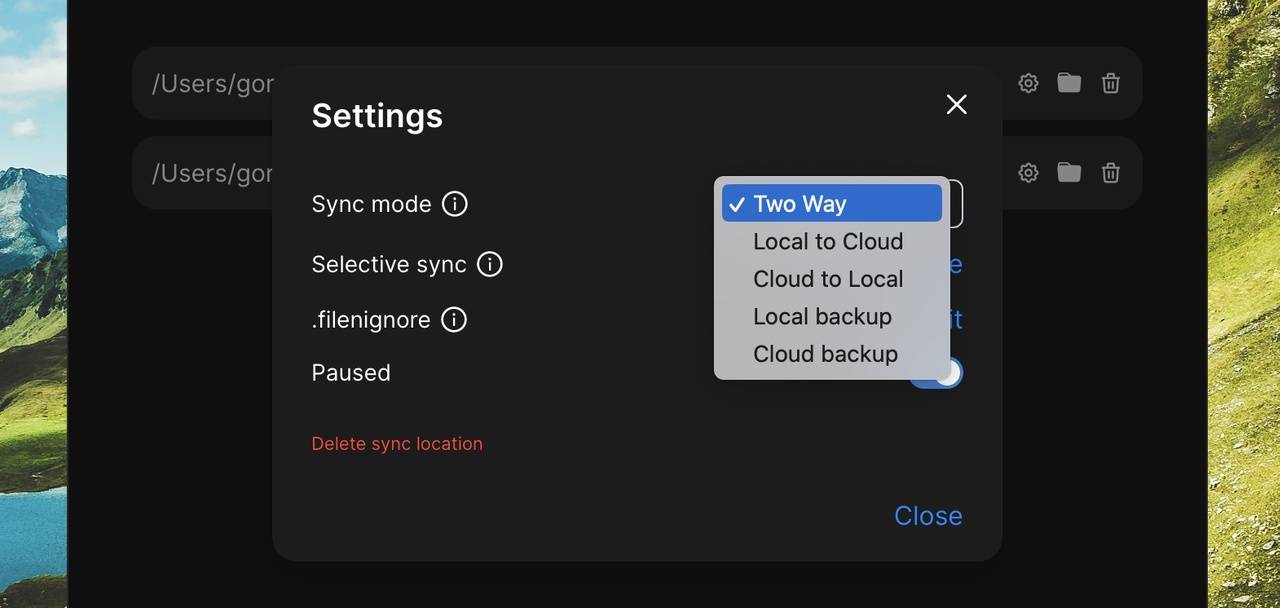
Mi valamelyik end-to-end titkosítást használó megoldást javasoljuk, amelyek közül a legjobbakról itt írtunk. De kiemelnénk a viszonylag új, de nagyon jól teljesítő, GDPR előírásoknak is megfelelő Filent, amely ingyen is viszonylag nagyméretű titkosított tárhellyel szolgál, ráadásul nagyon kényelmesen használható automatikus biztonsági mentésre.
Antivírus, tűzfal
A fentiek mellett természetesen nem árt olyan alapvető biztonsági eszközöket is telepíteni, mint egy tűzfal vagy antivírus szoftver. Ezekhez manapság már nagyon kedvező havidíjért juthatunk hozzá, de sok hatékony, ingyenes megoldást is rendelkezésre áll (Avast, BitDefender, Avira stb.). Ha valaki macOS-re keres jó minőségű szoftveres tűzfalat, annak külön felhívjuk figyelmét a Little Snitch alkalmazás két változatára (Little Snitch 5 és Little Snitch Mini).
További praktikus megoldások digitális nomádoknak
A bemutatott biztonsági megoldások mellett természetesen érdemes betartani a biztonságos internetezés alapvető szabályait is, amelyeket részletekbe menően kitárgyaltunk korábbi cikkünkben (ide kattintva elolvasható).
A digitális nomád biztonsági tippek mellett azért a kényelmes és hatékony munkára is akadnak ötleteink, hiszen aki ezt az életmódot választja, annak rendkívül fontos a produktivitás. Ehhez is mutattunk rendkívül hasznos megoldásokat, amelyek ingyen vagy olcsón állnak rendelkezésre.