Év elején az öt legbiztonságosabb – e2e titkosítást használó – felhőtárhely közé választottunk egy viszonylag új játékost ezen a területen. Ez a FIlen nevű német felhő szolgáltató, amely az erős, végpontok közötti titkosítás mellett még további három dolog miatt is vonzó. Az egyik, hogy ingyen adnak 10 GB tárhelyet, ami arra, hogy a legfontosabb dokumentumokról, képekről, fájlokról biztonsági másolatot készítsünk egy biztonságos felhőbe, tökéletes lehet. A másik, hogy ha mégis kinőnénk az ingyenes tárhelyet, egészen kedvező áron tudunk előfizetni nagyobbra, sőt, van lifetime csomagjuk is. A harmadik pedig az, hogy egy kifejezetten kezes kliens alkalmazást dobtak össze az online szolgáltatáshoz, amely több módon is képes megoldani állományaink szinkronban tartását a számítógép és a felhő között. Ez utóbbival kapcsolatban szeretnénk megmutatni, hogy pontosan mire jók a különféle Filen szinkronizálási beállítások, s melyiket, mikor érdemes használni.
A testreszabható e2e felhő
Mivel a Filenről már írtunk részletes tesztet, így most nem mutatnánk be újfent az alap funkciót. Korábbi cikkünkben – amely ide kattintva olvasható – mindent leírtunk erről a felhőszolgáltatásról, amit tudni érdemes.
Azt viszont akkor nem részleteztük, hogy a kliens alkalmazás, amely elérhető Windowsra, macOS-re (immár Apple Silicon alapú Macekre is), Linuxra milyen praktikus szinkronizálási módokat kínál a felhasználóknak. Mellesleg elérhetők iOS és Android appok is, így okostelefonon sem kell lemondanunk felhőben tárolt állományainkról, de ott értelemszerűen azért kevesebb az opció, leginkább az offline tárolás lehetősége emelhető ki. Asztali rendszereken viszont nagyon kezes a Filen alkalmazása.
Filen szinkronizálási beállítások
Ellentétben mondjuk a OneDrive vagy az Apple-féle iCloud Drive megoldásával, a Filen nem kifejezetten praktikus megoldás, ha valaki egyetlen masszában szeretné menedzselni a felhőjét, s menet közben eldönteni, hogy melyik fájl maradjon meg a gépen, s melyik töltődjön le csak akkor, amikor épp hozzányúlnánk. Ilyen beállítási lehetőség jelenleg nincs az asztali klienseiben, s ilyen mélyen nem is integrálódik mondjuk macOS alatt a Finderbe, hogy szabadon dönthessünk minden fájl sorsáról menet közben.

Mégis, akad egy sor olyan beállítás, amelyekkel a végletekig testreszabhatjuk, hogy a gépen található egyes mappák milyen módon kerüljenek összhangba a felhő tárhellyel. Ehhez első körben el kell indítanunk a Filen alkalmazást, majd a Settings menüpontjával megjeleníthető felületen kiválasztani a Syncs fület. Itt a Create One gombra kattintva tudunk létrehozni egy-egy szinkronizálási szabályt. Ez tulajdonképpen azt jelenti, hogy minden ilyen szabálynál meghatározhatjuk, hogy a gép mely mappája, a felhő mely mappájával szinkronizálódjon, s azt is, hogy milyen módon. Így a Filen beállítható egyszerű backup üzemmódra is, amikor csak egyik irányba haladnak adatok, vagy folyamatos szinkronizálásra is, amikor a kiválasztott mappa változásait ide-oda szinkronizálja a tárhely és a háttértár között.
A létrehozás folyamata egyszerű:
- Kattintsunk a Create One gombra, majd a megjelenő ablakban válasszuk ki a számítógépen a kívánt mappát (természetesen minden beállítás vonatkozik majd a kiválasztott könyvtár alkönyvtáraira és a benne tárolt össze fájlra, de később a Selective Sync opcióban ezt felülbírálhatjuk és kivonhatunk alkönyvtárakat a szinkronizálásból).
- A felületen megjelenik egy új bejegyzés. Ennél kattintsunk a Select remote location linkre és válasszuk ki, hogy melyik felhő-mappát kívánjuk összekötni a gép előbb kiválasztott könyvtárával. A felületen a Create folder gombra kattintva új, üres mappát is létrehozhatunk a felhőben. Ha elnavigáltunk a kívánt helyre, kattintsunk a Select gombra.
- Ezután kattintsunk a kis fogaskerék ikonra, amellyel megnyithatjuk az adott elem saját beállításait. Itt a Sync Mode részben válasszuk ki a szinkronizálás módját (ezeket máris ismertetjük), a Selective Sync opcióban pedig – ha szükséges – gyomláljuk ki az esetlegesen felesleges alkönyvtárakat. Ezután zárjuk be az ablakot a Close gombbal.
- Innentől nincs más dolgunk, mint az elem közepén található kis gombra kattintani, amely így a Pause állapotról átvált egy olyan ikonra, amely jelképezi a kiválasztott szinkronizálási módot (láthatjuk, hogy honnan, hova és milyen módon szinkronizálódik az adott mappa). Ha ezt nem tesszük, a létrehozott szinkronizálási szabály felfüggesztett üzemmódban marad és nem működik.
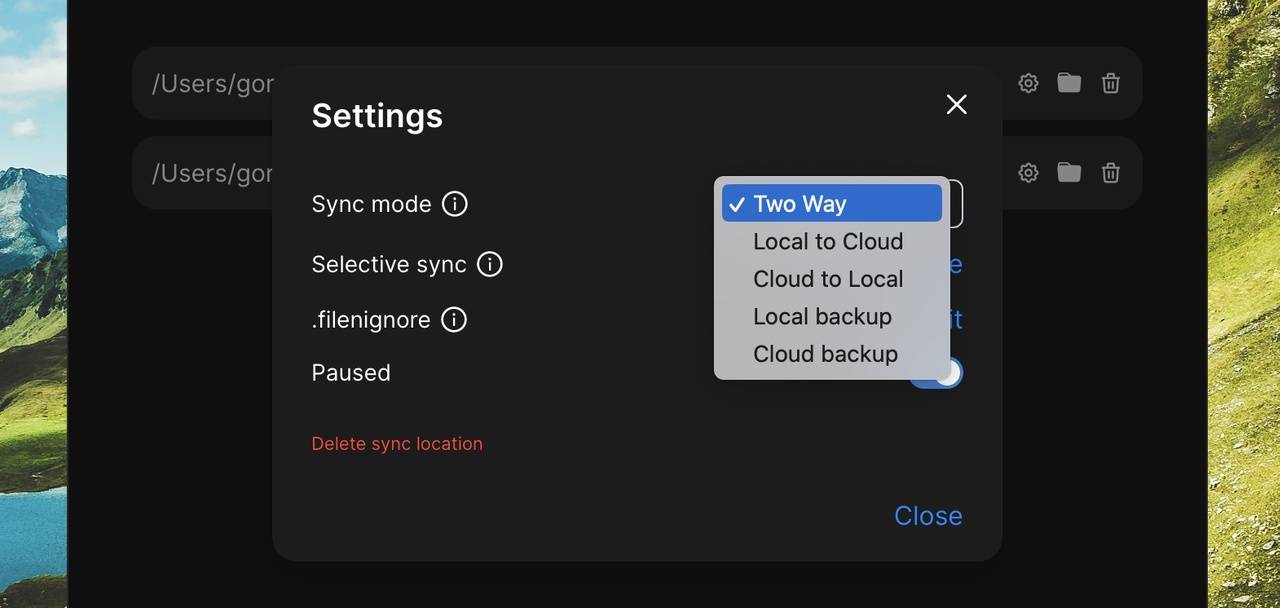
Később egyébként bármikor leállíthatjuk az így létrehozott szinkronizálási szabályokat, illetve ha már nem kellenek, akkor az adott elem Settings ablakának Delete Sync location gombjával törölhetjük is azt. S hogy milyen üzemmódok közül választhatunk? Íme:
- Two Way: Minden változás megjelenik a felhőben és a helyi gépen, vagyis minden műveletet elvégez a program mindkét irányban. Ha új fájl kerül ide, vagy oda, az megjelenik a másik oldalon is, s ennek megfelelően amit az egyik helyen törlünk, az eltűnik a másikon is.
- Local to cloud: A helyi mappában történő minden változást – beleértve a törléseket is – szinkronizál a program a felhőbe is, viszont a felhőben végrehajtott változtatások nem befolyásolják a helyi mappa tartalmát.
- Cloud to local: Minden, amit a felhőben megváltoztatunk (beleértve a törléseket is), megváltozik a helyi mappában, de a helyi mappában végrehajtott változtatások nem befolyásolják a felhőben tárolt mappa tartalmát.
- Local backup: Minden, amit helyben hozzáadunk a mappához, feltöltődik a felhőbe. Abban különbözik a Local to Cloud opciótól, hogy a módosítások, törlések nem hajtódnak végre a felhőben. Biztonsági mentésre ez talán a legjobb megoldás, hiszen így amit egyszer a kiválasztott mappából feltöltöttünk a felhőbe, ott is marad, hiába töröljük közben a gépen.
- Cloud backup: A Local backup működési elve, csak ellenkező irányba, vagyis letölti az összes fájlt a szinkronizált felhőmappából a helyi szinkronizálási mappába, de amit esetleg módosítunk vagy törtünk a felhőben az adott mappában, az továbbra is ott marad a helyi mappában.
Mivel tetszőleges mennyiségű mappára hozhatunk szabályokat, így a legapróbb részletekig testreszabhatjuk, hogy milyen fájl, hol kerüljön véglegesen biztonságba egy backup során, vagy mely állományok szinkronizálódjanak hagyományosabb módon, hogy minden eszközön elérhessük belőlük az épp aktuális változatot.
Értelemszerűen az egyszeri konfigurálás azért erős odafigyelést igényel, hogy később ne érjen minket meglepetés, ha egy fájl úgy törlünk a gépről, hogy emlékeink szerint végleges biztonsági mentésünk van róla a felhőben, miközben a kérdéses mappában mondjuk Two Way beállítást határoztunk meg (amelynél a törlés az összekötés mindkét végén automatikusan megtörténik). De ha sikerül mindent flottul beállítanunk, akkor rendkívül kényelmesen dolgozhatunk vele, teljesen automatizálva a folyamatokat.
Plusz érdekesség, hogy a Settings ablak Networking fülén korlátozhatjuk az adatforgalom mértékét is, így elkerülhető, hogy egy nagyobb adag le- vagy feltöltésekor a Filen túlságosan lefoglalja a sávszélességet. Azt is érdemes amúgy tudni, hogy mivel Németországban található – Tier IV ISO 27001 tanúsított, magas biztonságú adatközpontokban lévő – szerverekről van szó, a le- és feltöltési sebesség kifejezetten kellemes. Nem beszélve arról, hogy így a GDPR elvárásoknak is könnyebb megfelelne, hiszen EU-n belüli szervereken tárolunk fájlokat, ráadásul end-to-end titkosítással (AES-GCM 256). A szerverek és szolgáltatások aktuális állapotáról pedig itt győződhetünk meg.