Ma már rengeteg olyan alkalmazás és szoftver áll a rendelkezésünkre, amelyekkel a hétköznapi munka során megóvhatjuk érzékeny adatainkat, privát üzeneteinket. Utóbbiakra ott a Signal, a Threema, a Proton Mail vagy a Tuta, amelyekkel end-to-end titkosítással védve küldhetünk azonnali üzeneteket vagy e-maileket, ha a túlsó oldalon is ugyanazt a szolgáltatást használja a címzett. De mi van akkor, ha az, akinek küldenénk egy belépési adatot, privát információt, nem használja ugyanazokat a szolgáltatásokat? Mi van, ha a jegyzet alkalmazásunkba mentenénk el hasonlóan érzékeny tartalmakat, de az nem titkosítja e2e módon a jegyzeteket sem helyben, sem a szinkronizálásra használt távoli szerveren? Nos, ekkor jöhet jól az alábbi, rém egyszerű megoldás: egy ingyenes szövegtitkosító a böngészőben.
Ingyenes szövegtitkosító a böngészőben: így védhetjük meg bizalmas üzeneteinket, jegyzeteinket
Bár nem váltja meg a világot, ennek az egyszerű megoldásnak is megvannak a maga előnyei, ha gyorsan kell eltárolnunk vagy megosztanunk privát információkat és épp nincs kéznél megfelelően titkosított üzenetküldő vagy jegyzet alkalmazást. A Text Encrypt gyakorlatilag bármilyen platformon használható, hiszen nem kell telepíteni, nemes egyszerűséggel csak meg kell nyitni egy böngészőben az asztali gépen, laptopon, tableten vagy okostelefonon.
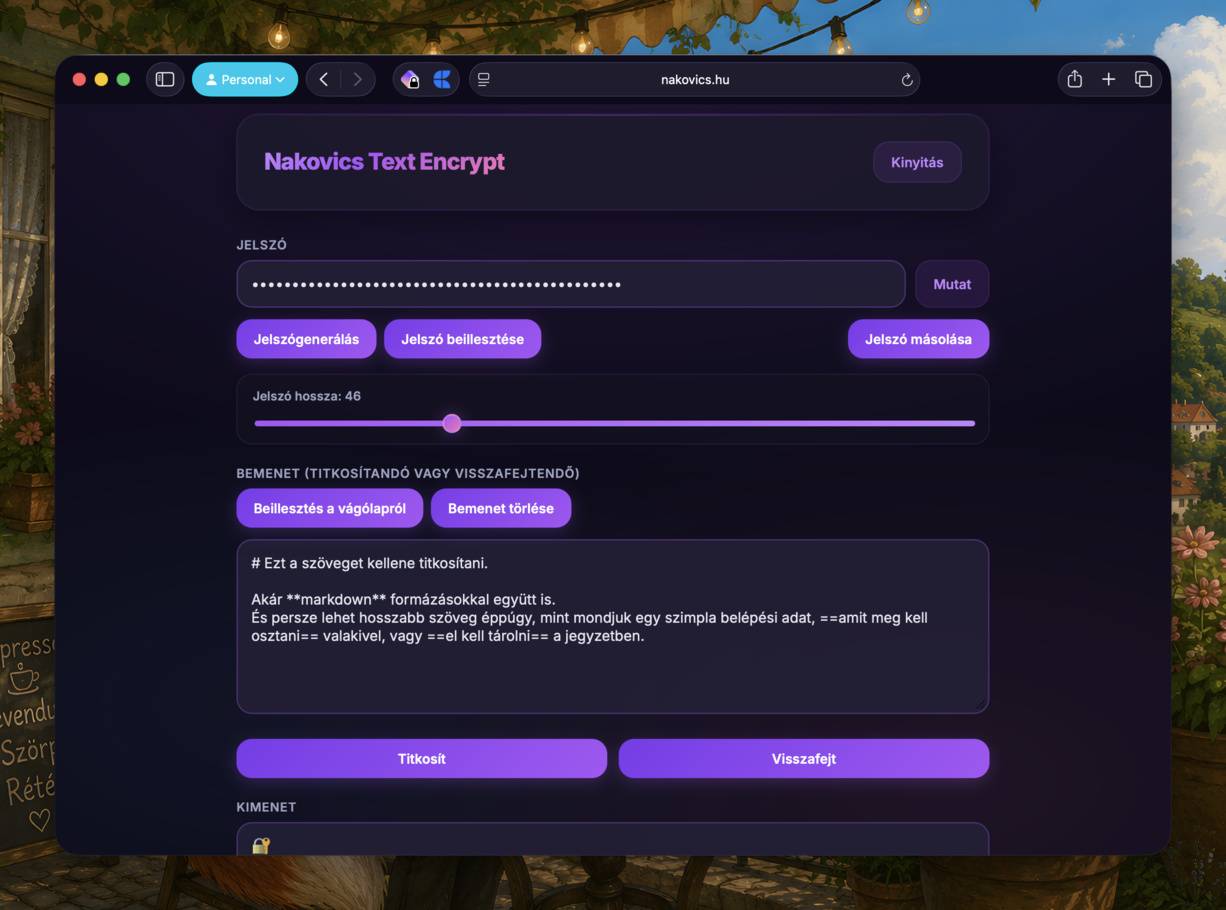
Ez az egyszerű titkosító teljesen az adott eszközön működik: bár weboldalként nyitjuk meg, semmilyen szöveg vagy jelszó nem kerül át a szerverre, s maga a titkosítási folyamat (PBKDF2 SHA-256, AES-CTR, HMAC-SHA-256) is teljesen a gépen megy végbe. Szóval amit titkosítunk vele, az alapból nem hagyja el a gépünket, beleértve ebbe a titkosítási kulcsként használt jelszót sem. Ez utóbbi egyetlen hátránya, hogy ha elfelejtjük a jelszót, többé nem jutunk hozzá a titkosított tartalomhoz, mert a program sem tudja anélkül visszafejteni.
A titkosított szöveget a program két kis lakat emoji közé teszi, gyakorlatilag annyi a feladatunk, hogy lakattól lakatig kimásoljuk onnan (ami egy kattintással is megoldható az erre szolgáló gombbal), és onnantól megoszthatjuk vagy eltárolhatjuk bármilyen alkalmazásban, olyan is, amely önmaga képtelen lenne titkosítani a szöveges tartalmat. Ez így jó megoldás lehet:
- Wi-Fi jelszavak továbbítására;
- API-kulcsok megosztására;
- licenckulcsok titkosítására;
- személyes adatok védelmére;
- szerverelérési adatok továbbítására;
- bizalmas jegyzetek tárolására, elküldésére.
Természetesen a titkosított szöveg csak akkor fejthető vissza, ha a címzett ismeri a titkosításhoz használt jelszót, szóval azt feltétlenül érdemes elmenteni magunknak is egy jelszókezelőbe, s persze alternatív úton megosztani a címzettel is (SMS-ben, másik platformon stb.). Értelemszerűen ne a titkosított szöveg mellé tegyük, azonos üzenetbe. A túloldalon aztán szintén csak annyi a teendő, hogy megnyitják az oldalt, bemásolják a titkosított tartalmat (lakattól lakatig), megadják a kapott jelszót és a Visszafejt gombra kattintva már olvashatják is az eredeti szöveget. Ha az esetleg markdown formázásokat is tartalmaz, akkor a Markdown formázás előnézete opció bekapcsolásával szép, formázott szövegként is megtekinthető.
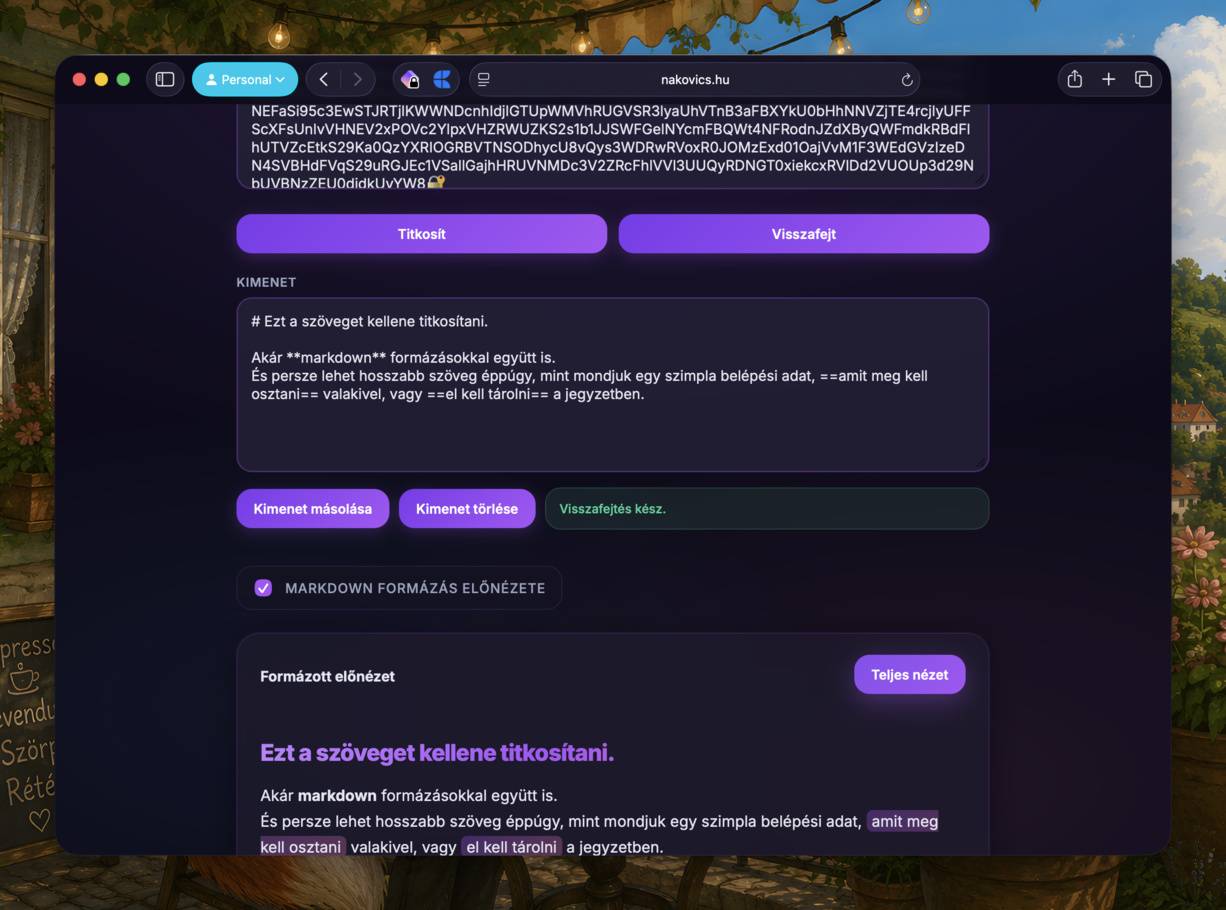
Természetesen ez a titkosító sem csodaszer, ha túl egyszerű jelszót adunk meg, akkor a titkosított szöveg akár könnyen is visszafejthető, ezért is javasolja az oldal összetett, minimum 16 karakter hosszú, véletlenszerű jelszavak használatát. Van amúgy jelszógeneráló funkciója is, amelynél állítható a jelszó hossza (alapértelmezésben ez 46 karakter). Minél hosszabb és összetettebb a jelszó, annál kisebb az esély rá, hogy visszafejthető legyen a titkosításhoz használt jelszó, s így a titkosított tartalom.
Ha időnként érzékeny adatokat kell megosztani másokkal, vagy egyszerűen szeretnénk megvédeni a fontos jegyzeteket egy erre nem felkészített jegyzet alkalmazásban, akkor érdemes kipróbálni ezt az ingyenes eszközt. A titkosításhoz használt jelszavakat viszont mindig tároljuk el magunknak, mert azok visszaállítására nincs mód a programmal.