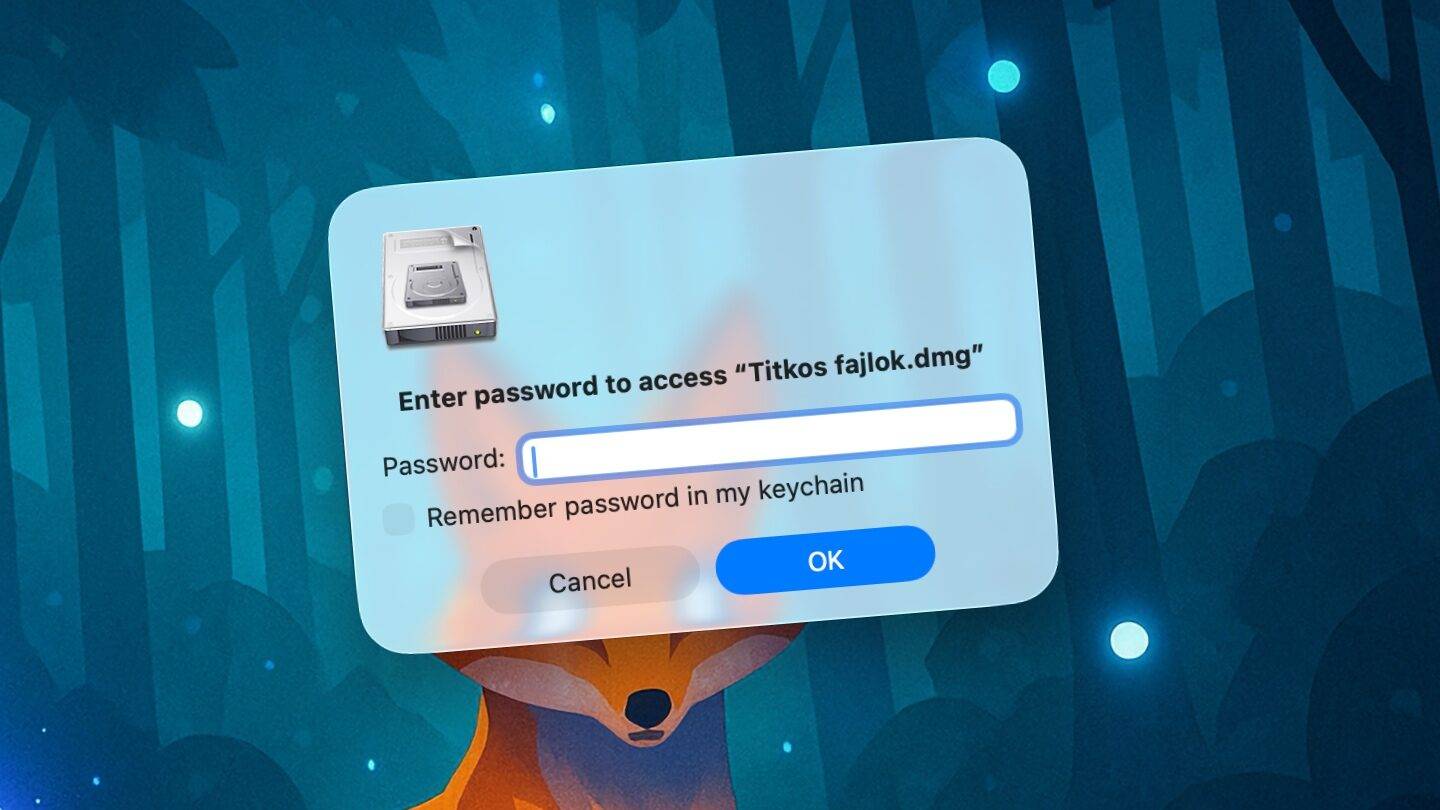
Évekkel ezelőtt közreadtunk egy részletes összeállítást, amelyben bemutattuk, milyen megoldásokkal lehet titkosítva tárolni fájlokat Windows és macOS alatt. Ehhez több ingyen használható alkalmazást is bemutattunk. Számtalan ilyen megoldás létezik, s mindegyiknek megvannak a maga előnyei és esetleges hátrányai. Mivel a legjobbak akkor bekerültek a válogatásba, így aki ilyeneket keres, annak javasoljuk a korábbi, de máig naprakésznek mondható cikk elolvasását (ide kattintva). Ma viszont a Macet használóknak szolgálunk egy bónusz megoldással, amelyhez nem kell telepíteni semmit a macOS-re, ugyanis a rendszer egyik saját, de a felhasználók többsége által ritkán használt alkalmazása is lehetőséget nyújt arra, hogy a fontos fájlokat titkosítva, jelszóval védve tároljuk. Lássuk, miként oldható meg a fájlok jelszóval védett tárolása macOS-en, extra program telepítése nélkül.
Fájlok jelszóval védett tárolása macOS-en, extra program telepítése nélkül
Mielőtt belevágunk, tisztázzuk, a maihoz nagyon hasonló, úgynevezett titkosított konténereket használó megoldások léteznek ingyen és kereskedelmi szoftverként is. Előbbire remek példa a VeraCrypt, utóbbira a BestCrypt. Ezek nagy előnye, hogy cross-platform eszközök, vagyis a létrehozott, titkosított és jelszóval védett konténer fájlokat éppúgy használhatjuk Windowson, mint macOS-en. Nem vagyunk rendszerhez kötve.
Ha viszont valaki javarészt csak Macet használ, annak azonnal kéznél van a rendszerben egy hasonló, csak sokkal egyszerűbb megoldás: a Disk Utility. Bizony, ez a rendszer lemezmenedzsere, amellyel formázhatunk háttértárat, pendrájvot, külső HDD-t vagy SSD-t. Feloszthatjuk vele a meghajtókat partíciókra, kezelhetjük ezeket a partíciókat, s úgy általában mindent ezzel csinálhatunk, ami tárolókkal kapcsolatos. Viszont van egy kevésbé használt funkciója is: a DMG fájlok létrehozása.
A DMG fájlok tulajdonképpen maces lemezképfájlok, amelyek talán ismerősek lehetnek onnan, amikor letöltünk egy alkalmazást a készítők weboldaláról. Ezeket javarészt DMG fájlban szokták közzétenni, azokat kell dupla kattintással csatlakoztatni a rendszerhez (mintha külső meghajtók lennének), s onnantól a bennük lévő fájlok elérhetők, s átmásolhatók. Ha létrehozunk egy ilyen DMG konténert (tetszőleges méretben), az úgy viselkedik, mintha egy pendrájv lenne, vagyis miután csatlakoztattuk a rendszerbe, új meghajtóként látjuk, s tudunk rá vagy róla fájlokat másolni, mappákat létrehozni stb. Ráadásul ezeknek a DMG fájloknak van egy izgalmas tulajdonságuk: lehetőség van őket jelszavas védelemmel és akár AES-256-os titkosítással ellátni. Ez ráadásul nagyon egyszerűen megoldható:
- Indítsuk el macOS-en a Disk Utility alkalmazást
- Kattintsunk a File menü New Image / Blank Image menüpontjára.
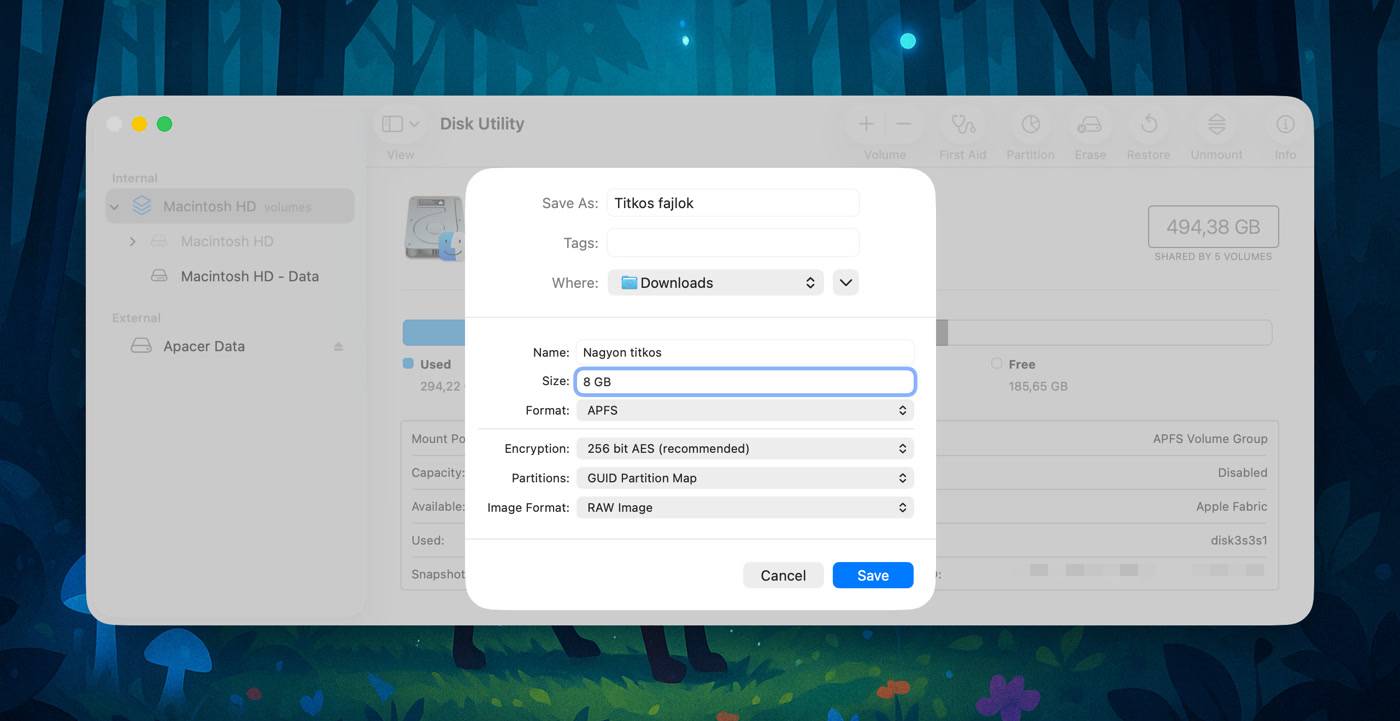
- A megjelenő ablakban adjunk nevet a leendő DMG-nek és válasszuk ki, hová mentse a rendszer. Ezután – még a mentés előtt – válasszunk neki fájlrendszert (ha csak macet használunk, tökéletes az alapértelmezett APFS), és az Encryption opcióban válasszuk ki a 256 bit AES (recommended) lehetőséget. A Name részben adjunk egy kötetcímke nevet is, ami majd csatlakoztatás után lesz látható a virtuális meghajtót jelző ikon alatt, a Size részben pedig adjunk megy egy méretet, amekkorára ezt a virtuális konténert méreteznénk (nagyjából mintha egy pendrájv lenne, mondjuk 4 GB, 64 GB, 128 GB stb.), attól függően, mennyi és milyen típusú fájl tárolására akarjuk majd használni. Minden más maradhat alapértelmezésben.
- Ha ezekkel mind megvagyunk, mentsük a fájlt.
- A program ekkor bekér egy jelszót, amit érdemes úgy meghatározni, hogy tényleg csak mi ismerjük, mi viszont ne felejtsük el (vagy tároljuk egy egy jelszókezelő alkalmazásban).
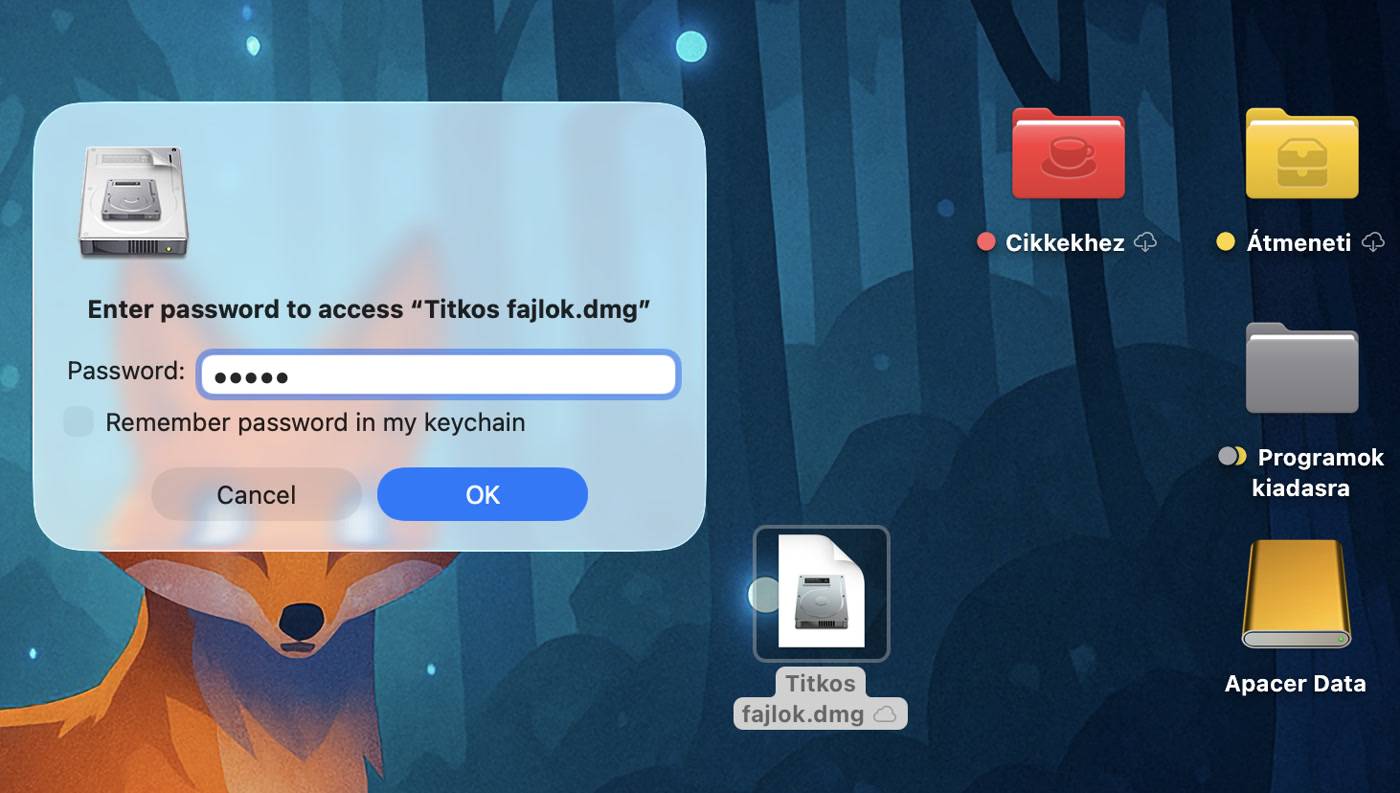
Ha mindezzel megvagyunk, a Disk Utility létrehozza a DMG fájlt, amelyet azonnal csatol is a rendszerbe, így az megjelenik, mintha önálló meghajtó lenne. Ennek megfelelően ha már rámásoltunk mindent amit akartunk, érdemes leválasztani, ahogy egy pendrájv esetében is tennénk. Ha legközelebb újra hozzáférnénk a tartalmához, csak kattintsunk rá duplán, adjuk meg a jelszót és máris csatlakoztatja a rendszer.
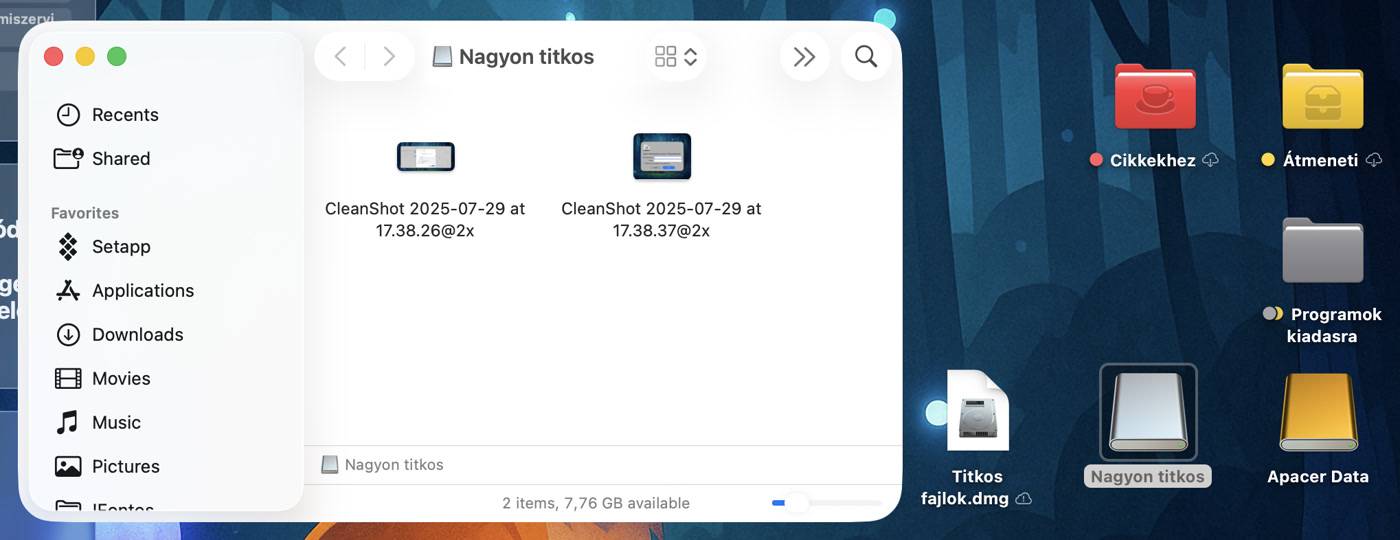
A DMG fájl természetesen áthelyezhető, így ha kell, ténylegesen átmásolhatjuk egy pendrájvra, hogy magunkkal tudjuk vinni, vagy akár felhőbe is tehetjük, bár nagyméretű DMG fájl esetében elég macerás, ha a rendszer minden változtatás után újra felmásolja a szerverre.