Ha adatbiztonságról esik szó, a többség elsősorban az antivírusok használatára, a tűzfalakra, esetleg a VPN szolgáltatásokra gondol. Pedig van ennek a területnek egy olyan részlete, amely akár tudtán kívül is sok embert érinthet: a fájlok biztonságos törlése. Azzal szinte mindenki tisztában van, hogy a Windowson vagy macOS-en törölt állományok első körben a Lomtárba kerülnek, ahonnan még kényelmesen visszaállíthatók, ha meggondolnánk magunkat. Ám tévedés, ha azt gondoljuk, hogy a Lomtár ürítése után ezek a fájlok végleg és nyom nélkül tűnnének el a gépünkről. Megfelelő alkalmazások segítségével a végleg töröltnek hitt fájlokat még sok esetben sértetlenül vissza lehet hozni a halálból. Ez jól jöhet akkor, ha meggondolatlanul töröltük mondjuk egy memóriakártyáról a fotóinkat, vagy például egy utólag mégis fontosnak tűnő Excel táblázatot. De korántsem jó hír azoknak, akik érzékeny információkat tartalmazó anyagoktól (szerződések stb.) szeretnének garantáltan megszabadulni, bármilyen okból (eladják a korábban használt laptopot, lecserélnénk a régi pendrájvot stb.). Szerencsére azonban erre is van megoldás: szintén egy megfelelő célszoftver segítségével valóban likvidálhatunk fájlokat, akár a számítógépről, akár külső adathordozókról. Ma erre mutatunk egy remek példát, Windowsra és macOS-re egyaránt.
BCWipe: fájlok biztonságos törlése Windowson és macOS-en
A Jetico cég BCWipe elnevezésű alkalmazása a bevezetőben említett tökéletes fájlmegsemmisítést hajtja végre számunkra. Alapértelmezésben a Windows és a macOS sem szabadul meg végleg egy törölt fájltól. A Lomtárból való eltávolítás után a rendszer mindössze töröltnek jelöli fájlt, felülírhatóként könyveli el egykori helyét a tárolón és elrejti azt a felhasználó elől. Vagyis egészen addig, amíg az adott fájl fizikai helye ténylegesen felülírásra nem kerül friss adatokkal (újabb lemezműveletek által, mint fájlmásolás, telepítés, mentés stb.), a kérdéses állomány a megfelelő szoftverek segítségével visszaállítható.
Erre a problémára ad megoldást a BCWipe, amely a szimpla törlési folyamat helyett kvázi többszörösen legyalulja a likvidálandó állományt a tárolóról. Így a kérdéses fájl nem egyszerűen eltűnik a fájlrendszerből, hanem fizikailag is felülírásra kerül, változatos adatokkal, akár többször egymás után. Azt, hogy hányszor és milyen adatokkal íródjon felül az adott állomány, mi választhatjuk ki, mert a program több különféle törlési protokollt támogat. Ezek többségét különféle országok kormányai, katonaságai, hivatalai dolgozták ki és használják szerte a világban ma is. Mellesleg évtizedek óta. Utóbbi okán fontos megjegyezni, hogy a régi jó merevlemezek (HDD), floppy lemezek és egyéb, a mágnesesség elvén működő adattárolók teljesen más módon írják és olvassák az adatokat, mint a ma már elterjedtnek számító szilárdtest alapú meghajtók (SSD) és flash memóriák (SD kártyák, pendrájvok stb.).
Egy SSD esetében a hagyományos, többszörös felülírás nem minden esetben vezet megfelelő eredményre, így ha SSD-ről szeretnék visszaállíthatatlanul törölni egy állományt, akkor amellett, hogy egy kifejezetten erre kifejlesztett törlési eljárást kell választani, az is javasolt, hogy ezután a szabad helyet is felülírjuk rajta. Ettől ugyebár nem lesz több szabad hely az SSD-n, mindössze annyi történik, hogy a teljes szabad területet is többszörösen felülírja a program, hogy véletlenül se maradhasson hátra semmiféle adatfoszlány a megsemmisítésre szánt fájlokból. Mivel azonban az SSD-k nem örökéletűek, s csak meghatározott mennyiségű írási műveletet viselnek el, így ezt a módszert naponta alkalmazni nem javasolt. Persze nem is túl valószínű, hogy életszerűen szükséges. Így aki SSD-n szeretne ilyen fájlmegsemmisítő szoftvert alkalmazni, annak azt javasoljuk, hogy válasszon kifejezetten SSD-re (is) optimalizált törlési metódust (például NIST 800-88), amely első körben megteszi, s adott időközönként tisztíttassa csak a programmal a szabad helyet. Ha eladásra kerül a gép, vagy kidobásra az SSD meghajtó, akkor viszont alkalmazza a többszörös felülírást a teljes meghajtón. A BCWipe segítségével ez gond nélkül kivitelezhető.

Zárójelben jegyezzük meg, hogy az újabb gépeken, ahol van hardveres titkosítási lehetőség is, extra védelemként érdemes bekapcsolni a teljes tárolók titkosítását (erre mind a Windows, mind a macOS ad lehetőséget). Így az adott tároló tartalmához a jelszó/kód nélkül nem lehet hozzáférni, vagyis a törölt fájlok visszaállítása sem megoldható a titkosítás feloldása nélkül (mondjuk a használata sem, ha elfelejtjük a rendszer jelszavát vagy a titkosítás feloldására szolgáló kulcsot). Ezt kombinálva a többszörös felülírással pedig már abszolút nyugodtak lehetünk afelől, hogy minimális esélye – sem – lesz bárkinek, visszanyerni az érzékeny adataikat akár egy HDD, akár egy SSD esetében.
De térjünk is vissza a BCWipe-hoz, amellyel mindez megoldható. Mivel a program Windowsra és macOS-re készült változatai erősen eltérnek egymástól, külön nézzük át a lehetőségeit a két platformon. Az alap képességek persze egyeznek, de a kivitelezés szinte teljesen eltérő.
BCWipe Windowsra: komplett csomag a biztonságukért
Kezdjük a redmondi rendszerre készült változattal. A BCWipe gond nélkül használható Windows 10 és Windows 11 alatt egyaránt. Telepítéskor ráadásul három eszközt is a gépünkre másolhatunk (választható, melyikekre van szükségünk):
- Wipe utilities: a csomag alapvető része, amely magába foglalja a BCWipe alkalmazást is. Ezzel biztonságosan törölhetjük a a fájlokat, hogy azokat illetéktelenek ne állíthassák vissza.
- Swap file encryption: a CryptoSwap segédprogram képes titkosítani a Windows Swap fájlt. A Swap File a Windows egyik megoldása, amelyet a virtuális memória támogatására használnak. Ez tartalmazhat érzékeny információkat is, amelyek így könnyen kinyerhetők belőle. A funkció bármikor ki- vagy bekapcsolható, ha telepítjük ezt a modult.
- Privacy Guard: A BCWipe Privacy Guard lehetővé teszi a felhasználók számára, hogy az összes Windows adatvédelmi beállítást egyetlen segédprogramban menedzselhessék.
Maga a BCWipe alkalmazás kicsit talán eltérő filozófiával működik, mint amit a hasonló programoknál megszokhattunk. Ha elindítjuk, az alap felületen nem az egyedileg kiválasztott fájlok törlésére szolgáló funkciókat érhetjük el. A Drives részen a meghajtók szabad területét tisztíthatjuk meg az esetlegesen hátramaradt adatfoszlányoktól, a Wipe free space gombra kattintva az adott meghajtó ikonja alatt.
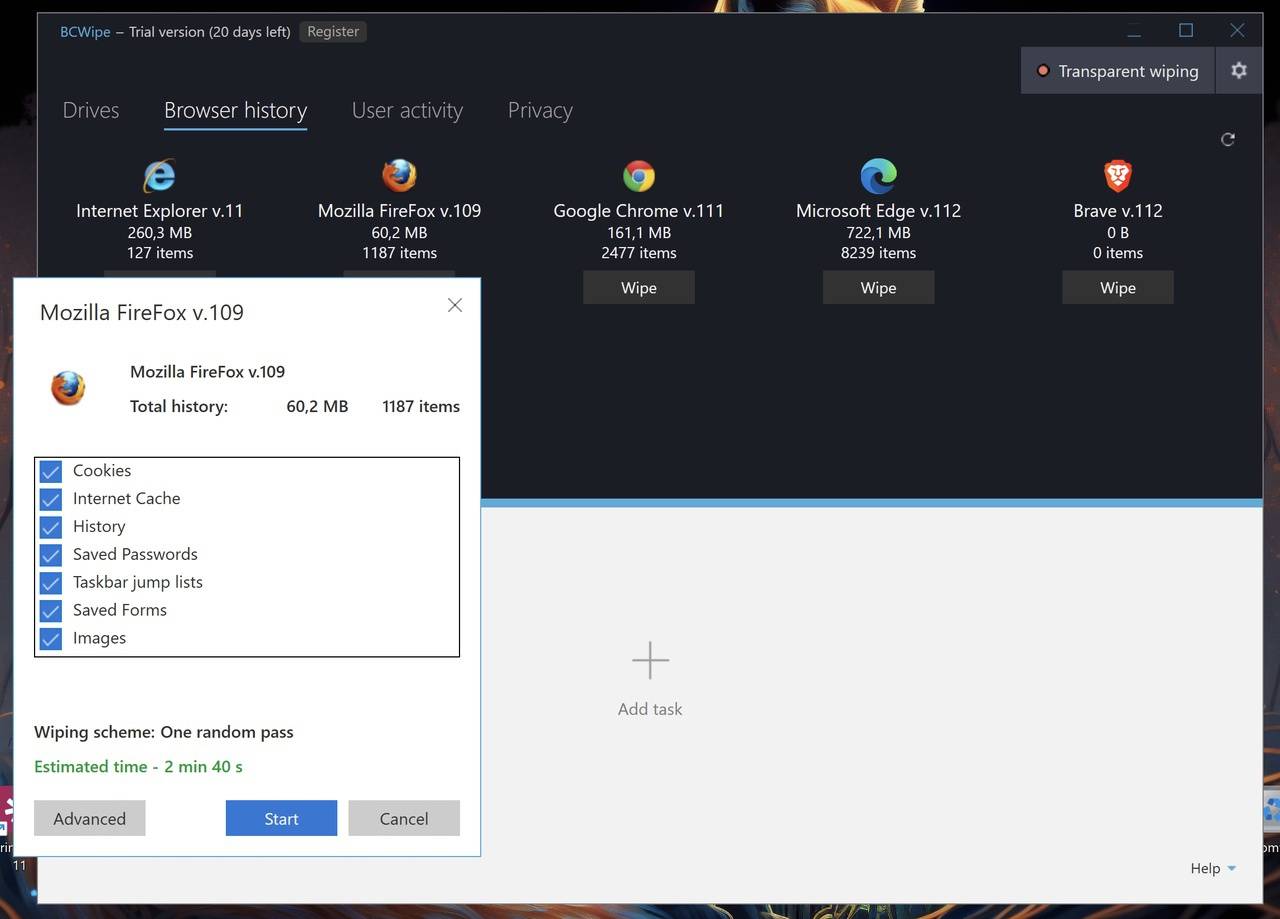
A Browser History részben a böngészőnk által felhalmozott átmeneti fájlokat, sütiket, előzményeket és mentett jelszavakat takaríthatjuk el, de nem szimpla törléssel, hanem többszörös felülírással, biztonságosan.
A User Activity felületen a rendszer által begyűjtött átmeneti fájlokat, a Lomtár tartalmát, a Windows Fájlkezelő előzményeit és a megnyitott mappa-előzményeket likvidálhatjuk visszaszerezhetetlen módon.
Végül pedig ott a Privacy fül, amelyen egy kattintással aktiválhatjuk azokat az adatvédelmi szabályokat a Windowsban, amelyeket a Jetico szakemberei fontosnak találnak ahhoz, hogy magánszféránk biztonságban legyen. Utóbbira egyébként sokkal praktikusabb alkalmazni a külön telepítésre kerülő BCWipe Privacy Guard alkalmazást, amely ékes angolsággal magyaráz el nekünk minden érintett opciót, s a felületén kényelmesen kapcsolgathatjuk azokat akár egyesével, akár csoportosan (csak az ajánlottakat, vagy az összeset). Így megregulázhatjuk a Windows telemetriai adatgyűjtését és biztonságosabbá tehetjük a rendszer működését.
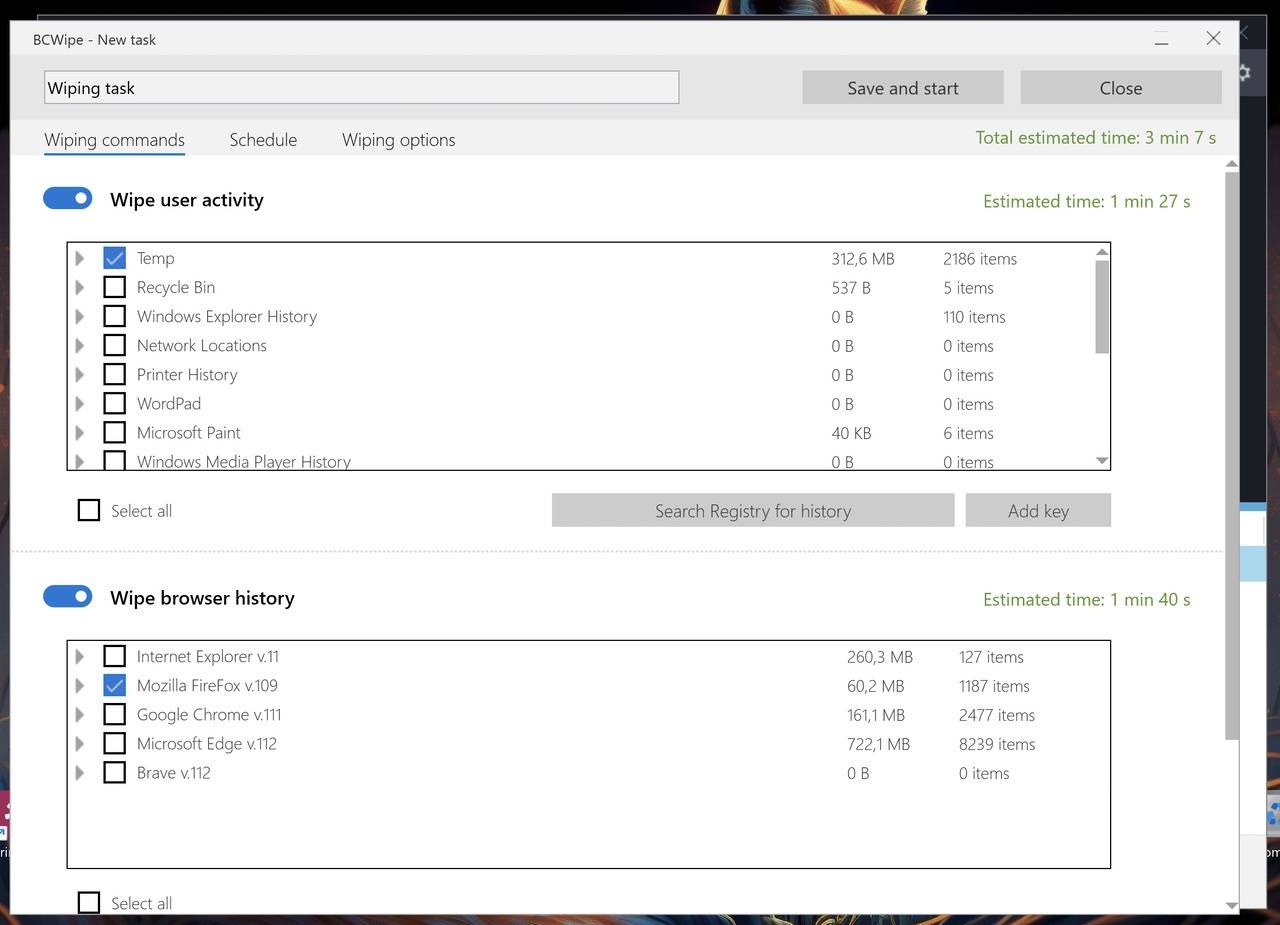
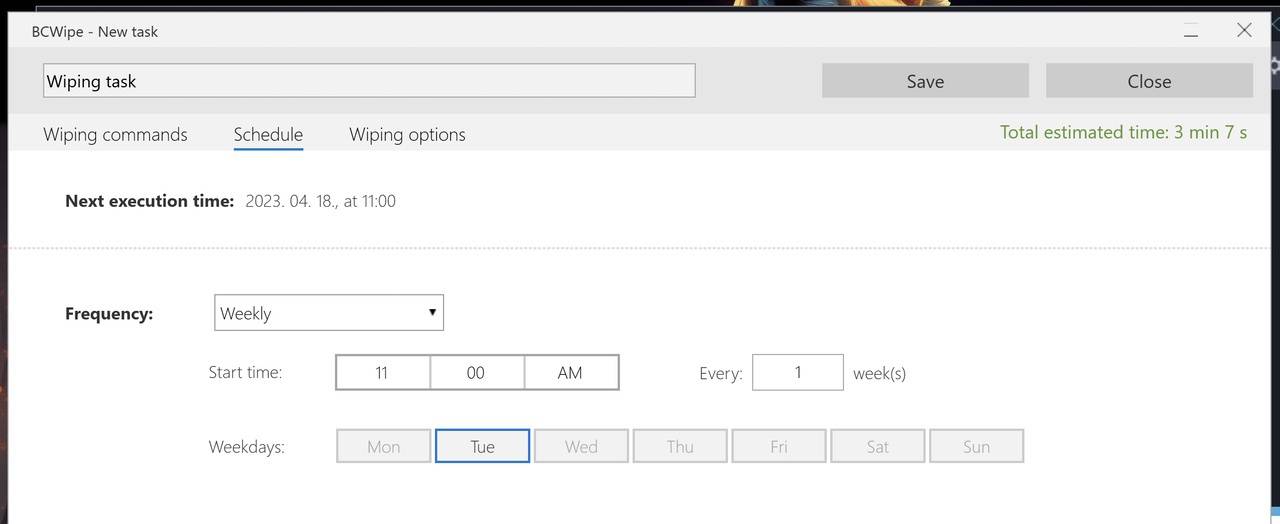
Mindezeken felül saját feladatokat is létrehozhatunk a felületen (Add Task gomb), így akár egy kattintással is elintézhetjük a fentebb említett feladatokat. Sőt, még egyszerűsíthetjük is a dolgunkat azzal, hogy az összeválogatott feladatokat időzítjük a programban, így azok külön beavatkozás nélkül is lefutnak az általunk kiválasztott időpontokban és rendszerességgel. Érdekesség még a Transparent Wiping is, amelyet bekapcsolva a program automatikusan képes elvégezni az éppen törölt fájlok felülírását, anélkül, hogy nekünk ezzel külön kellene foglalkoznunk.
Persze a fő feladat, ami miatt az embernek eleve eszébe jut ilyen alkalmazásokat bevetni, nem feltétlenül a böngészési előzmények nyomtalan eltüntetése, hanem egy-egy érzékeny adatokat tartalmazó dokumentum, kép és egyéb fájl likvidálása. A BCWipe természetesen erre is megoldást jelent, de ebben az esetben nem kell külön elindítani a programot. Egyszerűen ki kell jelölni a Windows Fájlkezelőben a megsemmisíteni kívánt állományokat, majd a jobb egérgombbal kattintani valamelyiken, s a megjelenő menüből a Delete with Wiping menüpontot választani (Windows 11 alatt előbb a További lehetőségek megjelenítése menüpontra kell kattintani).
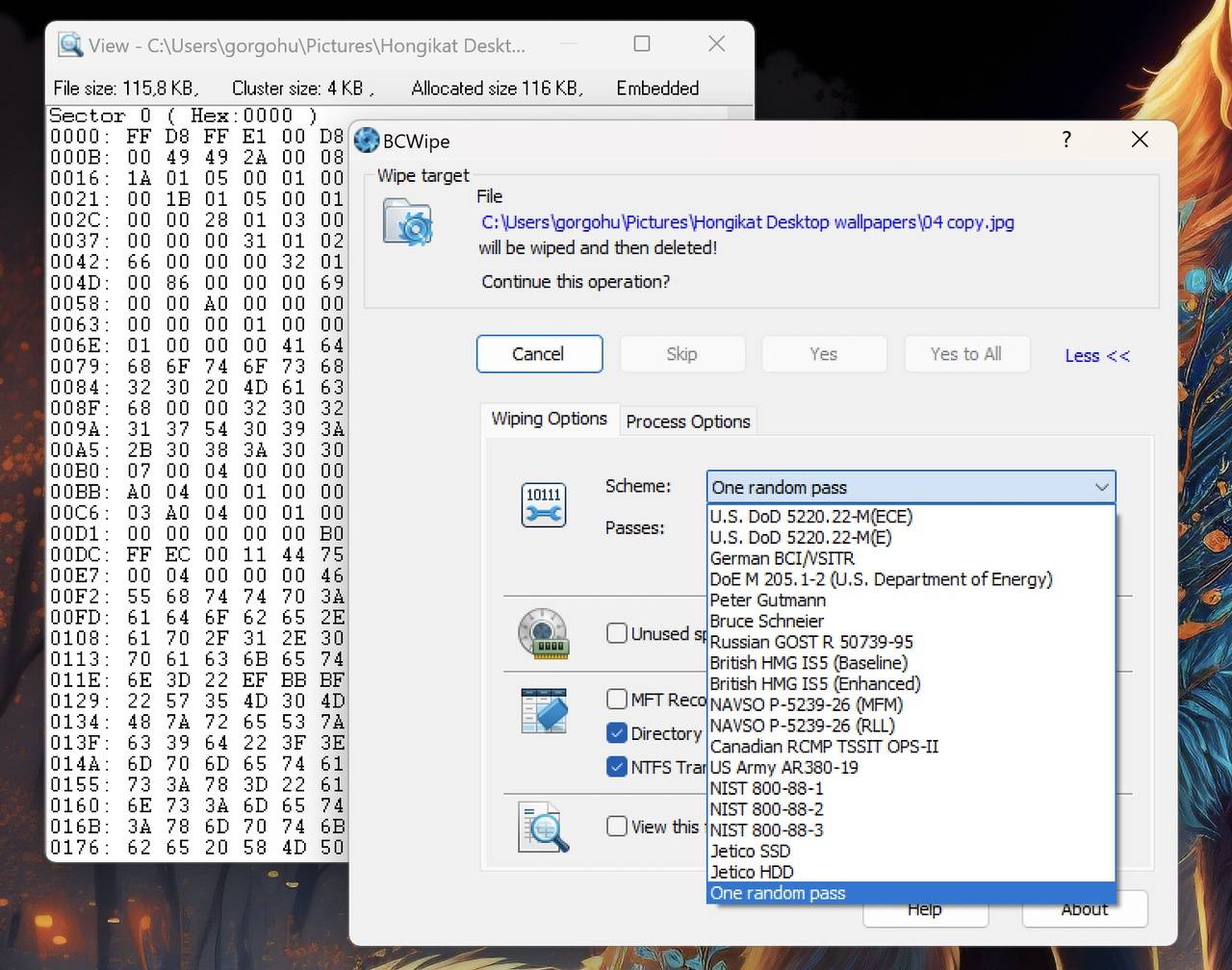
Ekkor a program adminisztrátori jogosultságot kér, majd meg kell erősítenünk, hogy valóban törölni szeretnénk-e a fájlokat. Érdemes jól meggondolni, mert utána nem lesz módunk visszaállítani azokat sehogy. Ha nem az alapértelmezett beállításokkal szeretnénk elvégezni a törlést, akkor a More >> gombra kattintva további opciókat is előhívhatunk. Ezek közül talán a Scheme opció a legfontosabb, hiszen itt választhatjuk ki a törlési metódust. A BCWipe több sémát is támogat: U.S. DoD 5220.22-M(ECE), U.S. DoD 5220.22-M(E), DoE M 205. 1-2 (U.S. Department of Energy), Peter Gutmann, Russian GOST R 50739-95, British HMG I55, NAVSO P-5239-26, US Army AR380-19, NIST 800-88 (1,2,3), Jetico SSD, Jetico HDD, One random pass stb. Ezek változatos módon hajtják végre a törlési és felülírási folyamatot, beleértve azt is, hogy hányszor és milyen jellegű adatokkal végzik a felülírást. A konkurensekkel ellentétben itt létrehozhatunk saját metódusokat is, vagy átszerkeszthetünk egy meglévőt. Ez a Wiping Scheme Editorban nagyon kényelmesen megoldható. Ha már a bevezetőben említettük, akkor SSD meghajtók esetében mi elsősorban a NIST 800-88 preferáljuk, de jó megoldás lehet a U.S. DoD 5220.22-M(E), vagy a Jetico SSD metódusok használata is. A közelmúltig a U.S. DoD 5220.22-M volt talán az egyik legelfogadottabb (amerikai kormányzati körökben is), s van belőle a modern meghajtókhoz igazított változat is (U.S. DoD 5220.22-M E), de a NIST 800-88 immár jóval elfogadottabb, mind a hagyományos, mind a modern tárolók esetében.
Ezen kívül beállíthatjuk, hogy a Swap fájl szabad területe is felülírásra kerüljön-e, illetve egyéb, járulékos adatok (naplófájl stb.) törléséről is gondoskodhatunk. Sőt, arra is van lehetőség, hogy törlés előtt belenézzünk a fájlok bináris tartalmába.
Mindent egybevetve a BCWipe használata a végtelenségig kényelmes Windowson. Nem kell külön programablakot nyitni, egyszerűen csak kiválasztjuk a fájlokat a megszokott windowsos Fájlkezelő felületen, majd utasítjuk a rendszert, hogy likvidálja azokat. Kényelmes és gyors megoldás, legalábbis amíg eljutunk a fájltörlésig, mert ott azért a sebességet már erősen befolyásolja, hogy hányszoros felülírást kértünk és azt mennyi és mekkora állományon kell végrehajtani.
BCWipe macOS-re: fájlok biztonságos törlése, puritán egyszerűséggel
Kevésbé sikerült összetettre a maces változat, amely ettől még korrekt módon működik, ráadásul natívan fut mind az inteles, mint az Apple Silicon alapú Maceken. Ennek ellenére külsejét és működését tekintve nem különösebben modern darab, sőt, kifejezetten puritánra sikerült. Sajnos a Macen széles körben elfogadott fogd és dobd módszer használatát sem támogatja, így minden alkalommal a megnyitási párbeszédablakon keresztül kell kijelölni a törlendő fájlokat. Ha viszont eltekintünk ezektől a dolgoktól, akkor azt kell mondjuk, hogy egy nagyon hatékony és sokoldalú fájlmegsemmisítővel van dolgunk ezen a rendszeren is. Emellett itt is működik a törlés a rendszer fájlkezelőjéből: a Finderben kijelölve a törlendő fájlokat, majd a jobb egérgombbal kattintva valamelyikre, a Services / BCWipe: detele with wiping menüpont segítségével törölhetjük azokat. Ilyenkor a korábban a Configure felületen alapértelmezettnek beállított törlési sémát használja a program.

A BCWipe macOS verziója egyébként támogatja a fentebb már említett törlési metódusokat, s itt is van lehetőség teljesen újak importálására (de nincs integrált szerkesztő felület). Hasonlóan a Windowshoz, itt is azt javasoljuk, hogy SSD-k esetében a NIST 800-88 valamelyik változatot (leginkább a NIST 800-88-2 vagy NIST 800-88-3) használják. A sémák kiválasztására szolgáló felületen egyébként nagyon részletesen beállíthatunk mindent, többek között azt is, hogy kérjen-e megerősítést a program, ha esetleg egy másik felhasználó által birtokolt állomány kerülne épp törlésre.
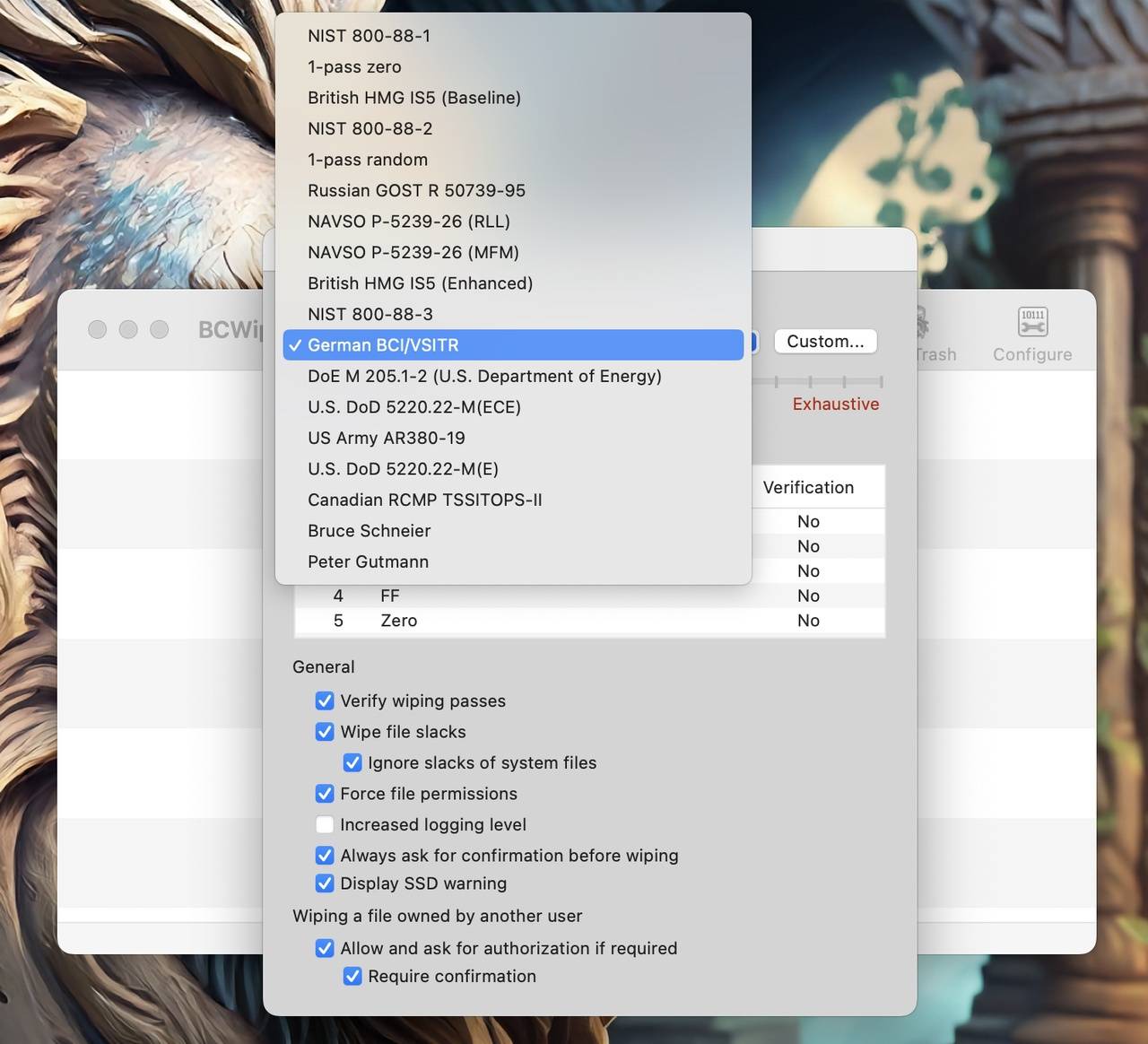
A program egyébként az SSD-k esetében – ha nem kapcsoljuk ki ezt a funkciót – minden alkalommal felhívja a figyelmet arra, hogy érdemes a tökéletes biztonság kedvéért lefuttatni a Wipe Free Space funkciót, amely felülírja a szabad helyen megbújó esetleges fájltöredékeket. Ezt a folyamatot természetesen a program felületén bármikor elindíthatjuk, s értelemszerűen nem csak a beépített meghajtóval működik, hanem bármely tárolón alkalmazhatjuk.
A BCWipe ezen felül rendelkezik Wipe Disk Drive funkcióval is, így ha egy meghajtó teljes tartalmától biztonságosan szeretnénk megszabadulni, ezt érdemes alkalmazni. Ezzel véglegesen eltávolítunk mindent az adott meghajtóról. Emellett van egy Wipe Trash funkció is, amely a nevének megfelelően a Lomtár tartalmát képes véglegesen és visszaállíthatatlanul megsemmisíteni.
Összegzésül
Mindent egybevetve a Jetico-féle BCWipe az egyik legjobb fájlmegsemmisítő megoldás mind Windowsra, mind macOS-re. Támogatja az összes elterjedt törlési metódust, s mindkét rendszeren rendelkezik minden olyan funkcióval, amit ezen a téren elvárhatunk (a macOS alkalmazás felületén mondjuk azért még lenne mit csiszolni, de ez a funkciók szempontjából nem von le semmit a program értékéből).
Igaz is, érték. A BCWipe sajnos nem ingyenes, sőt, még csak olcsónak sem mondható. Ráadásul éves díjat számolnak érte, s külön van otthoni és céges felhasználóknak szóló licenc (ha minden, a fentiekben említett fontos metódust használni akarunk, akkor ráadásul Enterprise licenc kell). Persze ha valaki folyamatosan dolgozik érzékeny adatokkal, akkor megéri a befektetés, hiszen egy adatvédelmi incidens által okozott anyagi és erkölcsi kár ennél jóval többe kerül. Jó hír viszont, hogy nem kell zsákbamacskát vennünk, mert mindkét platformra elérhető belőle ingyenes próbaverzió, amellyel tesztelhetjük a program lehetőségeit.