Ha valaki folyamatosan követi megjelenő cikkeinket, szinte biztosan találkozott már olyan alkalmazásokkal nálunk, amelyek arra szolgálnak, hogy a véletlenül törölt – és a Lomtárból is eltávolított – fájlokat vissza lehessen szerezni a merevlemezről, SSD-ről, vagy mondjuk egy memóriakártyáról, pendrájvról. Legutóbb a Stellar Data Recovery-t mutattuk be ezzel kapcsolatban. Az ilyen programok óriási segítséget jelenthetnek, ha épp pótolhatatlan dokumentumokat, képeket, videókat vagy egyéb állományokat sikerült akaratlanul is likvidálnunk az eszközeinkről. Ellenben igencsak nagy gondot jelenthetnek, ha a célunk pontosan az, hogy a törölt fájlokhoz soha többé, senki ne férjen hozzá. Ezt egy szimpla törlés és a kuka ürítése bizony nem oldja meg. Olyan célszoftverre van szükség hozzá, amellyel megoldható a fájlok visszaállíthatatlan törlése.
Stellar File Eraser: fájlok tökéletes törlése, ingyenes alkalmazással
A helyzet nagyon leegyszerűsítve a következő: ha egy fájlt törlünk, az fizikailag nem tűnik el azonnal a háttértárról, memóriakártyáról. Egyszerűen az adott operációs rendszer (Windows, macOS stb.) eltávolítja azt a fájlrendszerből, hogy a felhasználó már ne lássa, de meghagyja ugyanúgy az eredeti helyén. Ezzel együtt viszont szabad prédává teszi az említett helyet a meghajtón, vagyis ha arra szükség van újabb fájlokhoz, akkor bizony felülírható. Ennek köszönhetően a törölt fájlok szép lassan azért ténylegesen az enyészeté lesznek, ahogy egyre jobb felülírja azok helyét a rendszer az újonnan létrehozott állományokkal. Eltérés persze van például a HDD és az SSD meghajtók esetében, de a lényeg azért nagyjából azonos. Ebből pedig következik, hogy amíg a törölt fájl eredeti helye nincs felülírva, addig bizony az eredeti tartalom onnan jó eséllyel visszaállítható a megfelelő szoftverekkel. S itt jönnek a képbe a másik oldalt képviselő “megfelelő szoftverek”, amelyek erőszakkal megoldják ezt a felülírást, abban a pillanatban, hogy a törlés végbement. Méghozzá adott esetben nem is egyszer, hanem akár többszörösen, eltérő, fals tartalmakkal, hogy végleg kideríthetetlen legyen, mi volt ott korábban.
Ez a megoldás elsősorban a HDD-k és memóriakártyák esetében vezethet biztos sikerre, hol a többszörös felülírással javarészt megbízhatóan és örökre likvidálhatunk fájlokat. Az SSD-k eltérő működése miatt ott ez a módszer kevésbé szerencsés, de akadnak olyan alkalmazások, amelyek az SSD-k esetében is biztos sikert ígérnek, azokra optimalizált eljárások használatával.
Mai tesztalanyunk, a Stellar File Eraser az egyszerűbb megoldások közé tartozik – legalábbis a választható törlési eljárások számát tekintve -, de cserébe teljesen ingyen használhatjuk. Első indításakor egy gyors, ingyenes regisztrációra van csak szükség, hogy aztán e-mailben megkapjuk az aktiválásához szükséges egyedi kulcsot.
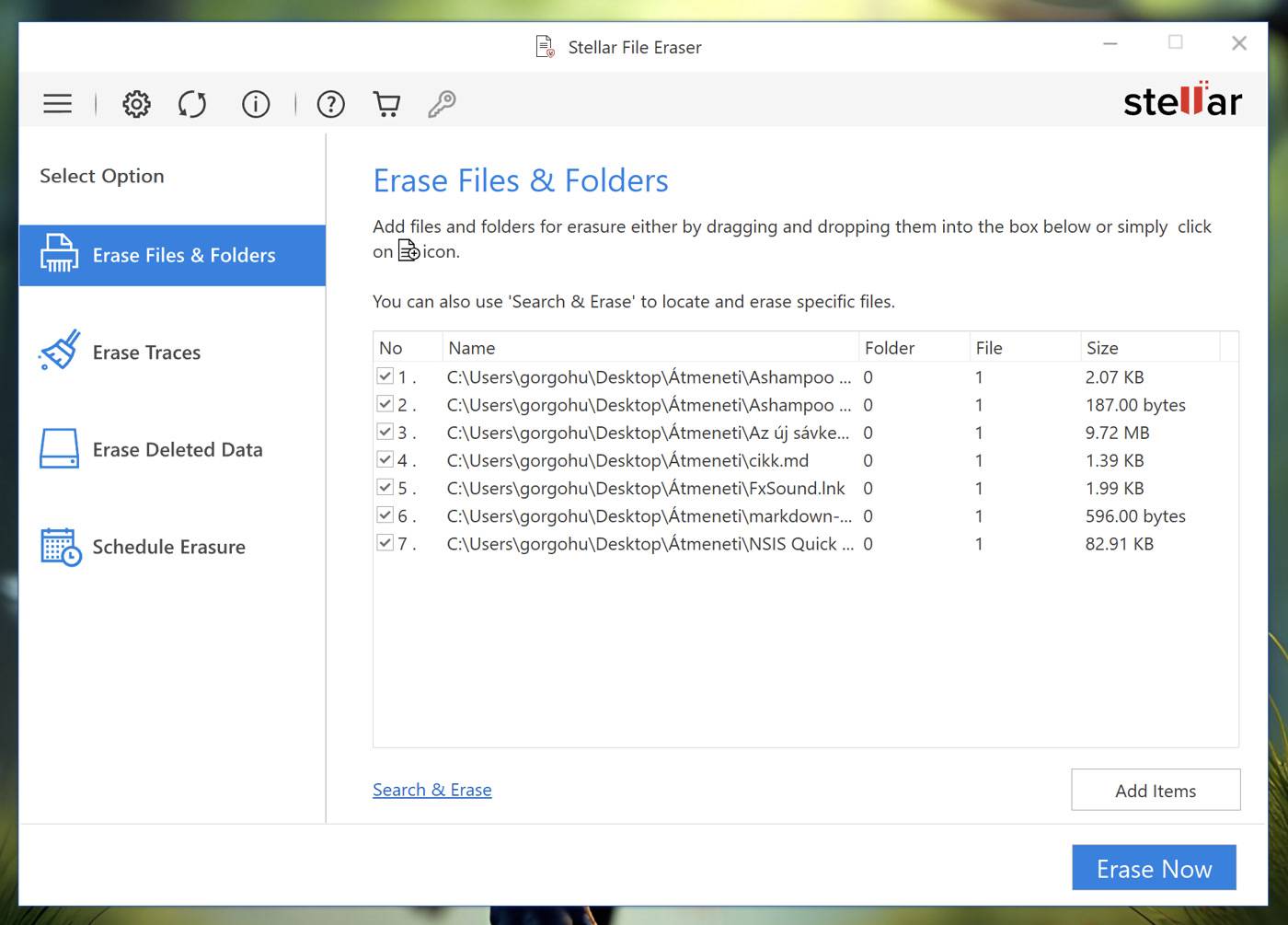
Ha beüzemeltük, a használata rendkívül egyszerű. A felületen több kategóriából lehet választani, amelyek közül a legkézenfekvőbb az Erase Files & Folders. Erre kattintva listába szedhetjük azokat a mappákat és állományokat, amelyektől szabadulni szeretnénk, majd az Erase now gombra kattintva véglegesen törölhetjük azokat az eszközről. Fontos, hogy előtte jól gondoljuk át, tényleg csak azokat a fájlokat tettük-e a listába, amelyekre biztosan nincs már többé szükségünk, mert az így törölt anyagok már nem állíthatók vissza az e célra készült szoftverekkel sem!
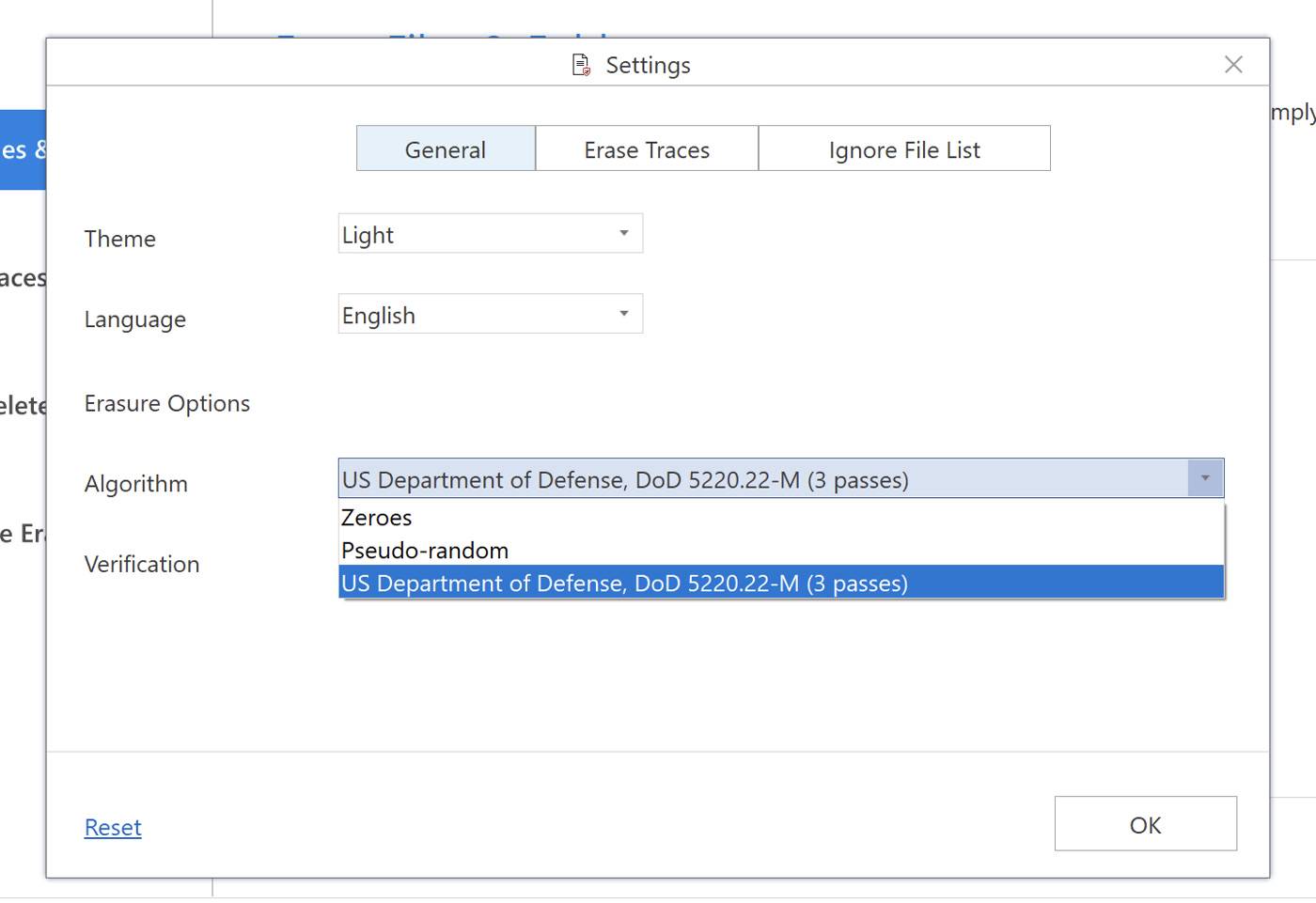
Törlés előtt egyébként érdemes kiválasztani a használni kívánt törlési eljárást. Ezt a Settings felületen tehetjük meg, a Algorithm opcióban. Az ingyenes változat sajnos csak alapvető metódusokat kínál, mint a Zeroes (egyszeri felülírás 0 karakterekkel), a Pseudo-random (ez is egyszeri felülírás, de véletlenszerű karakterekkel), illetve a US Department of Defense, DoD 5220.22 M ami egy széles körben elfogadott és használt törlési mechanizmus, háromszoros felülírással. Mivel a felülírás is időt vesz igénybe, így minél több és minél nagyobb fájlt törlünk, annál tovább tart a procedúra. Persze ettől még a háromszoros törlés a legbiztosabb megoldás, csak hát ennek megfelelően a leglassabb is.
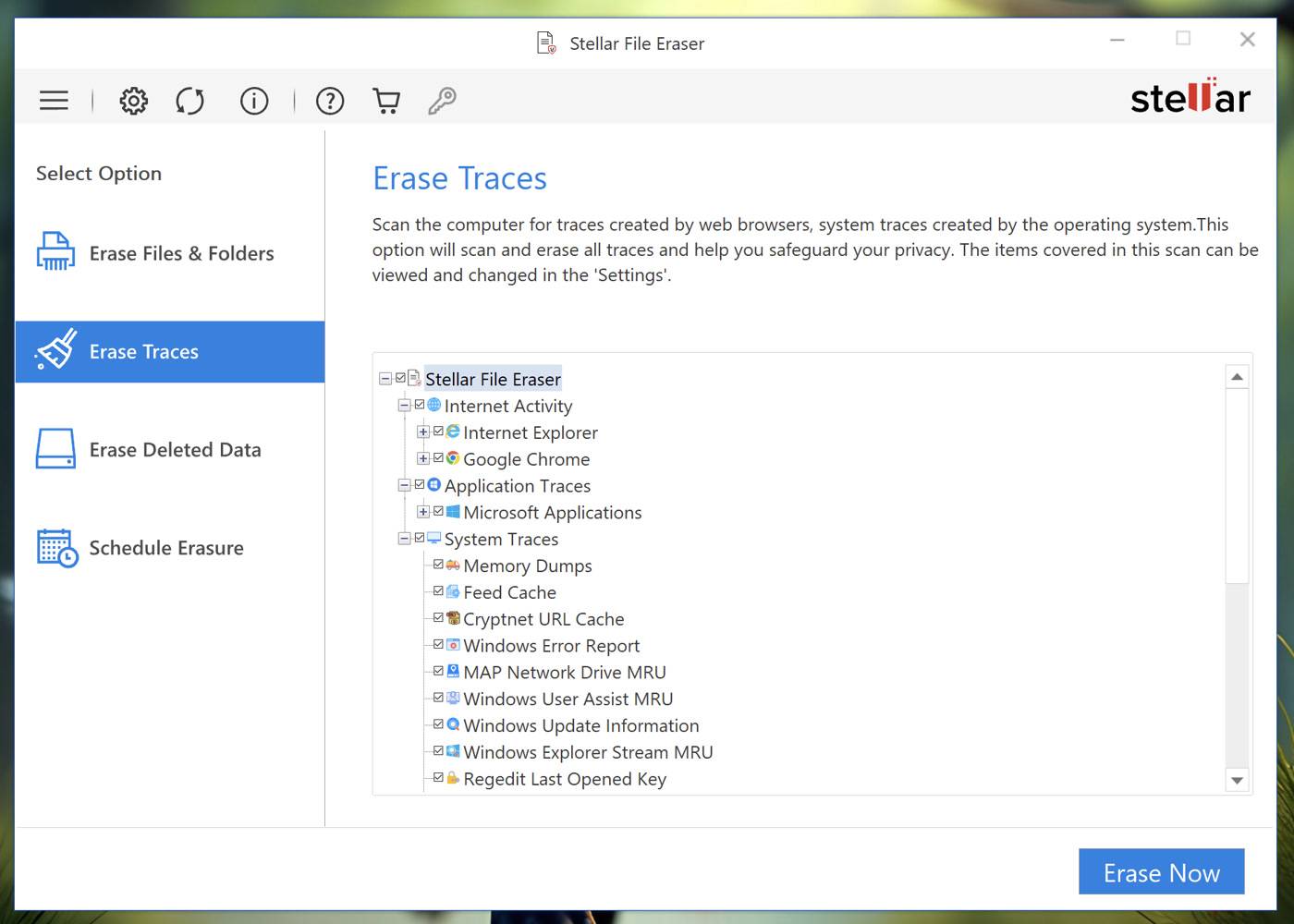
A program felületének másik lényeges eleme az Erase Traces, amely a böngészőkben felgyűlt sütiket, átmeneti fájlokat és egyéb alkalmazások cache gyűjteményét tudja törölni. Egy átlátható fa struktúrában jelölhetjük ki, hogy mely alkalmazások maradékait és nyomkövetésre alkalmas átmeneti állományait kívánjuk eltávolítani a gépről.
Harmadik lehetőség az Erase Deleted Data, amely a korábban már törölt fájlok mindegyikét véglegesen eltávolítja, mégpedig úgy, hogy a kiválasztott meghajtón a teljes szabad területet felülírja. Ez értelemszerűen sokáig is eltarthat (attól függően, mennyi szabad hely van az adott meghajtón), viszont így biztosan nem marad hátra semmi a törölt fájlokból. SSD esetében viszont érdemes megfontolni ennek a használatát, hiszen – az SSD-k működési logikája miatt – rövidítheti a meghajtó élettartamát.
Végül ott van még a Schedule Erase, amellyel automatizálhatjuk az alkalmazások követésre alkalmas átmeneti állományainak, vagy megadott mappák tartalmának törlését. Így ezeket a program külön kérés nélkül visszaállíthatatlanul eltakarítja az általunk megválasztott időpontokban.
Összegzésül
Mint az a fentiekből is kiderül, a Stellar File Eraser egy elég sokoldalú fájlmegsemmisítő alkalmazás. A felület abszolút minimalista, egyszerűen használható. Funkciók tekintetében is mindent tud, amit ebben a kategóriában elvárhatunk. Egyedül a választható algoritmusok száma az, ami kissé visszafogottra sikerült. Cserébe viszont teljesen ingyen áll a rendelkezésünkre bármikor, Windowson és macOS-en egyaránt.
Elsősorban HDD-k és memóriakártyák esetében érdemes bevetni, ezeken abszolút jól teljesít, vagyis biztonságosan törölhetünk vele, a fájlok visszaállíthatatlanul megsemmisülnek. SSD-n mi nem javasoljuk a használatát, mert a kínált algoritmusok egyike sincs erre optimalizálva (ellentétben a nem ingyenes, de ilyeneket is kínáló iShredderrel, amelyről itt írtunk részletes tesztet).
Mellesleg manapság a fájlok végleges és biztonságos törlését azért az is befolyásolja, ha a meghajtó teljes lemezes titkosítást használ (például BitLocker vagy FileVault stb.). Ilyen esetekben ugyanis a “végleges törlés” nélkül is sokkal nehezebb értelmes adatot kinyerni a felszabadított blokkokból, mert a titkosításra használt kulcs nélkül olvashatatlanok. Ebből a szempontból a teljes lemezes titkosítás bekapcsolása a legegyszerűbb módja annak, hogy törléskor és különösen leselejtezéskor ne legyen helyreállítható személyes adat. Persze ettől még extra védelmi lehetőségként bevethetjük a Stellar File Erasert vagy egy hasonló alkalmazást, hogy a végleges megsemmisítésre szánt privát dokumentumok, képek, videók, adatbázisok és más fájlok garantáltan ne kerülhessenek illetéktelen kezekbe.