Kevés bosszantóbb dolog van a számítógépekkel kapcsolatban, mint az adatvesztés. Ez ráadásul igen változatos okokból következhet be, kezdve a kiberbűnözők támadásától egészen a hardver meghibásodásig. És van egy köztes eset is: amikor mi magunk – vagy akár egy rosszul megírt alkalmazás – törlünk véletlenül, vagy utólag megbánva fontos fájlokat. Ezek lehetnek nyári fotók és videók az SD kártyán, céges dokumentumok a laptopon, vagy bármilyen egyéb állomány. Ha egyszer töröltünk valamit és a Lomtárból is kiürítettük – vagy be sem került oda -, akkor arra látszólag keresztet vethetünk. Vagy mégsem? Nos, szerencsére akadnak mentő megoldások, amelyekkel az elveszettnek hitt fájlok jó eséllyel visszaállíthatók. Ezek egyike a Stellar Data Recovery Professional, amelynek most jelent meg legújabb, 12.4-es verziója, amelyet persze azonnal ki kellett próbálnunk. Mert lássuk be: mindig jó, ha kéznél van egy ilyen alkalmazás, hiszen a fene se tudja előre, mikor sikerül fontos fájlokat likvidálni, akár véletlenül, akár csak meggondolatlanul.
Stellar Data Recovery 12 Professional: Windowsra és macOS-re egyaránt
Ha nagyon leegyszerűsítjük a képletet, akkor a törölt, majd a Lomtárból is kiürített fájlok ránézésre teljesen elvesznek az adathordozókról. A valóság azonban kicsit más: ilyenkor a fájlok ott maradnak, ahol voltak (fizikailag szó szerint), csak a fájlrendszer teszi őket láthatatlanná a felhasználók számára. Ezek az állományok aztán az újabb írási műveletek során szépen felőrlődnek, ahogy az újonnan az adathordozóra kerülő anyagoknak szükségük lesz az általuk elfoglalt helyre, területre. Ennek köszönhető, hogy különféle fájlvisszaállító alkalmazásokkal egy ideig még van esélyünk visszaszerezni őket (de csak amíg nagyobb részben vagy teljesen felül nem írják azokat az újonnan mentett darabok). Mellesleg akár egy formázott merevlemez esetében is működhet mindez.
Ezek a program átnézik a meghajtó tartalmát, összeszedik a már törölt fájlokat egy listába, ahonnan aztán mi pár kattintással visszaszerezhetjük azokat, amelyekre szükségünk van. Némelyik arra is képes, hogy a részlegesen felülírt fájlok menthető részét szerezze vissza, de általában akkor van mázlink, ha még a teljes fájl megvan a meghajtó rejtett bugyraiban, hiszen nem minden fájltípus esetében lehet újrahasznosítani a töredékeket. A Stellar Data Recovery 12.4-es verziója hasonló elven működik: fel tudja térképezni a kiválasztott meghajtók rejtett tartalmát, rendezett listába szedi a találatokat, majd a kiválasztottakat egyetlen kattintással visszaállítja.
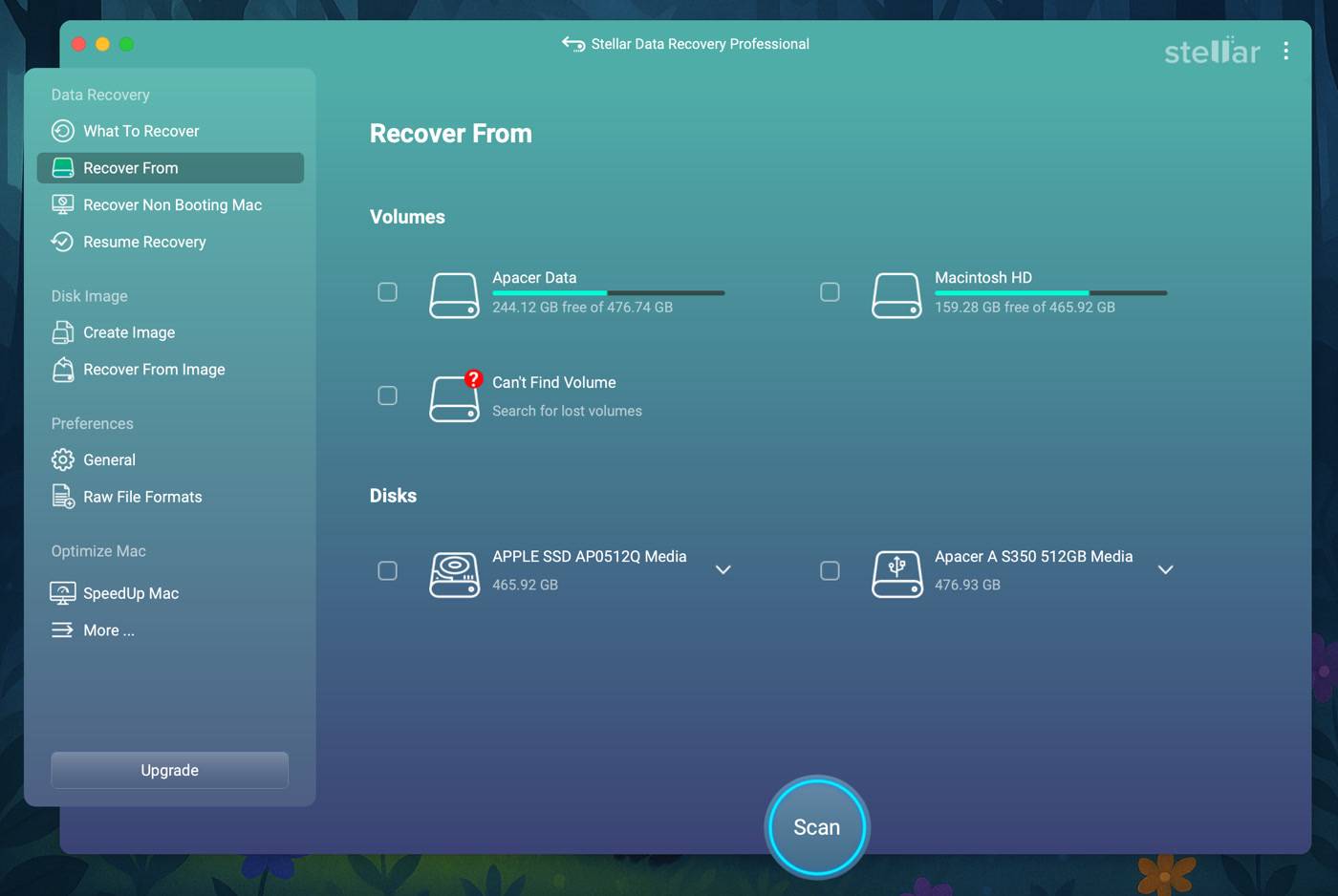
Használata hihetetlenül egyszerű, pedig azt gondolnánk, egy ilyen szoftverhez minimum pilótavizsgára van szükség. De nem. Az elődeihez képest teljesen megújult felületen a What To Recover és a Recover From menüpontok talán a legfontosabban az oldalsáv kínálatából. Előbbivel előre meghatározhatjuk, hogy milyen fájltípusokat szedjen össze (dokumentumok, videók, fotók stb.), utóbbival viszont mindent összekapar, csak azt választhatjuk ki, hogy ezt melyik meghajtóról tegye. Mellesleg a vizsgálandó fájltípusokat mi magunk is megszűrhetjük a Raw File Formats menüpontban.
A fájlvisszaállítási művelet egy részletes kutatással indul, amelyből alapértelmezésbe egy gyorsabb változatot vezényel le a program, de ha bekapcsoljuk a Deep Scan opciót, akkor sokkal mélyebben átvizsgálja a meghajtó tartalmát, aminek köszönhetően valószínűleg a rizikósabb állapotban lévő, de még visszaállítható állományok is előkerülhetnek. Mondjuk a Deep Scan nem gyors, ihatunk addig egy kávét, de az jót is tesz ilyenkor az idegeknek, amikor azon izgulunk, meglesz-e még, amit véletlenül likvidáltunk.
A találatokat a program kategorizált listába szedi, így könnyedén szűrhetünk fájltípusokra is, de adott esetben mappák szerint is navigálhatunk benne, ami praktikus, ha emlékszünk még, hogy hol volt eredetileg a fájl. Duplán kattintva egy fájlra még előnézetet is kérhetünk, mielőtt visszaállítjuk azt. Ha az alap keresés nem jár sikerrel, utólag is kérhetünk mélyebb kutatást a Deep Scan Click Here opcióra kattintva.
Ezutány csak annyi a teendőnk, hogy kijelöljük, amire újfent szükségünk lenne, majd a Recover gombra kattintva kiválasztjuk a célmappát, ahová a visszaállított fájlok kerüljenek. Fontos, hogy ez ne ugyanazon a meghajtón legyen, ahonnan mentünk, hiszen ahogy az elején írtuk, a törölt fájlokat folyamatosan darálja le a rendszer az újabb írási műveletek során, és semmi sem garantálja, hogy a mentés során nem-e épp a visszaállítandó fájl helyére ír majd a rendszer.
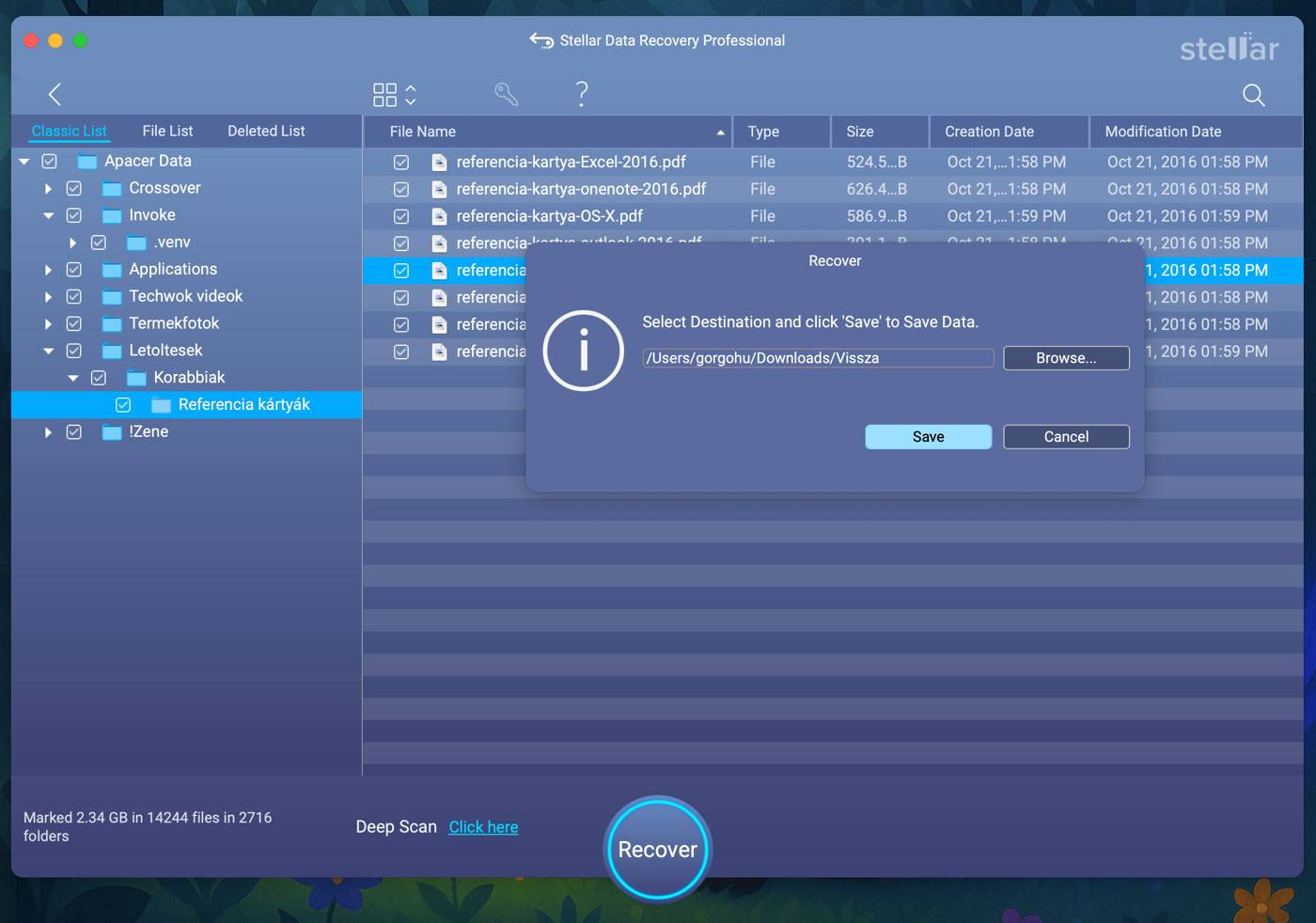
E funkciók tekintetében újdonság, hogy a kutatást megállathatjuk és később folytathatjuk, ha kifutnánk az időből, illetve az előbb említett fájl-előnézet funkciót akár kutatás közben is alkalmazhatjuk a már listába került állományokon. Ez pedig hatalmas idősporolási lehetőség a konkurens fájlvisszaállítókhoz képest, ha nagymennyiségű anyagon kell átrágnia magát a programnak.
Nagyon fontos lehetőség, hogy a program a titkosított fájlrendszerekkel is használható. Windowson a BitLocker által titkosított partíciók is vizsgálhatók, s ugyanígy macOS alatt sem zavarja a programot a FileVault titkosítása. Persze ezekben az esetekben aztán végképp admin jogosultság kell a használatához, de az, és mondjuk macOS-en a teljes meghajtós fájlhozzáférés engedélyezése amúgy is feltétele annak, hogy hatékonyan dolgozhassunk vele. A legfrissebb Mac-ek tulajdonosai számára különösen fontos fejlesztés az M1, M2, M3 és M4 chipek natív támogatása. A szoftver T2 biztonsági chippel rendelkező gépeken is működik, ráadásul a SIP (System Integrity Protection) kikapcsolása már nem szükséges – elegendő csak a Full Disk Access engedélyezése. Teljes mértékben támogatja a macOS Sequoia rendszert is.
Ha már a maces verziónál tartunk, ott azért muszáj megjegyeznünk, hogy nem univerzális appot kapunk, hanem Intel processzorokra lefordított változatot, vagyis az Apple Silicon alapú gépeken ez a Rosetta rétegen keresztül fut. Ennek egyébként a hatékonyságra nincs hatása és a működési sebességet sem befolyásolja különösebben. A program gyorsan dolgozik és amit lehet, azt tényleg visszaállít. Mindenesetre jövő ilyenkorra azért reméljük, lesz univerzális változat is, mert a szeptemberben megjelenő macOS 26 az utolsó, amin még futnak a csak Intel processzorokra fordított alkalmazások. A windowos változat amúgy Windows 11-ig kompatibilis, és szükség esetén bootolható USB-ről is elindítható. Ez jól jöhet olyan Windows rendszereknél, amelyek nem indulnak el, vagy folyamatosan összeomlanak, esetleg a rendszerbetöltő szektor sérülése, a merevlemez meghibásodása, sérült rendszerfájlok, a meghajtó fájlrendszerének sérülése, vagy épp egy vírusfertőzés teszi lehetetlenné a PC bootolását az eredeti rendszerrel.
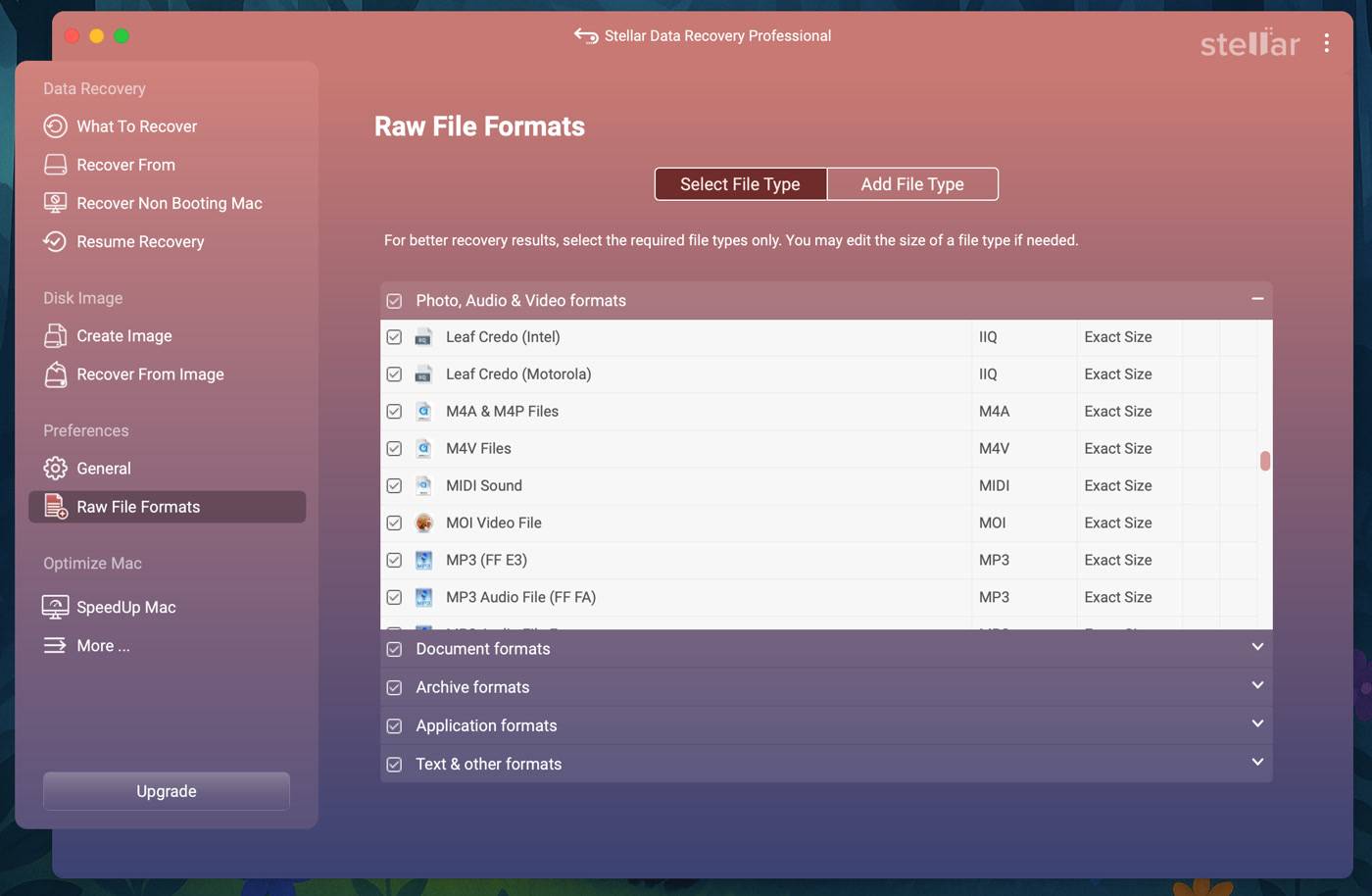
A program amúgy gyakorlatilag bármilyen népszerű fájlformátum visszaállítására alkalmas, és használható HDD-k, SSD-k, pendrájvok, memóriakártyák esetén egyaránt. Amúgy akár a gépről törölt leveleket is vissza tudunk vele szerezni, hiszen alapvetően azok is csak fájlok voltak előtte (PST, EML, DBX stb.). A maces verzió támogatja az APFS, HFS+, NTFS, ExFAT köteteket egyaránt, de a Windows verzió sem különösebben válogatós (FAT32, ExFAT, NTFS stb.). A Windows verzió kiegészül még optikai média (CD/DVD/Blu-ray) mentéssel, 4K-szektorméret támogatással és kétmonitoros munkamóddal is.
A Stellar Data Recovery 12.4 abban is segíthet, ha a rendszerünk nem hajlandó bootolni. Ebben az esetben azért kicsit többet kell molyolni, de a program és a webes dokumentáció végigvezet minket a teljes folyamaton, lépésről-lépésre.
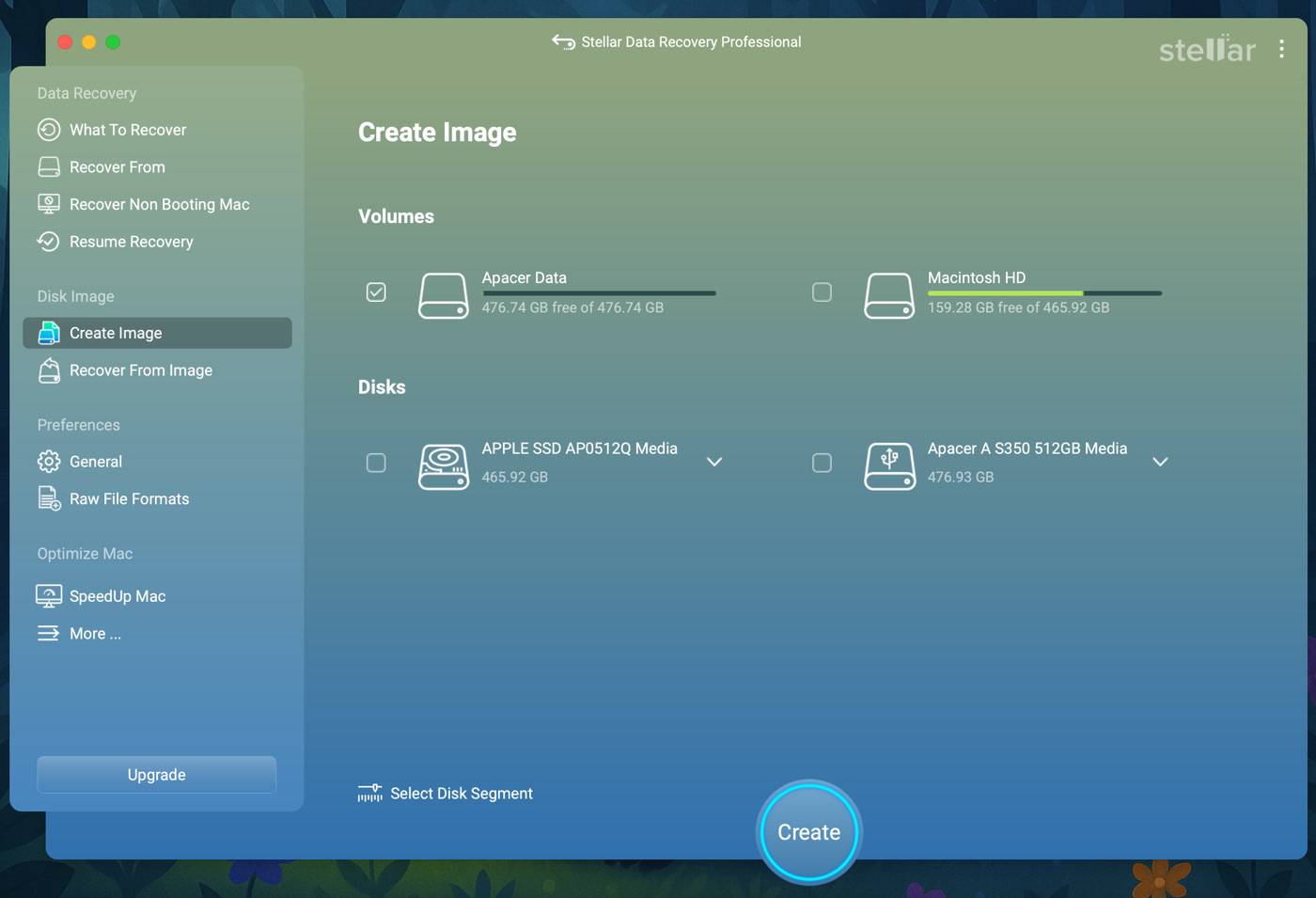
Hasonlóan hasznos megoldás a Create Image funkció, amellyel egy teljes meghajtóról, vagy annak kijelölt szegmenséről lehet lemezképet létrehozni, amelyet aztán bárhol, akár egy másik gépen is felhasználhatunk visszaállításhoz a Recover From Image menüpontban. Ez a megoldás lehetővé teszi a „rossz” szektorokat tartalmazó merevlemez pontos másolatainak vagy képeinek elkészítését. Ezeket a lemezképeket a szoftver átvizsgálja, hogy gyors és biztonságos adat-visszaállítást tegyen lehetővé anélkül, hogy kockáztatná az eredeti forrásmeghajtó további sérülését vagy meghibásodását. A meghajtók védelme érdekében van valós idejű felügyelet lehetőség is, így figyelhető a csatlakoztatott meghajtók hőmérséklete, teljesítménye és SMART-attribútumai. A rossz szektorok is nyomon követhetők, hogy még időben előkészíthessünk egy biztonsági mentést.
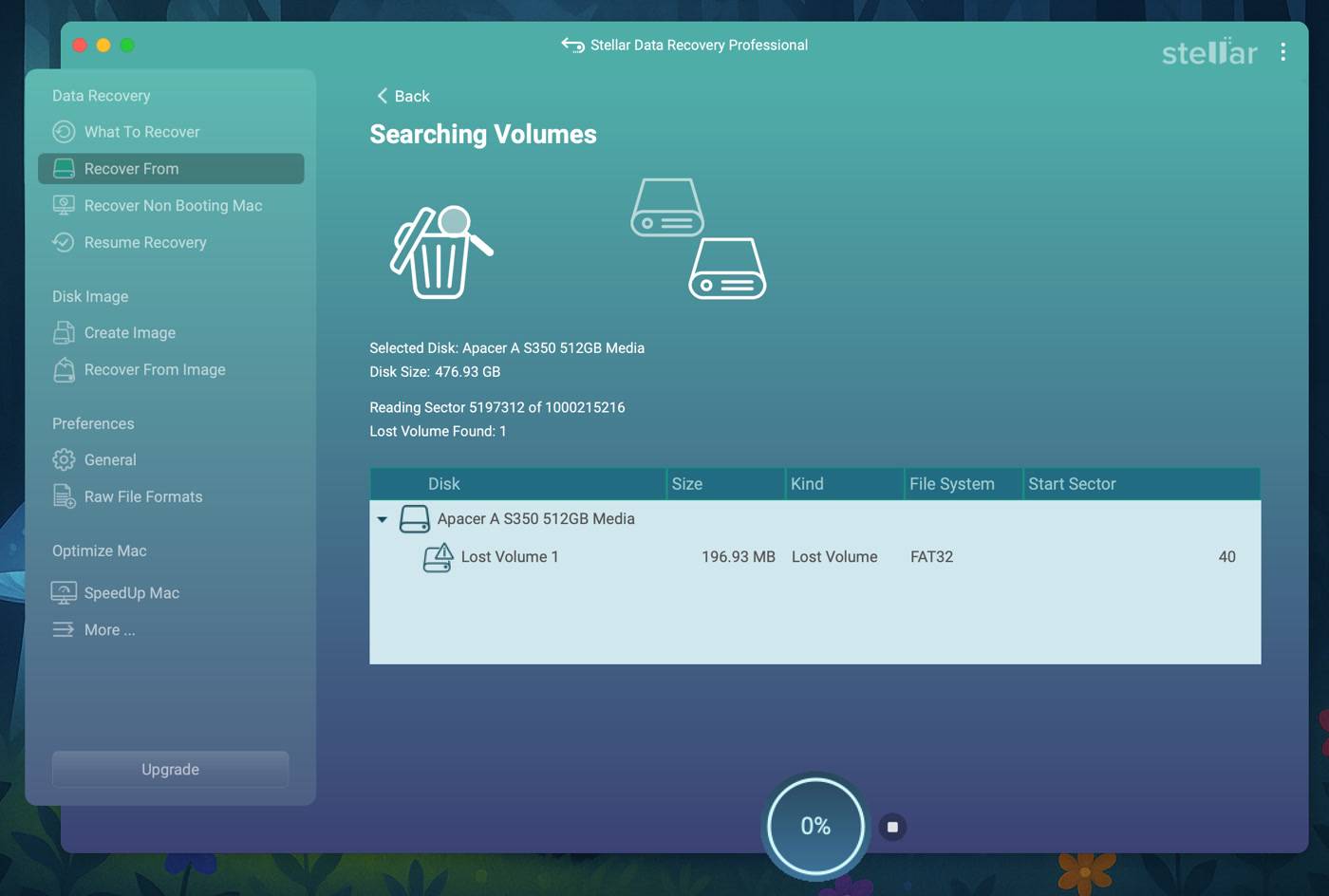
S még mielőtt elfelejtenénk: a Stellar Data Recovery 12.4 segít helyreállítani azokat a meghajtó partíciókat is, amelyeket meghajtó sérülés, törlés, formázás vagy egyéb okok miatt elvesztettünk. Egyszerűen válasszuk ki a szoftverben a Can’t find Volume opciót, a program pedig felkutatja a törölt vagy hiányzó meghajtó köteteket/partíciókat. Ezután kiválaszthatjuk az összes fájlt és mappát, és azokat egyszerre is visszaállíthatjuk.
Egy kis rendrakás macOS alatt
Bár nem tartozik szorosan a fájlvisszaállításhoz, a program maces változata kapott egy Optimize Mac eszköztárat is. Ennek SpeedUp Mac funkciójával eltakaríthatjuk a gépről a felesleges fájlokat (sütik, átmeneti állományok, naplófájlok stb.), illetve elvégezhetünk egy kattintással több olyan rendszerkarbantartási műveletet, amelyek hatására kicsit gyorsulhat a rendszer működése (Flush DNS Cache, Mail Reindexing, Spotlight Reindexing, Free Up RAM).
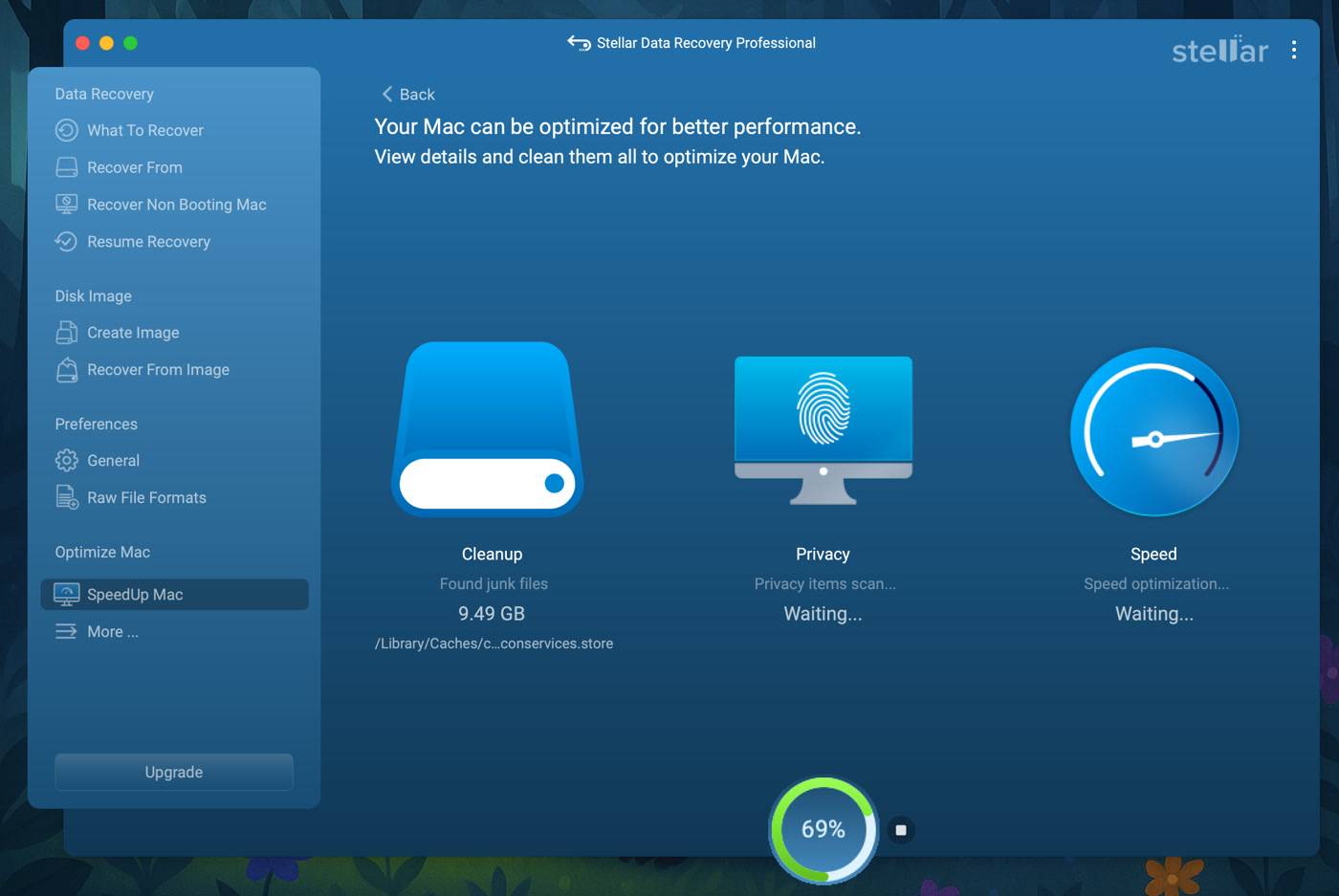
Emellett van külön menüpont a nagyméretű fájlok és. duplikált állományok összevadászására is, így azoktól is gyorsan és egyszerűen megszabadulhatunk vele. Így bár nem ez az elsődleges feladata, de segíthet a rendszer tisztántartásában és optimalizálásában is. A Scheduler funkcióval mindezt akár időzítve is letudhatjuk, automatizáltan.
Összegzésül: törölt fájlok visszaállítása hatékonyan és egyszerűen
A Stellar Data Recovery 12.4 (Windowsra itt, macOS-re itt érhető el) felülete tökéletesen átlátható és ízléses. Némi testreszabásra is van lehetőség, hiszen választhatunk a Dark, Light, Vibrant színvilágok közül. A két rendszerre készült verziók felülete nagyon hasonló és funkciók tekintetében is közel azonosak, csak Windowson nem kapunk rendszeroptimalizáló eszközöket. Persze a külső burok alatt azért – tekintve a két rendszer eltérő működését – bőven vannak különbségek, de ez a használatban nem mutatkozik meg. Ugyanazt az egyszerűséget és hatékonyságot kapjuk Windowsra és macOS-re egyaránt.
Mi a Pro változatot teszteltük, de a Premium és Technician verziókkal akár a sérült kép- és videófájlok helyreállítása is megoldható. A szoftver minden kamerás eszközzel kompatibilis (DSLR, akciókamera, drón, CCTV), és olyan problémákat orvosolhat, mint a pixeles fotók vagy akadozó videók.
Mindent egybevetve a Stellar Data Recovery 12.4 az egyik legjobb adatmentő alkalmazás amellyel mostanában találkoztunk. Egyszerű a használata, gyors és kellően hatékony is. Akár több órával korábban törölt fájlokat is gond nélkül vissz tudott állítani, de ha még nem kerültek felülírásra, akkor akár évekkel korábban törölt darabokat is visszaállíthatunk (ez mondjuk jellemzően külső tárolókon oldható meg, mert azért egy rendszermeghajtó esetében igen kicsi az esély, hogy pár hónapnyi intenzív használat közben ne karmoljon bele a törölt adatokba. A szkennelés közbeni előnézet és a szünet funkció egyszerűen pótolhatatlanok ilyen helyzetekben. Szóval nekünk nagyon bejött az alkalmazás.
Van belőle ingyenes verzió is, amely elsősorban szkennelésre hivatott, visszaállítani csak korlátozottan tud, így ha a szkennelés során megtaláltuk, amit kerestünk és nem pusztán néhány Word dokumentumról van szó, akkor érdemesebb megvásárolni minimum a Pro verziót. Bár nem olcsó, de ha fontos adataink visszaszerzéséről van szó, akkor bizony jócskán megérheti az árát.