Aligha van olyan otthoni vagy céges felhasználó, akivel még ne fordult volna elő, hogy véletlenül úgy törölt le egy – vagy több – állományt egy adathordozóról, esetleg a számítógép háttértáráról, hogy azt már a Lomtárból sem tudta kibogarászni. Utóbbit ráadásul eleve be lehet úgy állítani, hogy a rendszer ne is bajlódjon a fájlok odamozgatásával, hanem kihagyva ezt a lépést azonnal töröljön. Bizonyos esetekben ez is lehet olyan megrázó élmény, mint egy természeti csapás, s általában pont olyan váratlanul is szokott érkezni. Azt viszont már kevesebben tudják, hogy – szerencsére – az adatok ritkán tűnnek el véglegesen az első törléskor. Mint az most következő Stellar Toolkit for Data Recovery tesztünkből is kiderül majd, otthon vagy a munkahelyen egyaránt életmentő lehet egy fájlvisszaállító program beüzemelése.
Hogyan lehetséges az elveszett fájlok visszaállítása?
Mielőtt belevetnénk magunkat a program részleteibe, érdemes megérteni, miért nem tűnik el egy fájl azonnal, amikor mi önfeledten töröljük, direkt, vagy véletlenül, az ebben az esetben egyre megy. A modern fájlrendszerek, mint az NTFS vagy az APFS, nem semmisítik meg az adatokat a törlés pillanatában, csupán a fájl helyét jelölik meg a rendszer számára felülírhatóként. Amíg azonban nem érkezik új adat az adott fizikai területre, az eredeti tartalom ott pihen a háttérben. Mindössze a fájlrendszer térképéről tűnik el, így a felhasználó már nem lát belőle semmit. persze a számítógép vagy mondjuk a külső adathordozó (pendrájv, külső HDD stb.) folyamatos használata közben az is előfordul, hogy részlegesen íródik csak felül az adott terület, s a jó hír az, hogy a megfelelő szoftverrel még ez a probléma is megoldható általában. A Stellar Data Recovery Tool ezeket a rejtett összefüggéseket keresi meg, és építi újjá a fájlstruktúrát, hogy mi újra hozzáférhessünk elveszettnek hitt emlékeinkhez vagy munkáinkhoz.
Persze ha már teljesen felülírták, akár többszörösen, akkor csak a csoda segít, éppen ezért érdemes észnél lenni, és mielőbb lépni, szem előtt tartva pár fontos instrukciót.
Ezek egyike, hogy akkor járunk jobban, ha megelőzés gyanánt előre telepítünk egy ilyen programot, mert ha utólag tesszük fel ugyanarra a háttértárra, amin a visszaállítandó anyagok is vannak, a telepítés tényével is rontjuk a saját esélyeinket, hiszen az is (felül)írási műveletekkel jár.
Ezt a gondolatmenetet tovább görgetve pedig érdemes a visszaállítást sem ugyanarra a meghajtóra elvégezni, ahol a fájlok elvesztek, mert így meg a visszaállított fájl visszaírása közben van esélyünk belemászni az adott területbe, ami persze szintén nem tesz jót az esélyeinknek. De lássuk, hogy ha ezeket betartjuk, akkor mire képes a Stellar Toolkit for Data Recovery.
Rugalmasság otthoni és kkv-s környezetben
A Stellar Toolkit for Data Recovery (vagy Stellar Data Recovery) alkalmazás kezelőfelülete alapvetően hű maradt a korábbi tesztjeinkben megismert letisztultsághoz, de az új kiadás azért némileg modernebb hatású, s talán még átláthatóbb felületet kapott (ami különösen fontos szempont lehet egy stresszes adatvesztési szituációban). Az otthoni felhasználók számára a Standard és Professional változatok nyújtanak ideális megoldást, hiszen ezekkel nemcsak a véletlenül törölt fotók, hanem az elveszett partíciók is megmenthetők. Egy kis- és középvállalkozás (KKV) számára a Professional kiadás már olyan extrákat is kínál, mint az operációs rendszer összeomlása utáni adatmentés vagy a sérült adathordozók figyelése, amivel jó eséllyel megelőzhető a nagyobb baj.
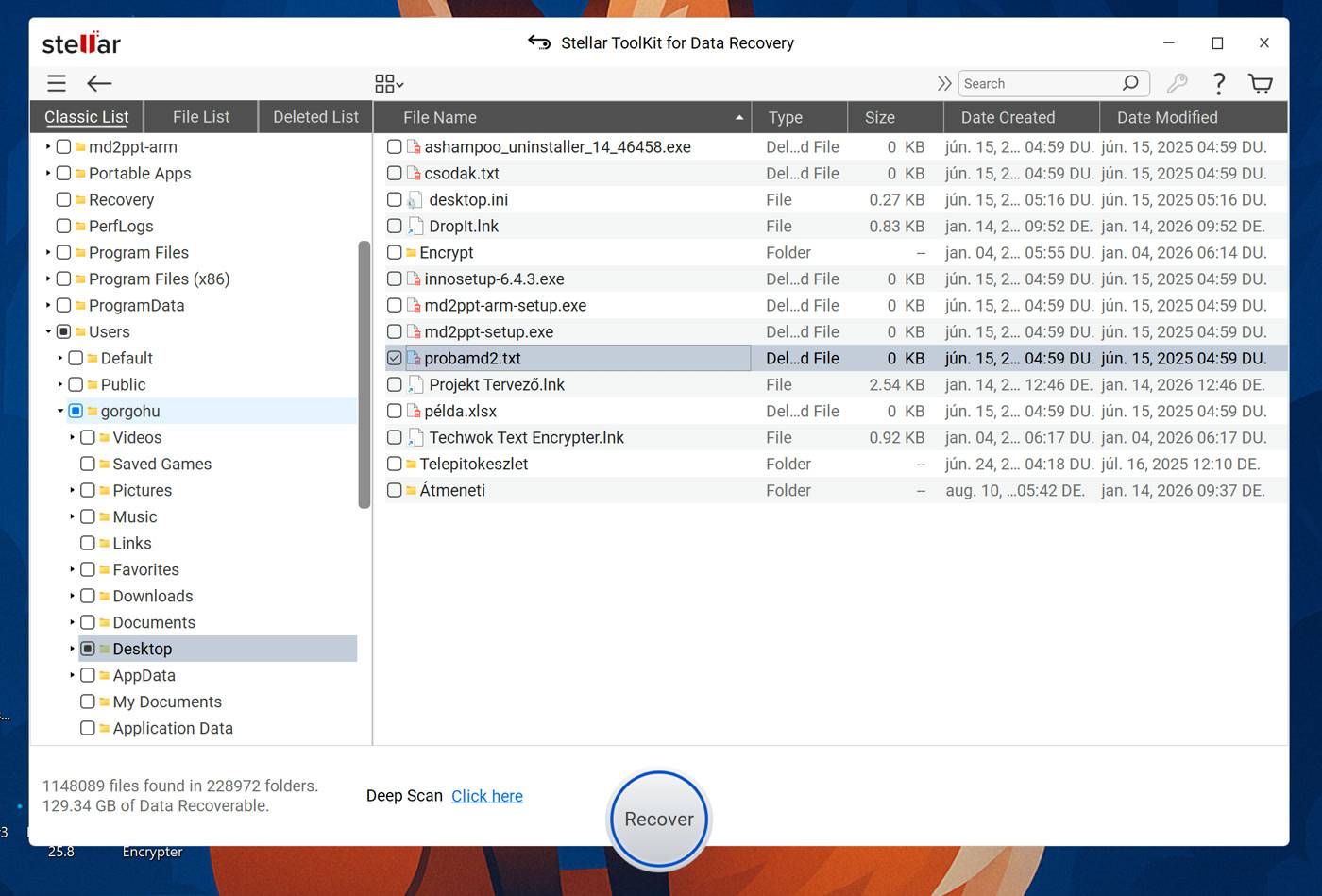
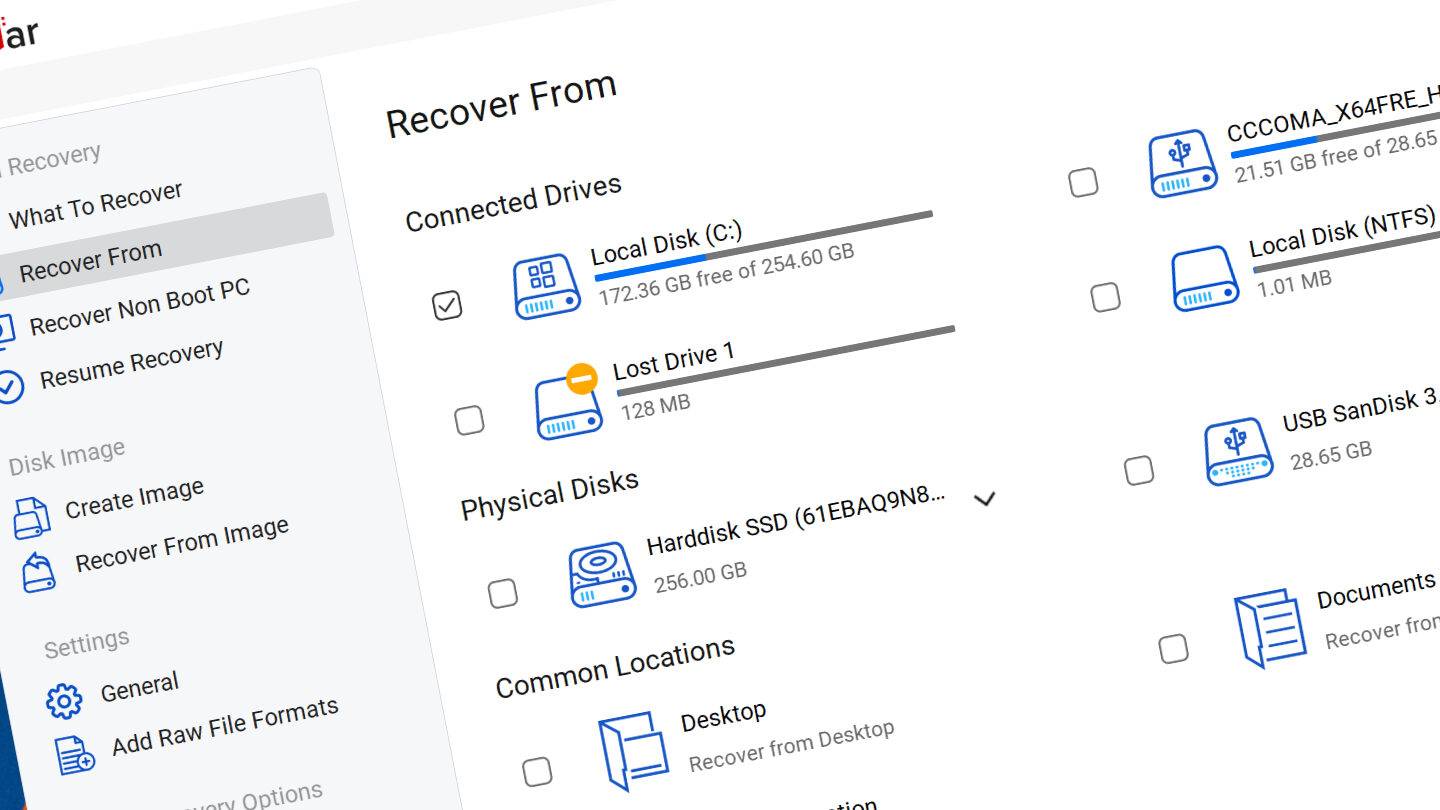
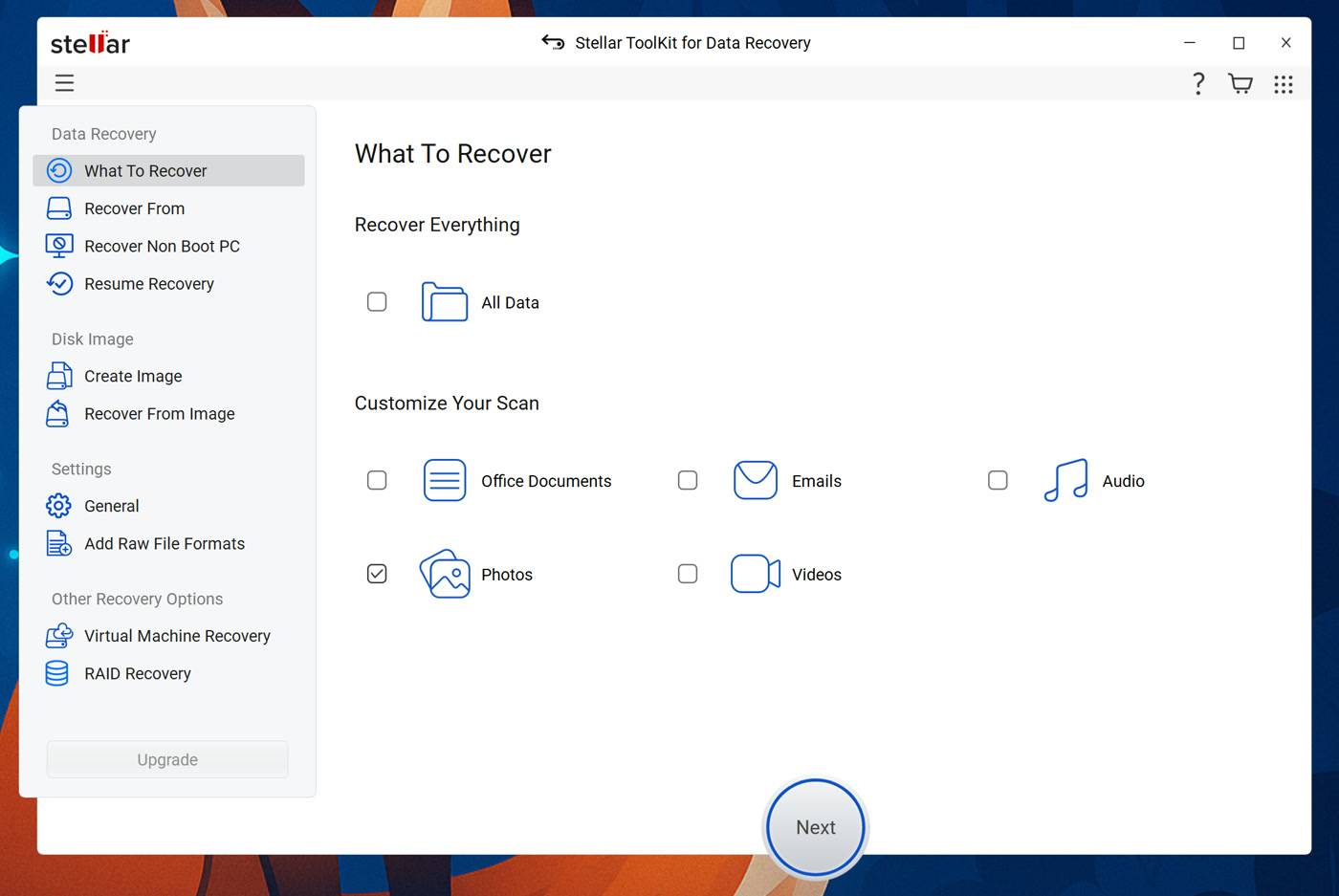
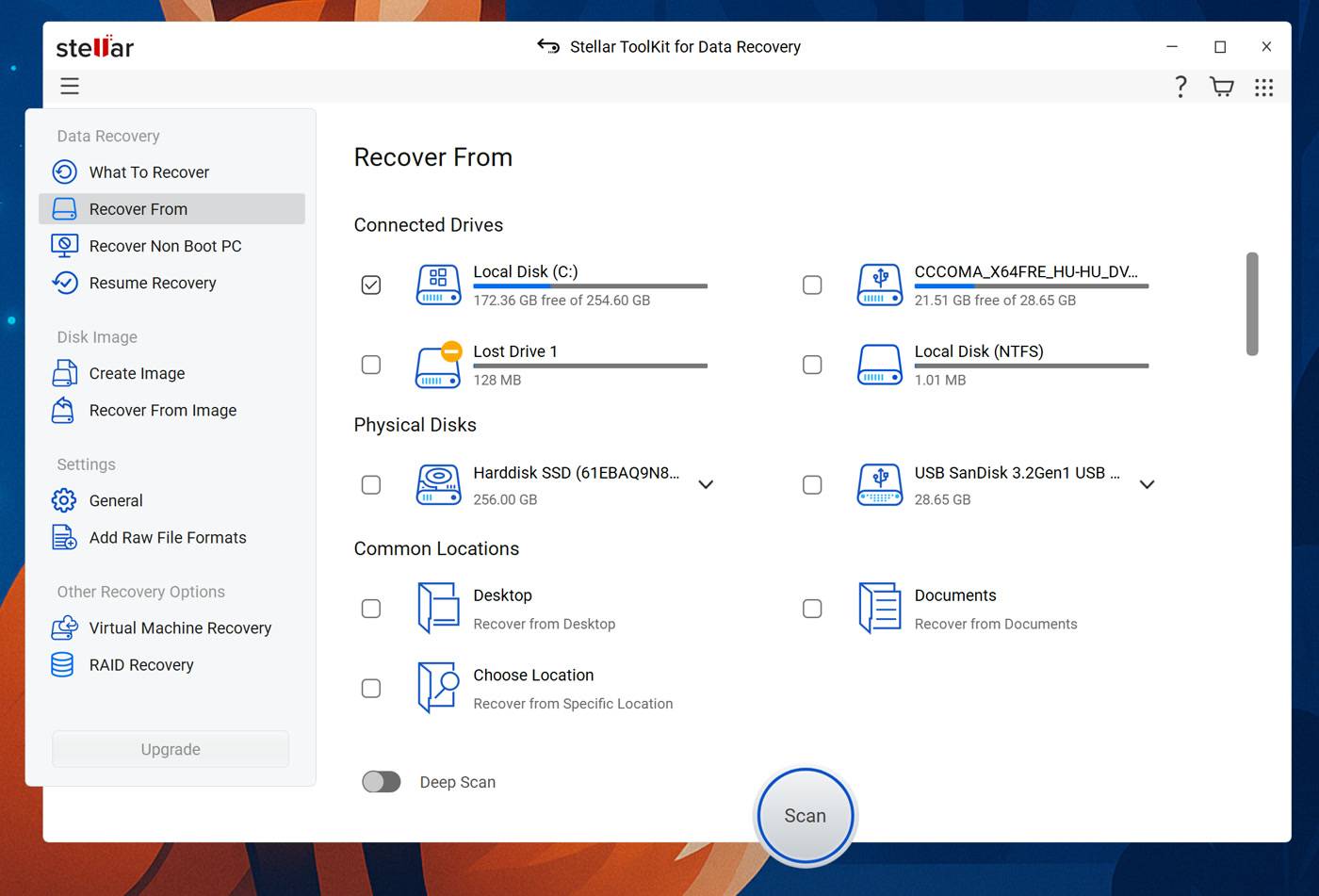
A program menüjében több irányból is nekikedzhetünk a problémák megoldásának. Kiválaszthatjuk, melyik meghajtóról, milyen könyvtárakból akarunk visszaállítani, de azt is, milyen népszerű fájltípusokra szűrnénk inkább a kutatást (dokumentum, e-mail, zene, kép, videó). Ha megvan a célpont, elindíthatjuk a vizsgálatot a Scan gombbal, majd – a háttértár vagy kiválasztott terület méretétől is függően – kis idő múlva már válogathatunk, hogy milyen fájlokat szeretnénk visszaszerezni.
A szűrési feltételek előzetes megadása egyébként hatalmas fegyvertény több konkurenssel szemben is, mert van olyan program, amelyik előbb felmér mindent, s csak utána enged válogatni. Ez viszont igencsak hosszadalmas folyamattá nőheti ki magát. persze a teljes vizsgálat itt is kérhető, sőt, a felületesebb vizsgálat után a Deep Scan gombra kattintva mélyebb vizsgálódást is elrendelhetünk.
Ha kijelöltük amit visszaállítanánk, a Recover gombbal indíthatjuk el a folyamatot. Itt kiválaszthatjuk, hogy hová tegye a program a visszaállított fájlokat, sőt, kérhetjük azt is, hogy ZIP fájlba csomagolva pakolja le őket valahova, illetve részletes szűrési opciókat is alkalmazhatunk, ha úgy érezzük, nagy volt a merítés és esetleg lenne mit kihagyni belőle, de nincs kedvünk manuálisan válogatni.
A program keresési funkciója a fájlok lenyomatai alapján is képes azonosítani az állományokat, olyankor is, ha a fájlrendszer már súlyosan sérült. A folyamat során nem kell vakon bíznunk a végeredményben, hiszen a beépített előnézet funkcióval még a tényleges visszaállítás előtt megtekinthetjük a dokumentumokat vagy képeket.
Ám ennél többet is nyújthat a program, a vásárolt licenctől függően. Példának okáért a Professional változat már gond nélkül tud visszaállítani adatokat nem induló PC-kről is. Ehhez a programban létrehozhatunk egy másik gépen egy bootolható Recovery pendrájvot, amelyről elindíthatjuk a sérült rendszerrel rendelkező gépet, s így rálátva annak tartalmára már lementhetünk akár törölt, felülírt, sérült állományokat is.
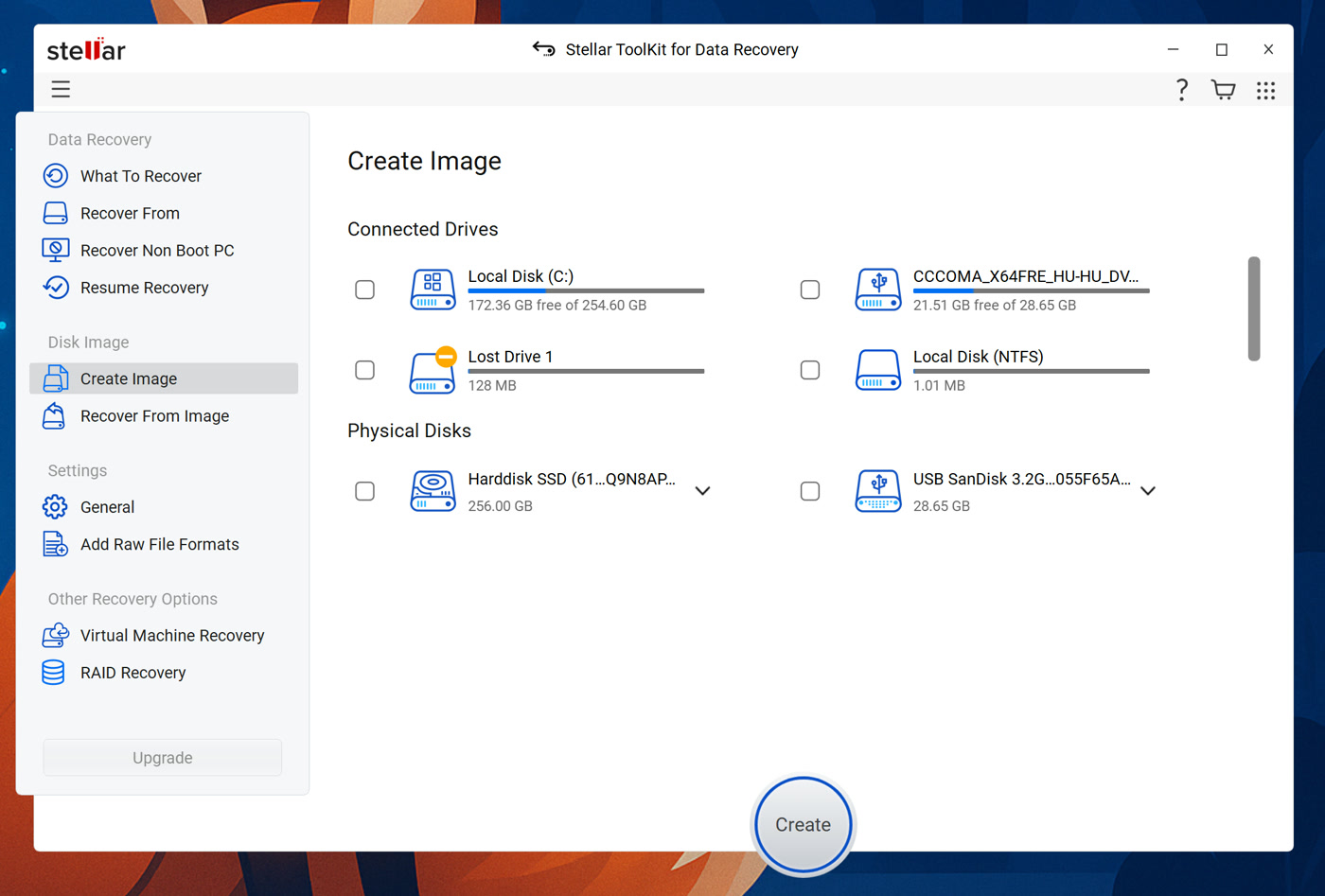
Emellett arra is van lehetőség, hogy ne azonnali visszaállítást csináljunk, hanem előbb létrehozzunk egy lemezképet az adott meghajtóról egy külső adathordozóra, s abból állítsuk vissza az adatokat később, tulajdonképpen bárhol. Emellett a virtuális gépeket használóknak is akad praktikus extra a programban, lehetőség van ugyanis a VMDK, VHD és VHDX fájlok tartalmából is visszaszerezni sérült állományokat. De ez sem minden, mert akad egy igen speciális tudása is a Stellar szoftverének.
Speciális mentőöv RAID rendszerekhez
A Stellar Toolkit for Data Recovery igazi különegessége a magasabb szintű, például a Technician változatban mutatkozik meg, amely már a RAID 0, RAID 5 és RAID 6 tömbök kezelésére is alkalmas. Ez a funkció kritikus fontosságú azon cégek számára, amelyek NAS-t vagy szervereket használnak adataik tárolására. A program képes virtuálisan rekonstruálni a szétesett RAID tömböket még akkor is, ha a vezérlő paraméterei elvesztek, így anélkül nyerhetők vissza az adatok, hogy bonyolult hardveres beavatkozásra lenne szükség. Ez a fajta automatizált helyreállítás rengeteg munkaórát és szakértői költséget spórolhat meg a vállalati IT-részlegeknek.
Amikor végleges törlés kell
Bár a Stellar Toolkit for Data Recovery remekül teljesít a fájlok életre keltésében, előfordulhatnak olyan helyzetek, amikor éppen az ellenkezőjére van szükségünk: az érzékeny adatok megsemmisítésére. Mint a fentiekből kiderülhetett, erre bizony nem feltétlenül alkalmas a szimpla törlés funkció.
Ha például eladnánk a gépünket vagy egy régi merevlemezt, fontos, hogy az adatok ne legyenek visszaállíthatók egy ilyen professzionális szoftverrel. E kihívás megoldására hivatott a cég kínálatában megtalálható Stellar File Eraser, amelyről korábban már írtunk, amellyel megoldható a fájlok visszaállíthatatlan törlése, akár ingyen is. Ennek működéséről korábbi cikkünkben minden elárultunk, de lényeg, hogy így törölt fájlokat azért még a Stellar Toolkit for Data Recovery sem tudja visszaszerezni. Szóval választhatunk, mikor éppen melyik funkcióra lenne szükségünk.
Stellar Toolkit for Data Recovery teszt összegzés
Mindent egybevetve a Stellar Toolkit for Data Recovery egy kifejezetten könnyen használható – ebben a kategóriában azért nem ez a jellemző – és hatékony megoldás arra az esetre, ha sérülnek egy meghajtón az állományaink, vagy sikerült valahonnan olyan fájlokat törölni, amelyekre mégis szükségünk lenne. A programból van ingyenes próbaverzió, amely ugyan visszaállítani nem tud, de azt megnézhetjük vele, hogy amit keresnénk, az még fellelhető-e a tárolón, s így van-e esélyünk visszaállítani, ha vásárolunk licencet ehhez a szoftverhez.