Bár manapság a legtöbb népszerű fájlformátum esetében a fájlméret csökkentése érdekében tömörítést is végeznek a különféle szoftverek, azért – formátumoktól függően – még így is előfordulhat, hogy szükségünk lenne egy tömörített változatra. Arról nem is beszélve, hogy az archív fájlok kiváló megoldást jelentenek akkor, ha több állományt – esetleg mappákba rendezve – szeretnénk egyszerűen letölthetővé vagy elküldhetővé tenni. Ha ilyenkor becsomagoljuk ezeket valamilyen archív formátumba (ZIP, 7zip, RAR stb.), azzal nagyban egyszerűsíthetjük a munkánkat. Emellett nem feledkezhetünk meg arról sem, hogy a fentebb említett tömörített formátumok a fájlok biztonságos, jelszóval védett tárolását is lehetővé teszik. A ZIP és a 7zip esetében akár AES-256 titkosítást is alkalmazhatunk, ami egy jól megválasztott jelszó esetében igencsak megnehezítheti a fájl tartalmához való illetéktelen hozzáférést. Így például praktikus lehet ilyen formában feltölteni a privát dokumentumok biztonsági másolatait felhőbe, vagy átmásolni pendrájvra, külső merevlemezre. Sorolhatnánk még a tömörített fájlok előnyeit, de valójában a legfontosabb kérdés az, miként hozhatók létre ezek a számítógépen, s persze az, hogy után hogyan lehet őket kicsomagolni, hogy újra hozzájussunk a becsomagolt eredeti tartalmakhoz. Nos, íme a legjobb ingyenes tömörítő programok Windowsra és macOS-re, amelyekkel szinte bármilyen formátumú archívum kicsomagolható, s persze a tömörítésre is ott lapulnak bennük a megfelelő eszközök. S bár a Windows 11 hamarosan érkező frissítésében a Microsoft – a már régóta támogatott ZIP fájlformátum mellett – a RAR, 7Z és más, egzotikusabb tömörített fájlok kicsomagolását is ígéri, ettől még a tömörítő alkalmazásokra szükségünk lehet bármikor, ha precízebb megoldásokra vágyunk.
A két legjobb ingyenes tömörítő program Windowsra
Windows esetében a legelterjedtebbnek nevezhető ZIP fájlok kicsomagolás és létrehozása egyaránt megoldható. Ha azonban modernebb formátumokkal szeretnénk dolgozni, akkor már érdemes telepíteni egy tömörítő programot. Személyes kedvencünk kétség kívül a 7-Zip, egy nyílt forráskódú szoftver, amely teljesen ingyen használható otthoni és üzleti célra is.

Amellett, hogy képes létrehozni és kicsomagolni a saját 7z formátumú archívumait, természetesen gond nélkül kicsomagol szinte minden népszerű formátumot: RAR, ZIP, 7z, ARJ, CAB, LZH stb.). Létrehozni pedig 7z, TAR, ZIP és WIM fájlokat tudunk vele. ZIP fájlok esetében a jelszavas védelemhez választható az AES-256 és a ZipCrypto titkosítás. Előbbi jóval hatékonyabb, bár a régebbi rendszereken alapból nem támogatott, így előfordulhat, hogy a kicsomagoláshoz telepíteni kell a 7-Zip programhoz hasonló archívumkezelőt. Mellesleg a 7z formátumnál már csak az AES-256 választható, ha jelszóval védenénk le az archívumot.
Ez a program gyors, működik minden Windows verzión (natívan támogatja az ARM64 alapú Windowsokat is), s bár felülete elég puritán, de cserébe elveszhetünk a részletekben a legaprólékosabb módon. Minden formátumnál kihasználhatjuk az összes, tömörítéshez rendelkezésre álló opciót. Kezdőknek, vagy a felületek ízléses megjelenésére érzékenyeknek nem feltétlenül ezt javasoljuk, de ha valaki egy olyan tömörítő-kicsomagoló megoldást keres, amelyik flottul, gyorsan működik és hatékonyan tömörít, annak ideális választás.

Ha valaki inkább egy ízléses és könnyen használható megoldásra vágyik, annak inkább a PeaZip nevű, szintén ingyenes alkalmazást ajánljuk. A PeaZip felülete letisztult, átlátható, s igyekszik minden automatikusan beállítani nekünk, hogy a legkevesebb kattintásra legyen szükség, amíg elkészítjük leendő tömörített állományainkat. Ez a program is zokszó nélkül kicsomagolja a 7z, RAR, TAR, ZIP fájlokat, létrehozni pedig többek között 7Z, ARC,PEA, RTAR, WIM, ZIP formátumú archívumokat tudunk. De például készíthetünk vele önkicsomagoló 7Z fájlokat is. Funkcióit tekintve egyébként nem marad el semmiben a 7-Zip lehetőségeitől, sőt, itt is a legapróbb részletekig beállíthatunk mindent, ha arra van szükségünk. Viszont az opciók elrendezése miatt a kezdők sem zavarodnak össze tőle, s a haladók is mindent gyorsan megtalálhatnak.
A két legjobb ingyenes tömörítő program macOS-re
Ha macOS alatt kell kiválasztanunk a két legjobb ingyenes megoldás, akkor elsőre mindenképp a Kekára voksolunk. A Keka ugyan fizetős változatban került be az App Store-ban, de a készítők weboldaláról ingyen is letölthető. Ráadásul visszamenőleg támogatja a régebbi OS X rendszereket is, miközben természetesen már a legújabb macOS Ventura rendszeren is fut, inteles és Apple Silicon változatban egyaránt.

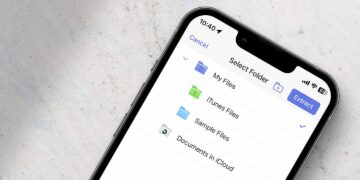
A Keka felülete modern, nagyon könnyen átlátható, mégis minden fontos opció a rendelkezésünkre áll, hogy ZIP, 7z, TAR, WIM stb. formátumú archívumokat hozzunk vele létre, akár jelszavas védelemmel és AES-256 titkosítással ellátva is. Kicsomagolásban is otthon van, ismeri az összes népszerű tömörített formátumot, beleértve a 7z és RAR tömörítést is. A program amúgy elérhető iOS-re is, így akár az iPhone-on is rendelkezésünkre áll az összes funkciója. Erről itt írtunk részletesen.
Alternatívaként macOS-en is tudjuk ajánlani a PeaZip alkalmazást, amely megszólalásig egyezik a windowsos verzióval, mind a felületét, mind a tudását illetően, s természetesen macOS-re is teljesen ingyenes.
Extra megoldás, ha nincs mód telepítésre egyik rendszeren sem: CloudConvert
Végül egy vészhelyzeti megoldás, arra az esetre, ha épp nem tudunk telepíteni alkalmazásokat az adott számítógépre, de szükségünk lenne egy adott formátumú arhcívum létrehozására vagy kicsomagolására. A CloudConvert nevű online konvertáló szolgáltatás már visszatérő vendégünk, ha a fájlformátumok átalakításáról van szó. De kevesen tudják, hogy ezzel az online eszközzel létrehozni (CloudConvert Create Archive) és kicsomagolni (CloudConvert Extract Archive) is lehet állományokat.

A 7z, ZIP és RAR formátumokból választhatunk, a kicsomagoláshoz pedig szükségünk lesz a Dropbox, Google Drive vagy OneDrive fiókunk megadására, mert oda kerülnek a kicsomagolt állományok. Tömörítéskor nincs szükség külső felhő szolgáltatásra, mert az elkészült tömörített fájl simán letölthetjük a számítógépre is. Azt viszont tudni kell, hogy itt nincsenek extra opciók. Jelszóval védett archívumokat pedig csak kicsomagolni tudunk, létrehozni nem.