Közel két évtizedes múltjához képest a 7-zip (7z) formátum valahogy nem kapott méltó figyelmet a hétköznapokban, pedig egy rendkívül hatékony, ráadásul szabadon felhasználható archívum formátumról van szó. Sokkal hatásosabban tömörít, mint a jó öreg ZIP és az AES-256 titkosítás is rendelkezésre áll a 7z fájlok jelszavas védelméhez. Mostanra azért már viszonylag sok helyen szembejöhet velünk, éppen ezért mi is mutattunk már eszközöket macOS-re és Windowsra egyaránt a 7zip fájlok kicsomagolásához. Sőt, a Windows 11 legutóbbi frissítéseiben ez a lehetőség alapértelmezetten megérkezett a rendszer fájlkezelőjébe is. De mi van akkor, ha az adott gépen régebbi rendszer van és épp nem tudunk telepíteni extra programokat, de szükségünk lenne a 7zip fájl kicsomagolására, vagy épp továbbküldenénk azokat, s ezért lenne szükséges a 7z fájlok konvertálása ZIP vagy RAR formátumba. Nos, erre is van megoldás.
7z fájlok konvertálása ZIP vagy RAR formátumba
Ha egy 7z archívumot szeretnénk ZIP vagy RAR formátumba átalakítani és úgy eltárolni, vagy épp továbbítani bárkinek, akkor a gépen történő kicsomagolás és újratömörítés mellett azzal is megpróbálkozhatunk, hogy az alábbi két online eszköz segítségével átkonvertáljuk a 7z fájl akár ZIP, akár RAR formátumba.
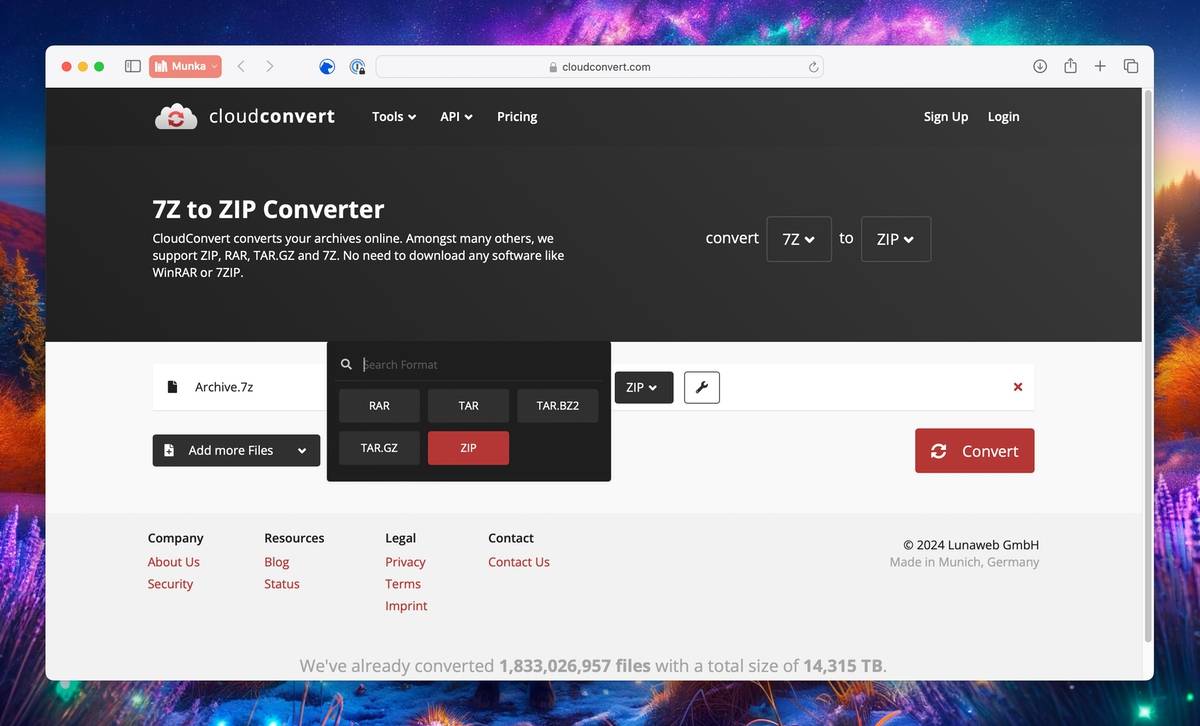
Az egyik oldal a CloudConvert, amelynek dedikált 7z konvertáló felülete ide kattintva érhető el. Ez ZIP formátumba képes átalakítani a feltöltött 7z fájlt, de ha felül kiválasztjuk a RAR-t, mint célformátumot – vagy erre a linkre kattintva közvetlenül megnyitjuk a 7z to RAR felületet -, akkor gond nélkül konvertálja abba a formátumba is a 7z állományt. A célformátum egyébként a fájl(ok) kiválasztása után is megadható, sőt, több fájl esetében akár még válogathatunk is, hogy melyiket, milyen formátumba szeretnénk átvarázsolni. Az CloudConvertet az sem hozza zavarba, ha jelszóval védett fájlról van szó, feltéve, hogy ismerjük a szükséges jelszót és meg is adjuk azt Options rész Password opciójában. Ha mindent beállítottunk, csak válasszuk ki az átalakítandó fájl(oka)t a Select file gombra kattintva, majd a Convert gombra kattintva indítsuk el a feltöltési és konvertálási folyamatot. Ennek időtartama a feltöltött fájl méretétől függ, de ha elkészült, máris letölthetjük a ZIP vagy RAR formátumú változatot.
Hasonlóan egyszerű megoldást kínál a FreeConvert oldal is, amelynek 7z to ZIP felülete ide kattintva nyitható meg. Itt azután választhatunk célformátumot, hogy megadtuk (akár fogd és dobd módszerrel) az oldalnak az átalakítandó fájlt. Itt is van lehetőség a jelszó megadására, ha az adott archívumot levédtük. Ha ez megvan, akkor indulhat az átalakítás a Convert gombra kattintva.
Bár tökéletes biztonság az ilyen online szolgáltatásoknál nem garantált, a CloudConvert és a FreeConvert egyaránt GDPR megfelelőséget és titkosított tárolást ígér, illetve mindegyik csak átmenetileg tárolja a fájlokat, azok pár órán belül törlésre kerülnek (ennek megfelelően letölteni is a konvertálás után közvetlenül érdemes őket, különben odavesznek az átalakított változatok is). Az, hogy ki melyikben bízik meg, önálló döntés kérdése. Sajnos ez igaz minden online szolgáltatásra, amelyik nem e2e titkosítást használ (mondjuk ott is bizalom kérdése, hogy elhisszük-e az ígért titkosítási szint meglétét). Cserébe viszont nagyon egyszerűen és bármilyen rendszeren (akár mobilon is) gond nélkül átalakíthatunk egy 7z fájlt más formátumra, mindössze a böngésző használatával. Azt persze érdemes figyelembe venni, hogy több gigabájtos archívumok esetében jelentősen megnő a feltöltési, feldolgozási idő, s persze mobilnet esetében a nagy adatforgalommal is számolnunk kell.