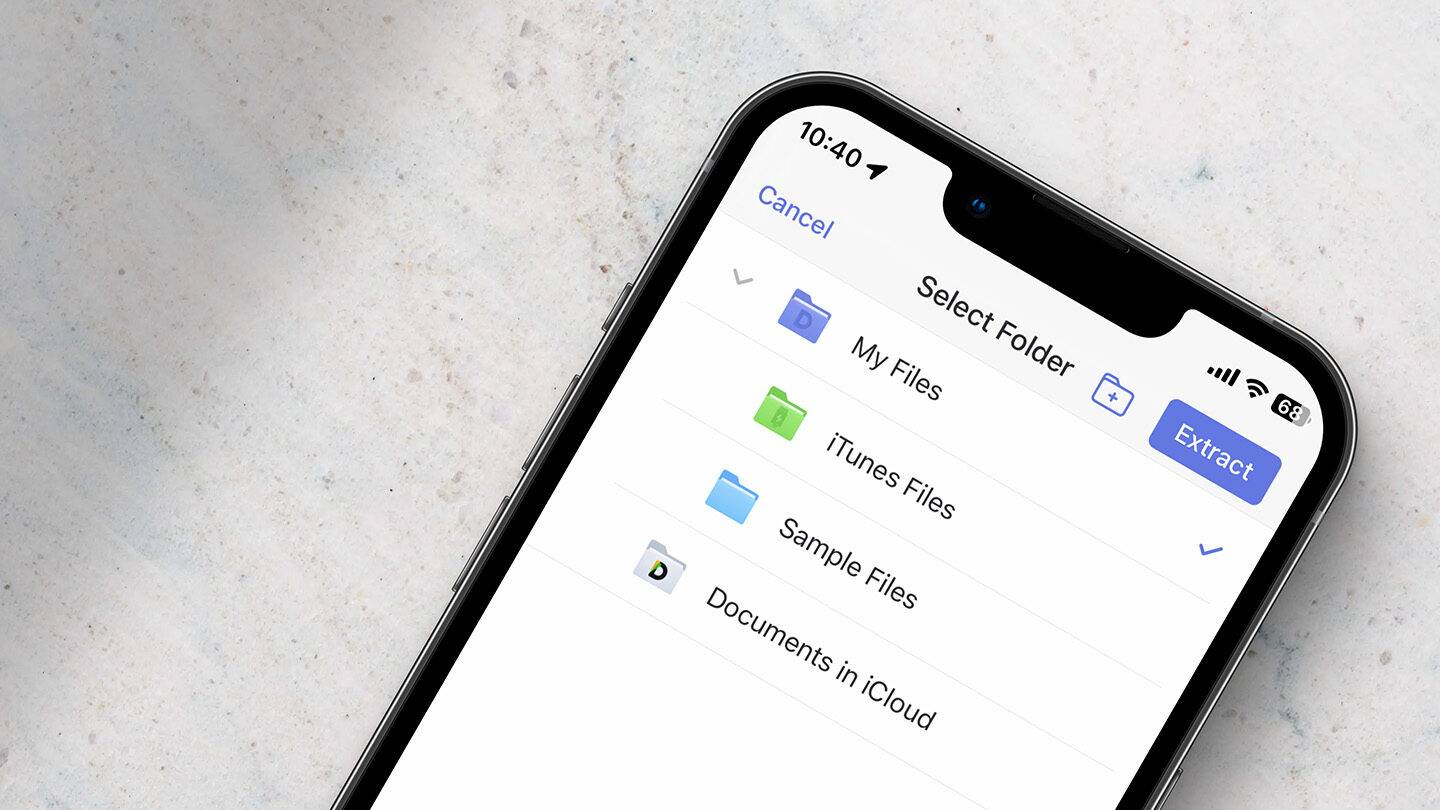
Miközben a különféle tömörített archívumok kicsomagolásához szinte Jolly Joker jelleggel elérhető Windowsra és macOS-re az ingyenes 7-Zip alkalmazás, addig iPhone-on sokaknak feladja a leckét, ha egy olyan egzotikusabb tömörített formátumban sikerült letölteni valamit a telefonra, mint a RAR. Pedig ez a formátum, bár sokat vesztett már egykori fényéből, még mindig elég népszerűnek számít. Szerencsére a RAR kicsomagolás iPhone-on is gond nélkül megoldható, ráadásul egy teljesen ingyenes megoldással.
Readdle Documents: RAR kicsomagolás iPhone-on, ingyen
Bár több módon is nekifoghatunk a feladatnak, mi mégis a Readdle-féle Documents appot javasoljuk erre a célra (is). Ez jelenleg az egyik legjobb ingyenes fájlkezelő alkalmazás iPhone-ra, amely alkalmas hang- és videófájlok lejátszására (szinte minden népszerű formátum esetében), fájlok vezeték nélküli átmásolására a számítógép (PC és Mac) és az okostelefon között, s ezeken felül akár arra is, hogy be- vagy kicsomagoljunk vele tömörített állományokat. Utóbbi esetben akár RAR fájlokat is.
A Documents ingyen letölthető az App Store-ból, s ettől kezdve csak annyi a teendőnk, hogy a kiszemelt RAR állomány letöltésekor vagy közvetlenül a Doucments-be töltjük azt le, vagy az iOS Fájlok appjának letöltési mappájából (ezt így lehet megtalálni a telefonon) emeljük azt át a Documents appba. Utóbbi pár mozdulat csupán:
- Nyissuk meg a Files mappát a Documents-ben (így érjük ez az iOS saját Fájlok appjának állományait a Documents alkalmazáson belül).
- Keressük meg a RAR fájlt, majd bökjünk rá az ujjunkkal.
- A megnyíló panelen válasszuk ki a Documents appon belül azt a mappát, ahová kicsomagolnánk a RAR állomány tartalmát és érintsük meg az Extract gombot (ha kell, a mellette látható ikonnal létrehozhatunk egy új mappát is).

A program ekkor kicsomagolja a fájlokat és elhelyezi azokat a kiválasztott mappában a Documents appon belül. Mivel a Documents meglehetősen sok fájlformátum megnyitására képes, így jó eséllyel azonnal bele is pillanthatunk a kicsomagolt fájlok tartalmába. De ha mégsem, akkor – feltéve, hogy van a telefonunkon az adott formátum megnyitására alkalmas app telepítve – könnyedén átmásolhatjuk azt a megfelelő alkalmazásba az iPhone-on.
Természetesen nem csak RAR állományok kicsomagolásakor jöhet jól a Documents, hiszen ugyanígy például a ZIP archívumok kicsomagolására is alkalmas, sőt, létre is hozhatunk vele ZIP fájlokat. Aki pedig esetleg ennél is összetettebb módon szeretné menedzselni archív állományait az iPhone-on, annak javasoljuk a Keka használatát, amely amellett, hogy szinte minden népszerű archív formátumot kicsomagol, képes 7Zip formátumú tömörített fájlok létrehozására is, akár AES 256 titkosítással kiegészítve. A Kekáról itt írtunk részletes tesztet.