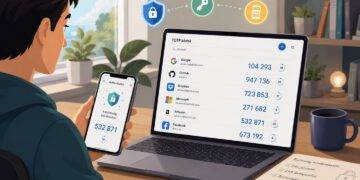
Egyre több online szolgáltatásnál van lehetőség bekapcsolni az úgynevezett kétlépcsős hitelesítést, amikor a hagyományos felhasználónév-jelszó pároson túl egy extra, harminc másodpercenként változó kódot is be kell írnunk a belépéshez. Ez a plusz védelmi szint rendkívül jól jön, ha valahogy illetéktelen kezekbe kerül felhasználónevünk és jelszavunk, hiszen az egyszeri, egyedi kód beírása nélkül ezek birtokában sem tudnak bejelentkezni helyettünk egy adott online szolgáltatásba, weboldalra. Amennyiben használunk valamilyen jelszókezelő programot (1Password, Bitwarden, Enpass stb.), akkor ezek többsége eleve kezeli a 2FA belépési kódokat, így a jelszavunk mellett az éppen – 30 másodpercig – aktuális egyszeri kódot is látjuk bennük. Ám ha nem szoktunk ilyen alkalmazásokat használni, akkor már macerásabb a dolog, hiszen valahonnan meg kell tudnunk ezt az egyedi azonosítót (a Google fiókok esetében több módszer is van a második szintű azonosításra, így például jóváhagyhatjuk a belépést a Youtube appban, vagy a Google appban az okostelefonon stb.). Mindenesetre azoknak, akik szeretnék ezeket az automatikusan változó kódokat kényelmesen nyilvántartani, összeszedtük, hogy melyek a – szerintünk – legjobb 2FA hitelesítő appok 2022-ben (s persze jövőre is).
A legjobb 2FA hitelesítő appok 2022-ben
Ha nem használunk jelszókezelő alkalmazást – szerintünk egyébként érdemes, sőt, időszerű megismerkedni a végpontok közötti (e2e) titkosítást használó egyéb szoftverekkel is, minden kategóriában -, akkor a legegyszerűbb megoldás, ha az alábbi appok egyikét üzemeljük be az okostelefonunkon.
Google Hitelesítő (Google Authenticator)
Az egyik legjobb ingyenes megoldás a Google Authenticator, amely mindkét népszerű okostelefonos rendszeren használható (Android, iOS), ráadásul teljesen ingyen. Gyakorlatilag semmire nincs szükségünk a használatához, a + gombbal elkezdhetjük felvenni akár több fiókunk azonosítóit is. Ehhez lehetőség van a kódokhoz tartozó beállítókulcsot manuálisan beírni, vagy leolvasni a hozzá tartozó QR kódot, hogy biztosan ne rontsuk el begépelés közben. Van exportálási funkció is, így a feljegyzett adatokat kényelmesen átküldhetjük egy másik kompatibilis eszközre is. FRISSÍTÉS 2023-05-17.: Cikkünk megjelenése óta a Google Authenticator már az adatok szinkronizálására is alkalmas, így több eszközön is kényelmesen elérhetjük 2FA kódjainkat. Ennek előnyeiről és hátrányairól részletesen ebben a cikkben írtunk.
Microsoft Authenticator
Szintén remek választás az ugyancsak ingyenes Microsoft Authenticator, amely iOS-re és Androidra is telepíthető. Itt ugyan a használathoz szükségünk lesz egy Microsoft fiókra, de ennek előnye, hogy később, ha újratelepítjük a programot egy másik eszközön, a korábban Microsoft fiókunkba mentett azonosítókhoz is gond nélkül hozzáférünk, nem kell – mindent elölről kezdve – újra felvennünk azokat a listába.
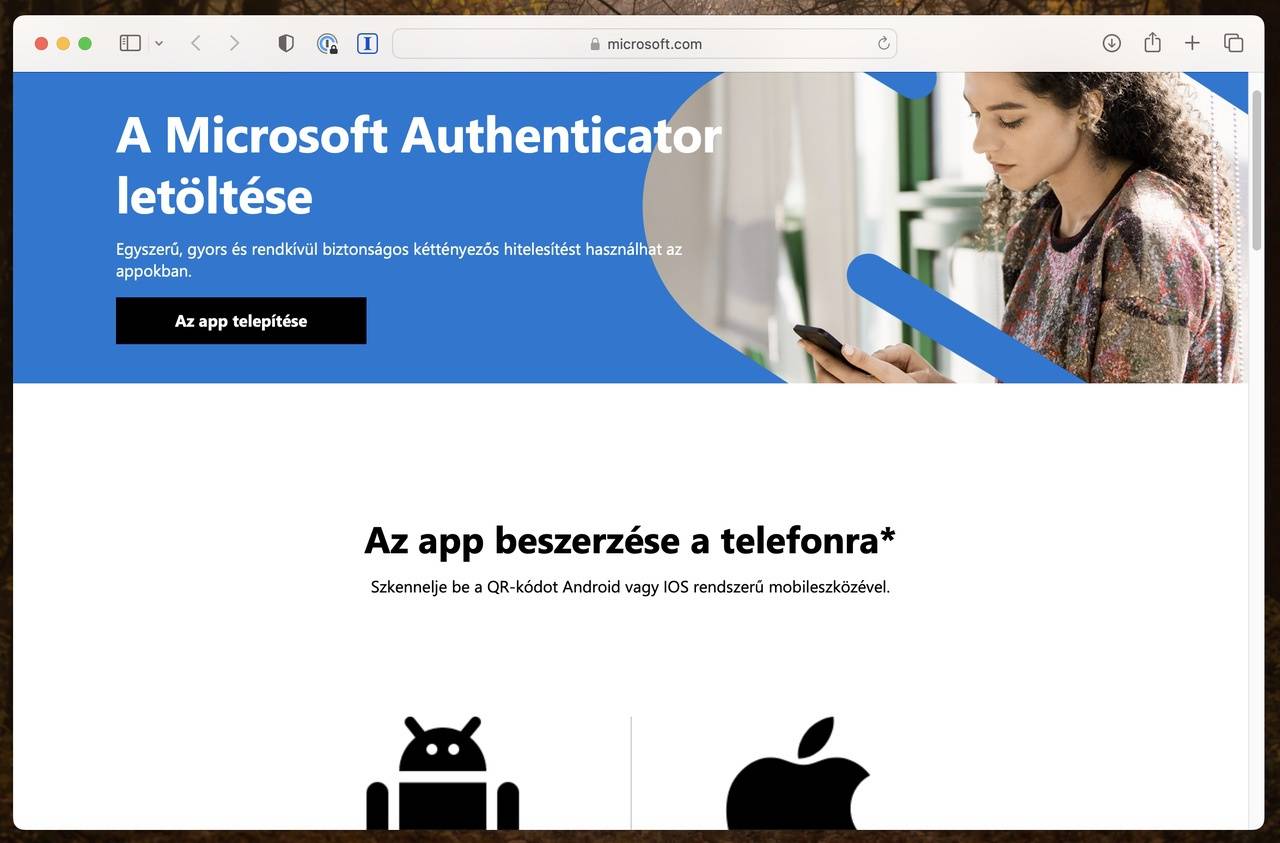
Ha amúgy is használunk Microsoft fiókot, akkor még egy előnye van ennek az appnak: a Microsoft fiókunknál is beállíthatunk kétlépcsős bejelentkezést, amelynek egyedi kódját automatikusan képes generálni a Microsoft Authenticator, illetve akár egy érintéssel is elintézhetjük vele a beléptetés ezen részét.
Apple Kulcskarika
Az Apple iOS rendszerrel érkező Keychain (Apple Kulcskarika) szintén jó választás, legalábbis azoknak, akik Apple eszközöket használnak (bár immár Windowson is elérhető). Ebben nem csak a weboldalak alap belépési adatait (cím, felhasználónév, jelszó) tárolhatjuk el, hanem a 2FA kódokat is. Az iPhone-on a Beállítások / Jelszavak menüpontban láthatjuk jelszavainkat (miután azonosítottuk magunkat a Touch ID/Face ID funkcióval. Ha megnyitunk egy jelszóbejegyzést, az Ellenőrzőkód beállítása… gombot megérintve tudjuk megadni a Beállítási kulcsot, vagy leolvasni azt QR kódot, ami tartalmazza.
Step Two
Végül – még mindig maradva az Apple eszközöknél -, jó választás lehet a Step Two app is, amely iOS és macOS alatt egyaránt használható. Nagy előnye, hogy az iCloudban is képes eltárolni a megadott kódokat, így azokat bármikor visszaállíthatjuk onnan, vagy elérhetjük tetszőleges – Apple – eszközünkön. Maga a program ingyen letölthető és használható, de a korlátozásai feloldásához alkalmazáson belül meg kell vásárolnunk. Viszont valaki Setapp előfizető, onnan is letöltheti a teljes verziót.
A fentiek közül bármelyik jó választás lehet, tulajdonképpen csak az a kérdés, milyen rendszerű okostelefont használunk, hiszen annak megfelelően kell választanunk a felhozatalból. A kínálat ennél persze jóval nagyobb, de szerintünk ezek a legjobbak jelenleg. Ráadásul mi továbbra is javasoljuk a teljeskörű jelszókezelők használatát, amelyek minden ilyen jellegű információt biztonságosan és gyorsan hozzáférhető módon tárolnak számunkra.
A 2FA kódok felvétele az appok listájába egyébként nagyjából azonos módon zajlik. Ha a kérdéses online fióknál bekapcsoljuk a 2FA azonosítást, kapunk egy viszonylag hosszú egyedi azonosítót. Ezt kell megadni a 2FA kódot eltároló appnak, amely a kapott azonosító alapján ettől kezdve 30 másodpercenként tudja generálni a hat számjegyből álló, állandóan változó belépési kódokat. A legtöbb szolgáltatás egyszerűsíti is az azonosító begépelését azzal, hogy QR kódként is elérhetővé teszik azt, amelyet a fenti appok bármelyike képes beolvasni. Így megúszhatjuk, hogy hosszú kódokat kelljen begépelni.