
Gyakran esik szó nálunk arról, miként lehet új életre kelteni a korosodó, lassuló PC-ket anélkül, hogy komolyabb hardveres fejlesztésbe (RAM bővítés, HDD/SSD csere, processzor csere stb.) kezdenénk. Erre akadnak a Windowsban is trükkök, de van egy halom rendszerkarbantartó és rendszeroptimalizáló szoftver is, amelyek segíthetnek a rendszer bugyraiban kevésbé jártas felhasználóknak is elérni a megfelelő eredményt. De mi van akkor, ha nem a teljes gép, inkább csak a böngészés sebessége tűnik indokolatlanul lassúnak, annak ellenére, hogy megfelelő sebességű internet elérésre fizettünk elő. Megoldható egy lassuló böngésző program felgyorsítása? Nos, ha csodát nem is várhatunk ez ügyben, azért sok esetben érezhetően javíthatunk a webböngészők működési sebességén, pár egyszerű trükkel.
Lassuló böngésző program felgyorsítása, pár egyszerű trükkel
Mai tippcsokrunkban nem koncentrálunk egy adott böngészőre, hiszen az alapvető működési elv mindegyiknél azonos. Szóval inkább általános tanácsokat adunk, amelyek a Chrome, Firefox, Edge, Safari és más böngészőkben is alkalmazhatók. Ha ezekre odafigyelünk, jó esélyünk van rá, hogy újra normális sebességgel tudjunk weboldalakat nézni.
Frissítsük a böngészőt
Elsőre talán furán hangzik, de akár a böngésző programunk frissítése is megoldhatja a sebesség problémákat. Szinte minden ilyen alkalmazást folyamatosan optimalizálnak a fejlesztők, újabb és újabb technológiai megoldásokat beépítve a gyorsabb webezéshez. Emellett akadhatnak programhibák is, amelyek esetleg átmeneti lassulást – vagy betöltési hibát – okoznak, így ezek javítása miatt is érdemes mindig a legújabb verziót használni a kedvenc böngészőnkből. A frissítés nem különösebben bonyolult művelet (a legtöbb böngésző automatikusan is elvégzi). Korábbi cikkünkben részletes útmutatót adtunk ezzel kapcsolatban több böngészőhöz is.
Gyorsítótár törlése
Kicsit furán hangzik, de olykor épp a letöltések gyorsítására kitalált cache, azaz gyorsítótár okozhat lassulást. Ennek lényege ugyan az lenne, hogy a korábban egyszer már letöltött fájlokat (képek, sütik, kódok stb.), ne kelljen minden alkalommal újra letöltenie a böngészőnek, amikor újra ellátogatunk egy oldalra, de ha túl sok ilyen átmeneti fájl gyűlik össze, az egy idő után már inkább lassulást okoz, vagy bizonyos oldalaknál akár hibákhoz is vezethet.
Szóval időről időre érdeme kitakarítani a böngésző gyorsítótárát, mert számos problémát orvosolhatunk így, illetve összességében gyorsulást is elérhetünk vele. Erről – és a cache törlésének további okairól – szintén írtunk egy korábbi cikkünkben, így aki nem tudja, az általa használt böngészőben miként lehet törölni a cache-t, ide kattintva mindent megtudhat a gyorsítótár rejtelmeiről és takarításáról.
Feleslegesen megnyitott lapok bezárása
Egyszerű és könnyen kivitelezhető megoldást jelenthet az is, ha bezárjuk a feleslegesen megnyitott lapokat. Bár sok böngésző – például a Chrome újabb verziói – már elaltatja a megnyitott, de épp inaktív oldalakat, ettől függetlenül számtalan olyan eset van, amikor memóriafalóvá válnak tőlük a böngészők. Ráadásul akadnak helyzetek, amikor a megnyitott oldalakon akkor is tovább működik néhány háttérfolyamat (animációk, videók lejátszása stb.), amikor nem azokat nézzük, csak nyitva hagyjuk őket egy fülön a böngészőben.
Szóval annak ellenére, hogy ezügyben mára sokat fejlődtek a böngészők, még mindig aranyszabály, hogy feleslegesen ne tartsunk megnyitva 20-30 weboldalt. Manapság a böngészőfülek csoportosításával sokkal kényelmesebben visszanyithatjuk a fontos oldalakat, mintha önállóan hagyjuk megnyitva az összeset, ömlesztve.
Szabaduljunk meg a felesleges böngésző-kiegészítőktől
Bár a bővítmények használata számos helyzetben megkönnyítheti, hatékonyabbá teheti a munkát, egy-egy rosszul megírt kiegészítő sajnos jelentősen képes lassítani a böngésző működését. Ennek több oka is lehet: túl sok memóriát emésztenek fel, háttérben futó folyamatként túl sok erőforrásra van szükségük, a weboldalak megjelenítése előtt még feldolgozzák azokat stb.
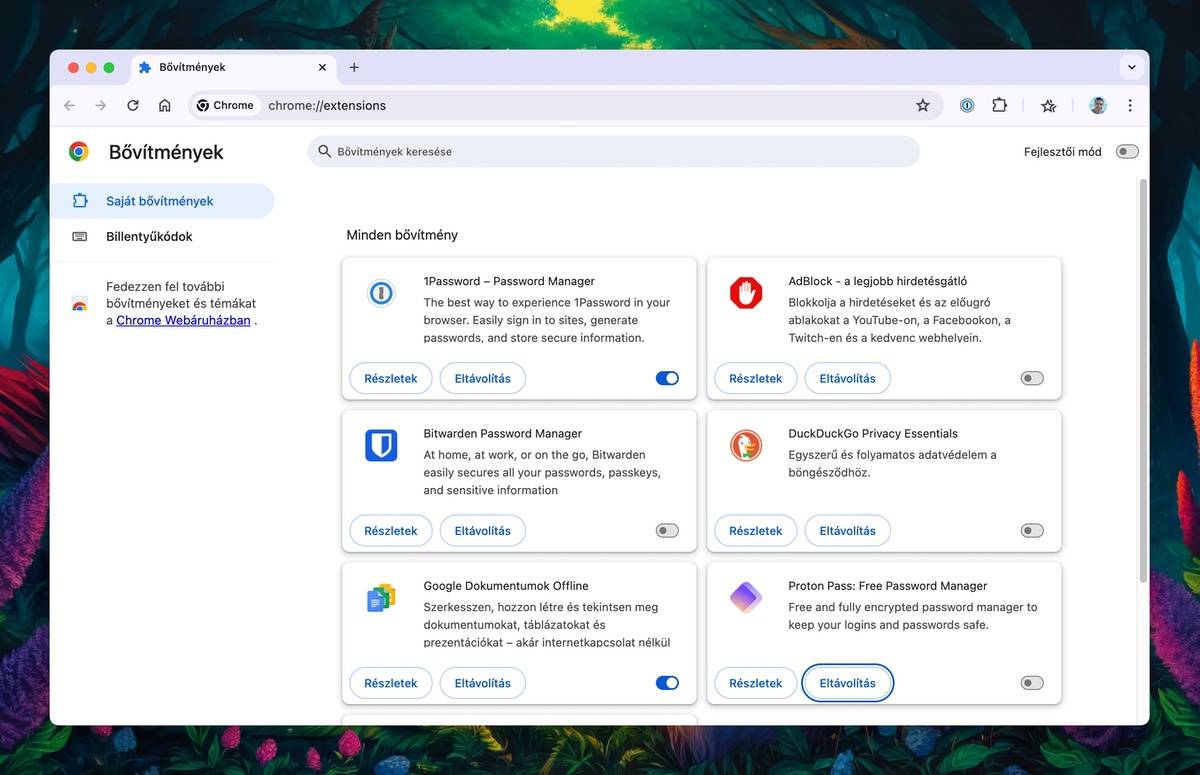
Vicces módon a sokak által a sebesség növelésére alkalmazott reklámblokkolók között is akadnak olyanok, amelyek épphogy lassítják a böngészést, de rengeteg olyan kiegészítőbe belefuthatunk még, amelyek cserébe az extra funkciókért, belassítják az oldalak betöltődését. Szóval ami nem nélkülözhetetlen, attól jobb inkább megszabadulni. Itt persze elsősorban azokra gondolunk, amelyeket a felhasználók saját maguk telepítettek, hiszen ezek könnyedén kikapcsolhatók a böngészőkben (a Chrome-ban például a Beállítások / Bővítmények felületen, amely ezzel a linkkel is elérhető).
Kéretlen eszköztárak és egyéb appok törlése
Még ma is igen sokszor előfordulhat, hogy egy számítógépre olyan kéretlen alkalmazás kerül, amely beépül a böngészőbe. Az ilyen kéretlen eszköztárak jelentősen képesek lassítani. a böngészési sebességet és sokszor még örülhetünk is neki, ha csak a sebességre vannak hatással és nem küldözgetnek érzékeny adatokat a gépünkről illetékteleneknek.
Ezeket sajnos általában nem lehet olyan egyszerűen eltávolítani a böngészőből, ahogy a hivatalos bővítményeket, így a törlésükhöz legtöbbször egy erre szakosodott vírusirtó – például Malwarebytes AdwCleaner – ajánlott. Persze az sem hátrány, ha megelőzésként telepítünk egy olyan vírusvédelmi szoftvert (Avast, Bitdefender stb.), amely a háttérben futva ellenőrzi, mi kerül éppen a gépünkre és eleve megakadályozza az ilyen kéretlen beépülők telepedését.
VPN kikapcsolása vagy átkonfigurálása
Ha már a biztonság szóba került, érdemes tisztában lenni azzal is, hogy amennyiben valamilyen VPN-t használunk a valódi IP címünk elrejtésére és a kapcsolat titkosítására, akkor előfordulhat, hogy érezhetően belassul a hálózati forgalmunk. Ezt kivédhetjük megfelelő, jó minőségű VPN szolgáltatások használatával, illetve közelebbi, vagy kevésbé leterhelt VPN szerverek kiválasztásával.
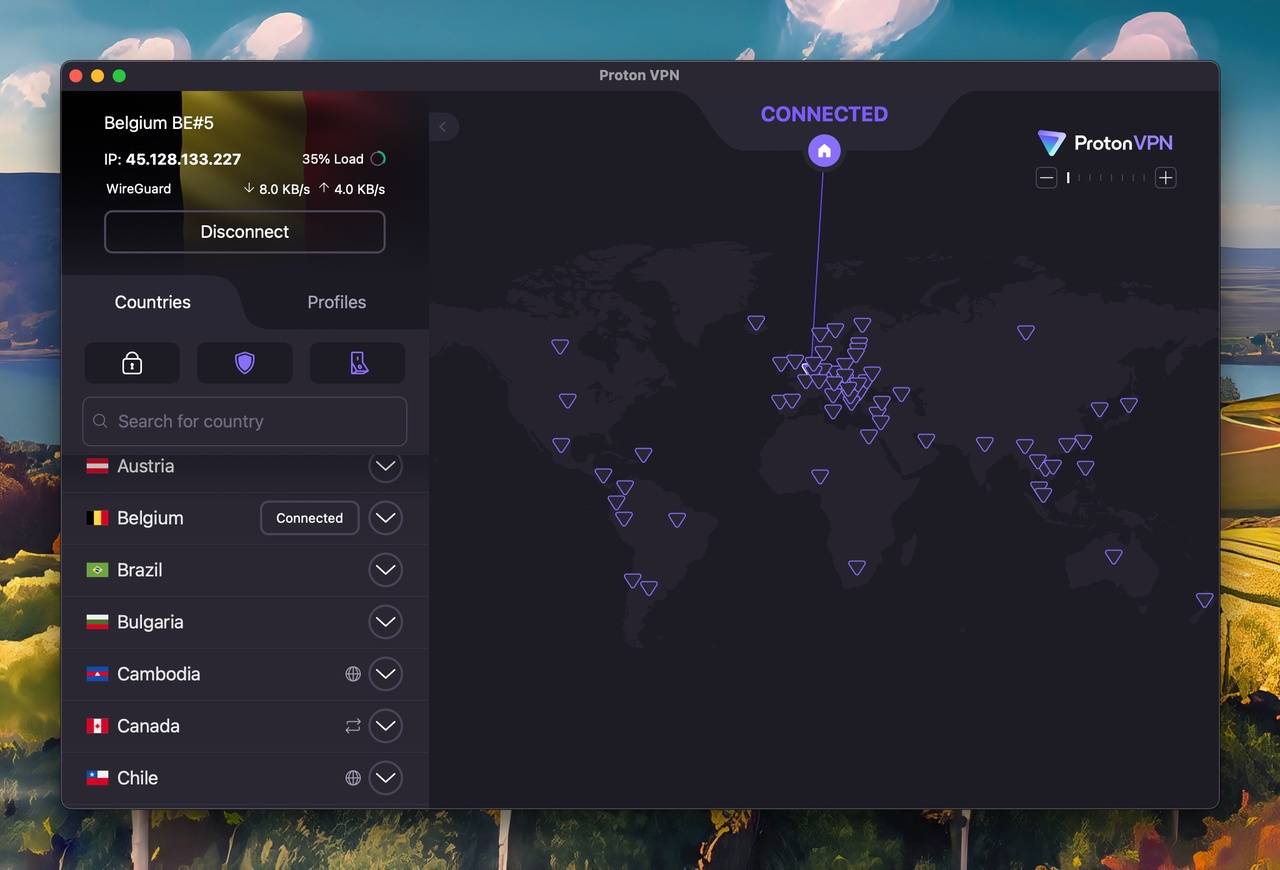
Ha nem jutunk dűlőre, érdemes kipróbálni, hogy kikapcsolt VPN esetében történik-e érezhető sebességnövekedés. Ha igen, akkor van kapcsoljuk ki, vagy ha szükségünk van ilyen jellegű online védelemre, akkor válasszunk egy profi VPN szolgáltatást (például a Proton VPN-t) a sokszor gyenge minőségű ingyenes megoldások helyett.
Technikai trükkök az arra alkalmas böngészőknél
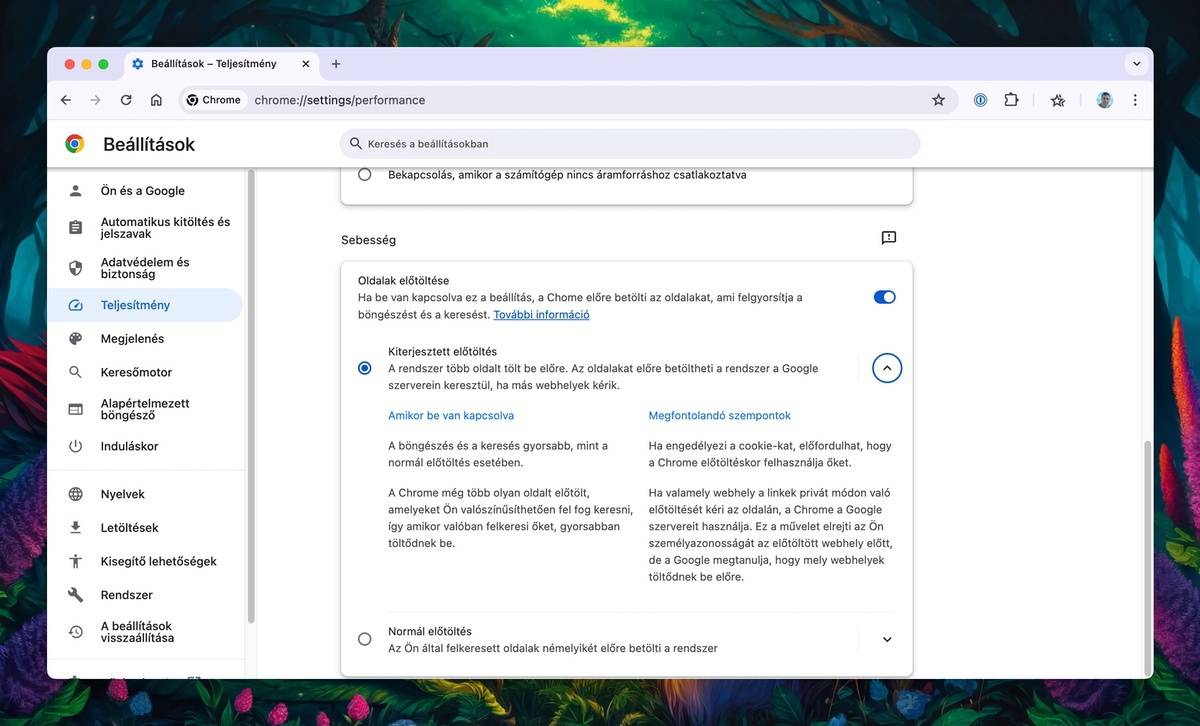
Vannak böngészők, amelyeknél beépített gyorsítás funkciókat is találunk. Az egyik ilyen a Chrome, amelynek a Beállítások / Teljesítmény felületén testreszabhatjuk a megnyitott weboldalak memóriahasználatára vonatkozó opciókat, vagy például bekapcsolhatjuk az Előtöltés funkciót, több változatban.
A vállalkozóbb kedvűek kalandozhatnak például a Chrome Flags felületén is, ahol olyan funkciók állíthatók be, mint mondjuk a #enable-parallel-downloading, amellyel nagy fájlok letöltését gyorsíthatjuk fel (a böngésző darabokra szedve tölti le azokat egymással párhuzamosan, végül a gépen újra összeilleszti azokat), vagy az #enable-gpu-rasterization opciók, amelyik a grafikus vezérlőt veti be a weboldalak gyorsabb rendereléséhez. Persze az ilyen opciók ki- vagy bekapcsolása odafigyelést igényel, mert többségük csak kísérleti funkció, így hibás működéshez is vezethet a bekapcsolásuk. De akadnak közöttük olyanok, amelyekkel érezhető sebességnövekedést érhetünk el (s olyanok is, amelyek végül már beépültek a Chrome újabb verzióiba, így már nincs szükség a Flags felületen keresztüli bekapcsolásukra).
Eszközünk frissítése
Ha a fentiek egyike sem vezet eredményre, akkor azért érdemes elgondolkodni azon, hogy biztosan nem túl elavult PC konfigurációt használunk-e éppen. Sajnos a webes technológiák fejlődésével a weboldalak ma már sokkal több erőforrást igényelnek, mint anno, így könnyen előfordulhat, hogy egyszerűen elavult a vas ahhoz, hogy ezeket a modern oldalakat megfelelő sebességgel töltse le és jelenítse meg a böngészőnk.