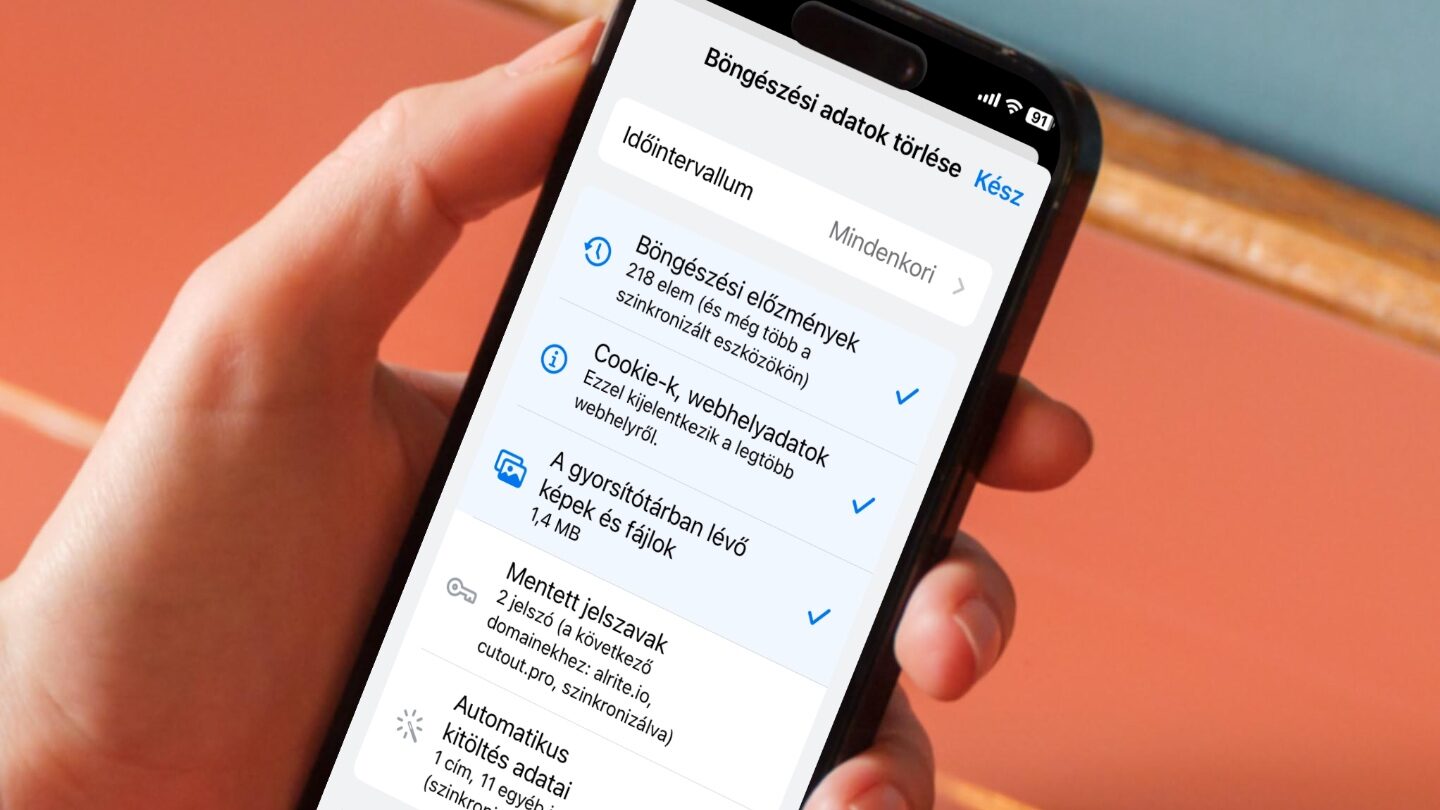
Hasonlóan az asztali gépeken használt társaikhoz, az okostelefonos böngészők is használnak gyorsítótárat (cache), hogy a már meglátogatott – vagy például a Chrome esetében a várhatóan megnyitásra kerülő – weboldalak gyorsabban töltődjenek be. A cache-be kerülő weboldal elemeket már nem kell újra letöltenie a böngészőnek, ami jelentősen gyorsíthatja a weblapok megjelenítési sebességét. Idővel azonban a gyorsítótárban felhalmozódott fájlok a gyorsítás helyett inkább problémákat okozhatnak, így például bejelentkezési gondokat, vagy funkciók működési problémáit egyes weboldalakon. Éppen ezért időnként érdemes törölni a cache tartalmát. Most megmutatjuk, hogyan oldható meg a gyorsítótár törlése a böngészőkben iOS alatt, kitérve a platform három legnépszerűbb böngészőjére: Safari, Chrome, Firefox.
Gyorsítótár törlése a böngészőkben iOS alatt (Safari, Chrome, Firefox)
Böngészéskor gyakorlatilag mindegyik böngésző használ gyorsítótárat, vagyis a weboldalak már letöltött összetevőit (képek, sütik stb.) eltárolják egy átmeneti mappában, hogy ha újra letöltenénk az adott oldalt, annak egy része már a gépünkről töltődjön be, ne kelljen újra mindenért az olykor lassú internet kapcsolathoz nyúlni. Bár a cache használata az esetek többségében érezhetően gyorsítja a weboldalak betöltési sebességét, egy idő után a hatalmas előnyből apró problémák adódhatnak. Íme néhány ok, amelyek miatt érdemes olykor kitakarítani a gyorsítótárat:
- Frissített tartalmak elérése: Sok weboldal naponta, vagy egy napon belül akár többször is frissül, de ha a régi változat marad a cache-ben, adott esetben a böngésző állandóan azt jeleníti meg és nem hívja le a frissítéseket. Ha töröljük a tárolót, biztosan az aktuális webes tartalomhoz jutunk.
- Problémák megoldása: Bizonyos weboldalak – például webshopok – hibásan működhetnek, ha a gyorsítótár elavult vagy esetleg sérült fájlokat tartalmaz. A cache törlése sok esetben segíthet ezeken a gondokon.
- Biztonsági problémák: Az elavult átmeneti fájlok biztonsági kockázatot is jelenthetnek, kiváltképp ha egy weboldal korábbi verziójából maradtak vissza. A törlés ezt a problémát is orvosolhatja.
- Adatvédelemi megfontolások: A gyorsítótárban eltárolt fájlok között olyanok is akadnak (például sütik), amelyek rögzítik látogatásaink nyomait. Ez pedig adatvédelmi aggályokat vet fel, különösen közös vagy nyilvános számítógépeken. Ezt a problémát kiküszöbölhetjük a böngészők privát üzemmódjának használatával, amely a böngészés befejeztével automatikusan törli az átmeneti fájlokat. De megtehetjük mindezt manuálisan is.
- Tárhely felszabadítása: A cache mappákban egy idő után jelentős mennyiségű fájl gyűlik össze, s ezek már érezhetően sok tárhelyet foglalhatnak el, ami egy okostelefonnál még nagyobb gondot jelenthet, mint az asztali gépeken, laptopokon. A törléssel helyet szabadíthatunk fel a készülék háttértárán.
- Teljesítmény javítása: Meglepő módon, bár a cache-használat célja a böngészési élmény gyorsítása, egy idő után ennek épp az ellenkezőjét érhetjük el vele, vagyis, lassíthatja a böngészőt. Szóval időről időre érdemes eltakarítani a felesleget.
Szóval akad elég ok arra, hogy néha kiürítsük az átmeneti fájlokat a böngészőkből. Szerencsére erre mindegyik ad lehetőséget, méghozzá egészen egyszerű módon (bár olykor azért kissé túlságosan elrejtve a felhasználók elől).
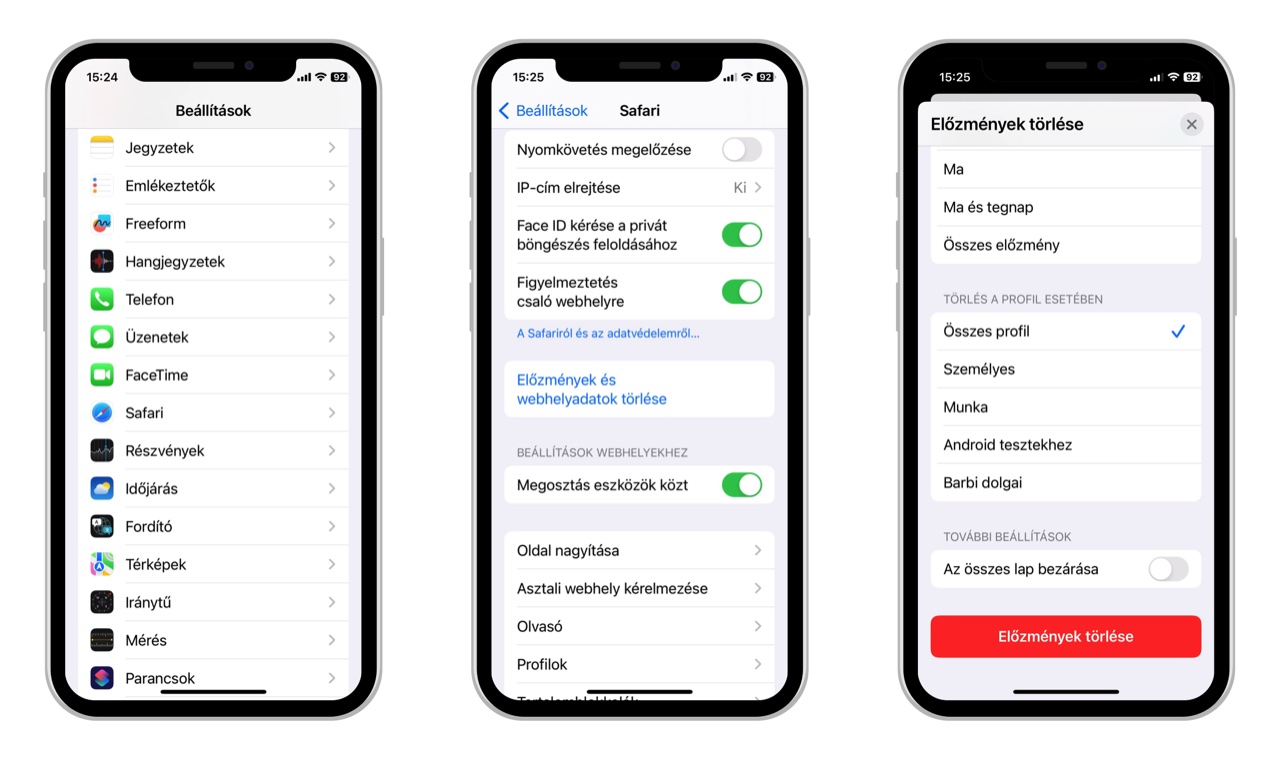
- Safari: Nyissuk meg a Beállítások appot, majd azon belül navigáljunk el a Safari menüponthoz. Itt koppintsunk az Előzmények és webhelyadatok törlése opcióra, majd válasszuk ki, hogy mikori adatokat törölnénk, illetve iOS 17 alatt azt is, hogy melyik Safari profilokat érintse a cache-törlés. Ha megvagyunk, koppontsunk az Előzmények törlése gombra a lista alján.
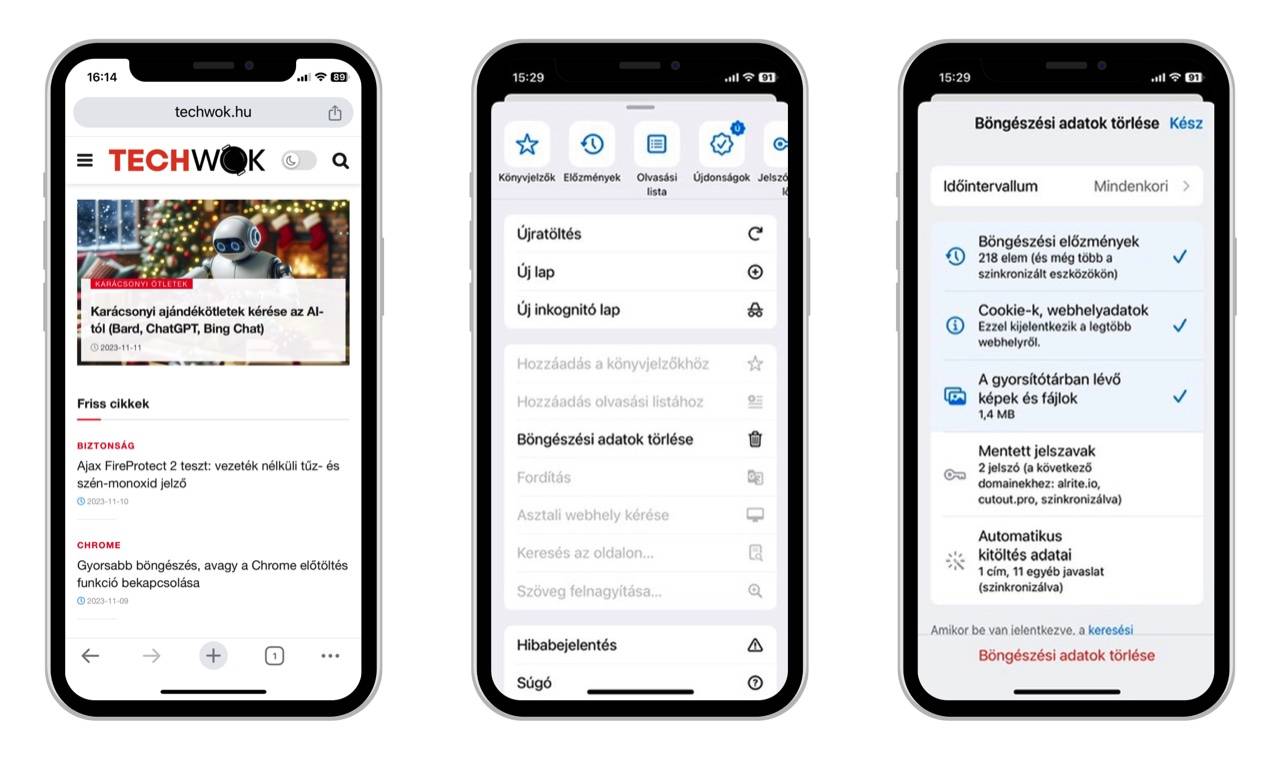
- Chrome: a Chrome esetében koppintsunk a három ponttal jelzett (…) menü gombra, majd a megjelenő lapon a Böngészési adatok törlése menüpontra. A következő lépésben kiválaszthatjuk, hogy mikor adatokat törölnénk (Időintervallum), illetve azt is, hogy pontosan mit (általában elég az alapértelmezésben kijelölt adatok törlése, mint a böngészési előzmények, a cookie-k és webhelyadatok, illetve a gyorsítótárban tárolt képek és fájlok). Ha mindent kijelöltünk amit akartunk, koppintsunk a Böngészési adatok törlése gombra.
- Firefox: Firefox esetén koppintsunk az eszköztáron látható menü gombra (három vízszintes vonal egymás fölött, ≡), majd a Beállítások, azon belül pedig az Adatkezelés menüpontra. Jelöljük be a törlendő elemeket (az alapértelmezett az esetek többségében tökéletes), majd koppintsunk a Személyes adatok törlése gombra.
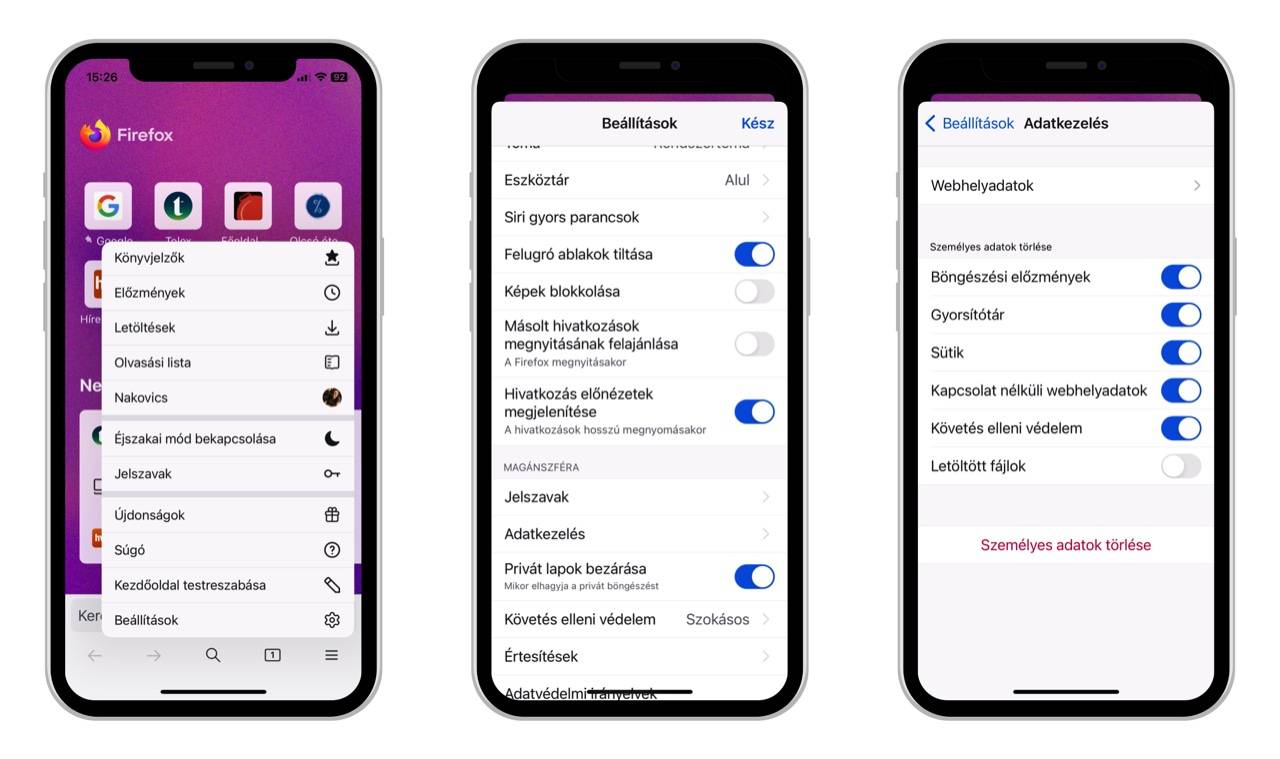
Ennyire egyszerű, mindhárom böngészőnél. Amire viszont érdemes odafigyelni a cache ürítésénél: ha az űrlapok kitöltésekor mentett adatok és belépéskor eltárolt jelszavak törlését is engedélyezzük, akkor ha újból be akarunk lépni egy oldalra, ismét be kell majd írnunk a felhasználónevet és jelszót, vagy bejelentkezni egy másik megszokott módszerrel.