Bár az okostelefonnal meglehetősen egyszerű és kényelmes videókat készíteni, van egy bosszantó dolog, amely sokakat kerget az őrületbe. Ez pedig nem más, mint amikor fekvő vagy épp álló formában szeretnénk videót rögzíteni, de a telefon a felvétel kezdetekor még más irányt érzékel, s ennek megfelelő tájolásban rögzíti a végeredményt. Szerencsére ez nem végzetes probléma, a legtöbb videószerkesztő szoftver gond nélkül veszi az akadályt és pikk-pakk elforgatják a videót a megfelelő irányba. De mi van akkor, ha nem akarunk emiatt videószerkesztőkkel bajlódni? Megoldható a videók elforgatása utólag iPhone-on? Nos, simán! Ma rögtön két olyan megoldást is mutatunk, amelyek alapból részei például a legutóbbi iOS rendszernek, így semmit nem kell telepítenünk ahhoz, hogy elforgassuk a videóinkat.
Videók elforgatása utólag iPhone-on, a legegyszerűbben
Ha már úgyis az iPhone-on rögzítettük a videót, a legkézenfekvőbb megoldást nem máshol, mint a fotók és videók tárolására és menedzselésére hivatott Photos (Fotók) alkalmazásban érdemes keresnünk. A funkció hihetetlenül egyszerűen használható, csak annyit kell tennünk, hogy megnyitjuk a Photos appban a problémás videót, majd az eszköztáron lévő Beállítások gombra koppintunk.
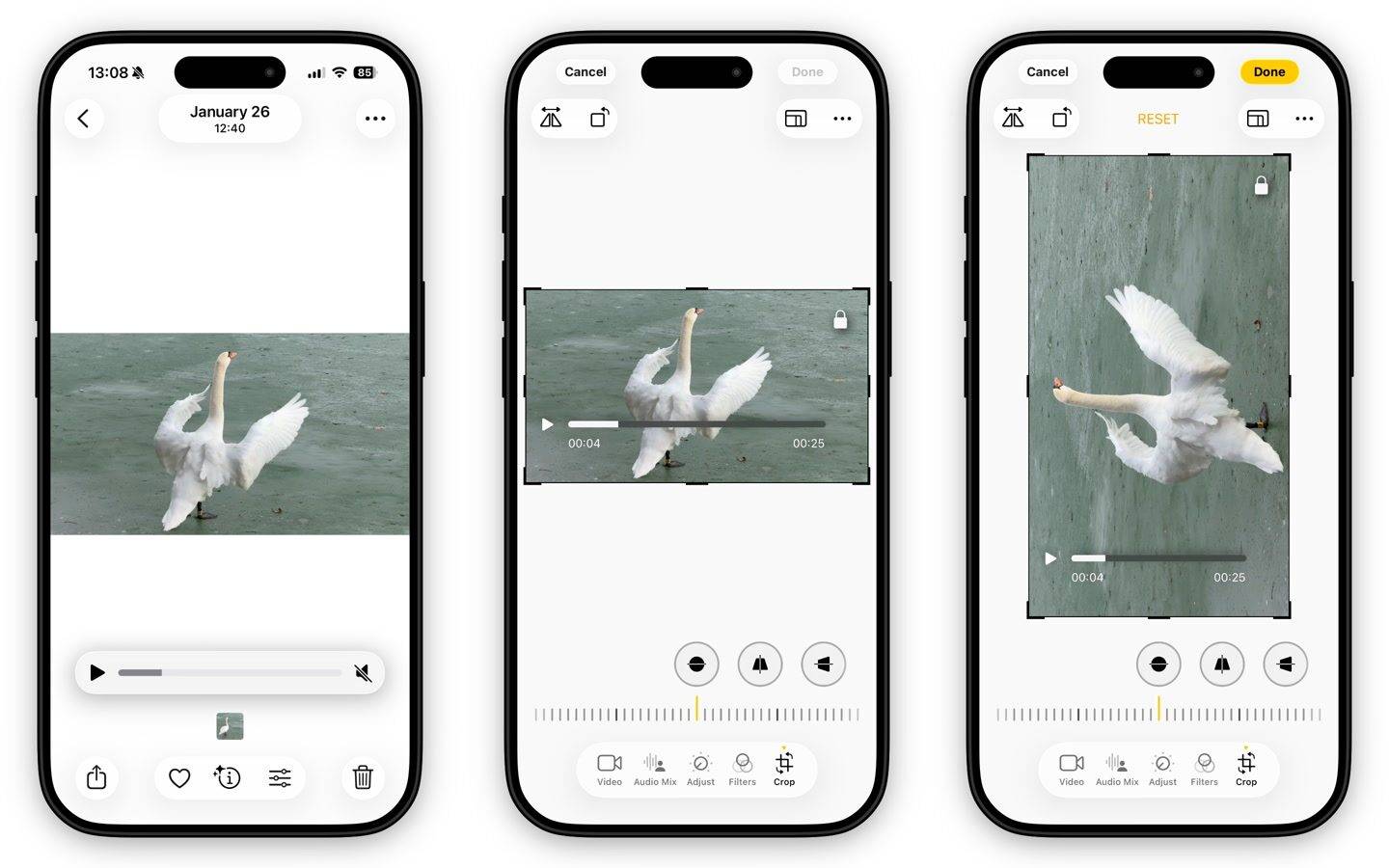
A lecserélődő gombok között keressük meg a Crop-ot, nyomjunk rá, majd a bal felső sarokban megjelenő forgatás ikonra koppintva forgassuk el a videót annyiszor, ahányszor szüksége van rá ahhoz, hogy a megfelelő irányba forduljon. Ha végeztünk, koppintsunk a Done gombra. Ezzel a videót elforgattuk a kívánt tájolásra.
Elforgatás a Preview appban
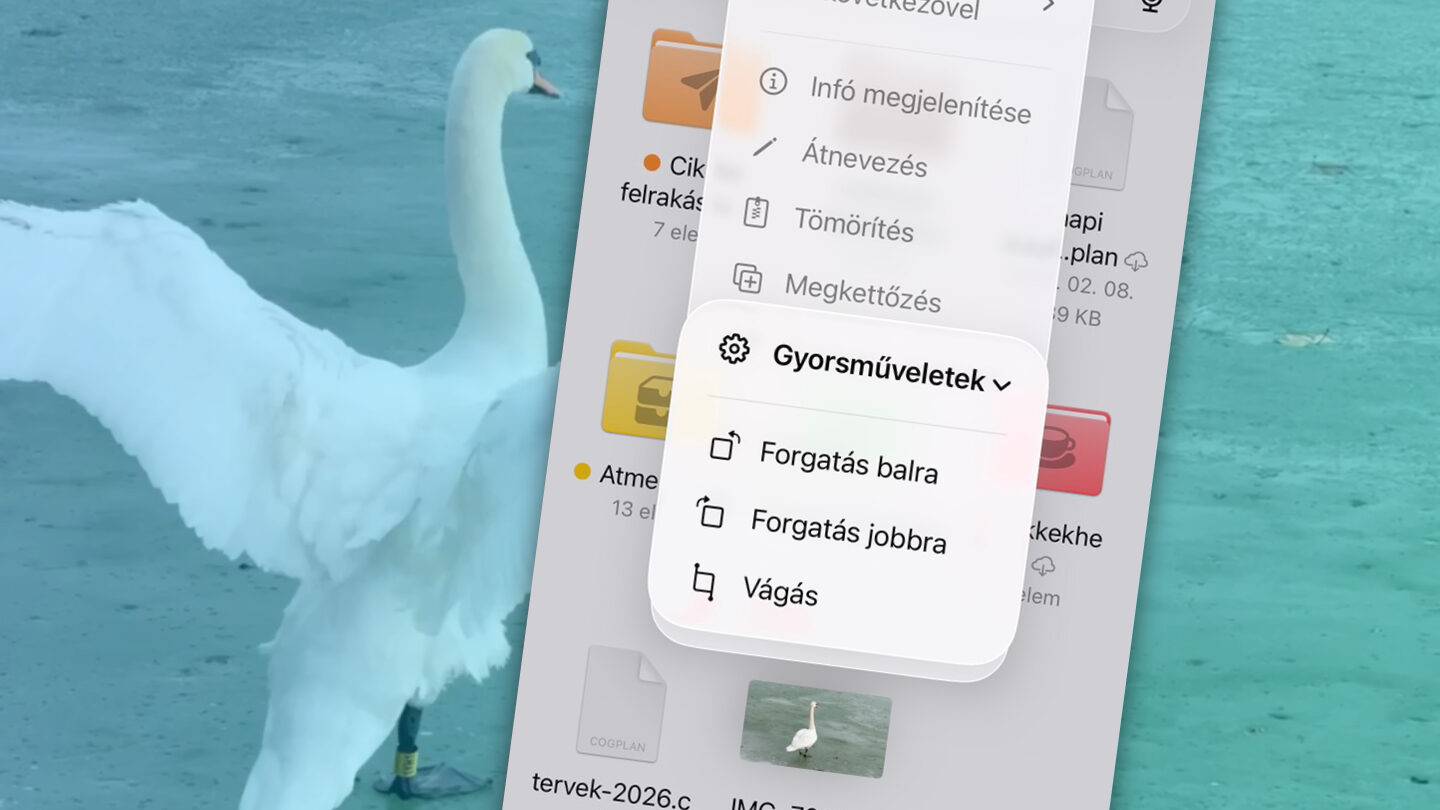
Hasonlóan egyszerű a megoldás akkor is, ha egy letöltött vagy átmásolt videót szeretnénk elforgatni, közvetlenül a telefonon. Ehhez az iOS 26 Preview alkalmazását lehet felhasználni. Indítsuk el, majd navigáljunk abba a mappába, amelyben az elforgatandó videó található.
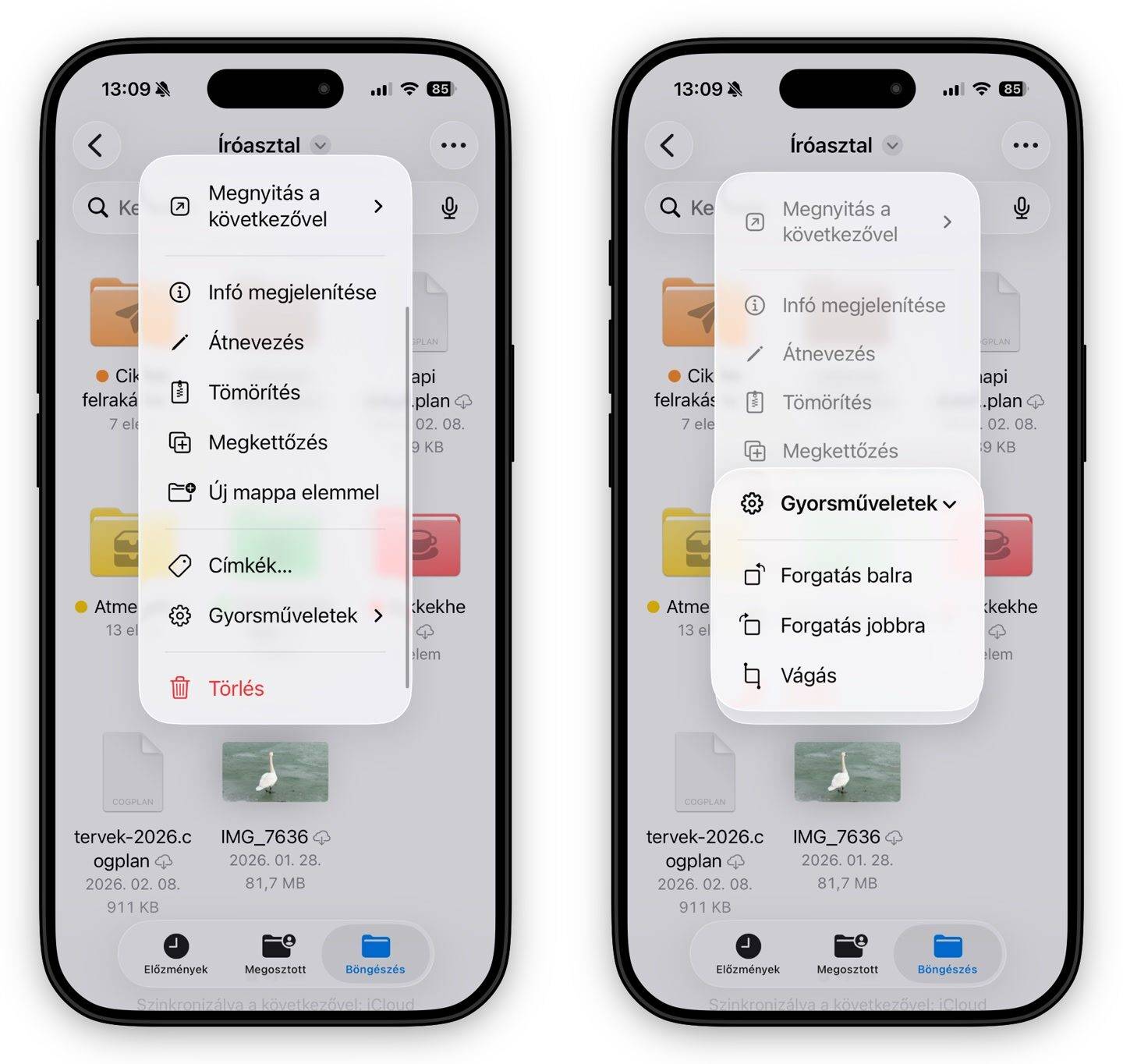
Tartsuk az ujjunkat a videó ikonján, amíg meg nem jelenik a helyi menü. Görgessünk le ebben a menüben az aljáig, amíg meg nem látjuk a Gyorsműveletek menüpontot, majd nyomjunk rá arra. Ezután a megjelenő almenüben koppintsunk a Forgatás balra vagy Forgatás jobbra menüpontok egyikére, attól függően, melyik irányba szeretnénk elforgatni az adott videót. Ennyi! Nem nyílik meg külön felület vagy app. A Preview-n belül simán megtörténik a videó elforgatása, hasonló egyszerűséggel, mint ahogy anno macOS-en mutattuk a Finderben.