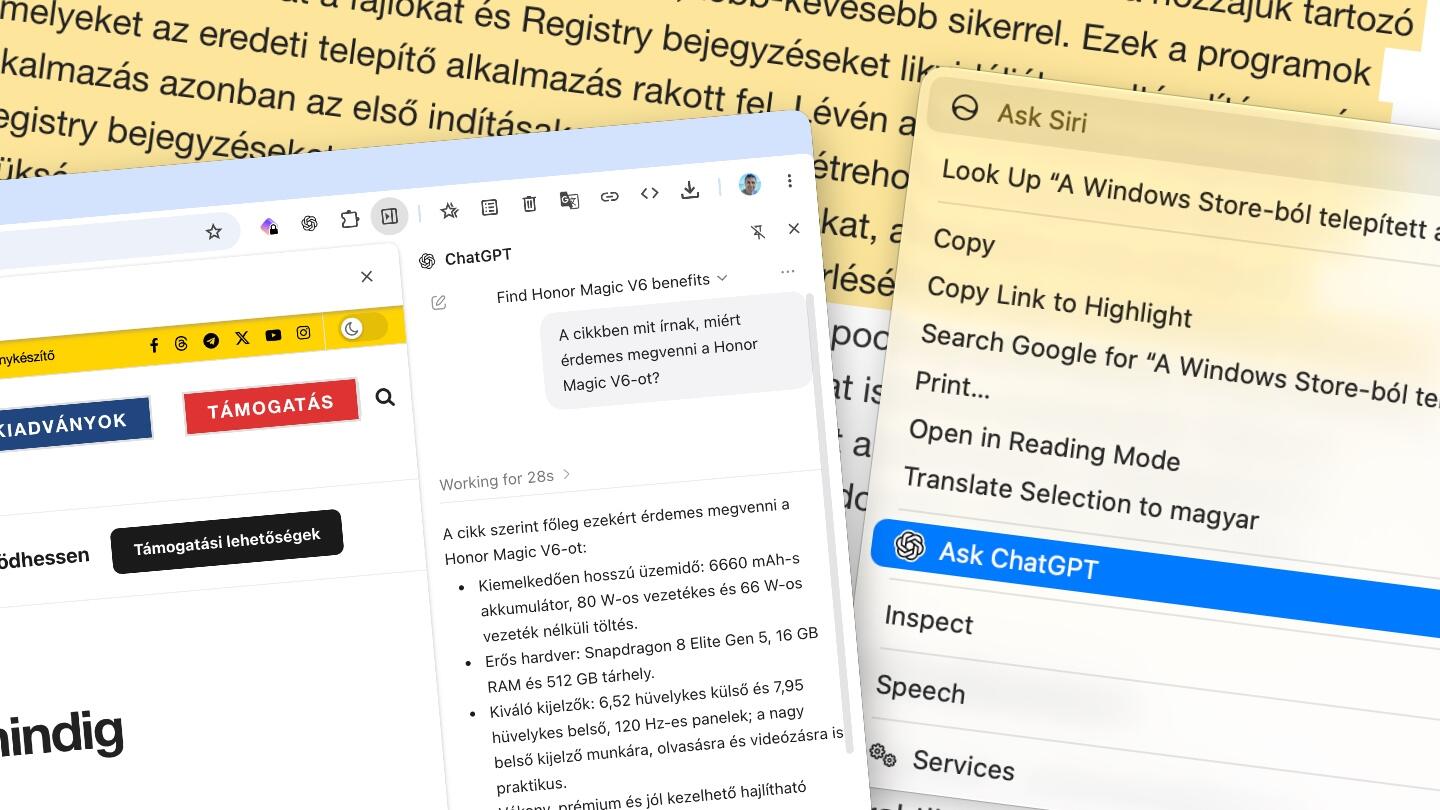
Mostanra valószínűleg senkinek nem kell különösebben elmagyarázni, hogyan kell cseverészni szinte bármiről a ChatGPT-vel. Nemrég pedig részletesen kitárgyaltuk, hogy miként válhat digitális munkatárs a ChatGPT-ből, annak Work és Codex funkción keresztül (is) a hazai kkv-knál. Ám az a helyzet, hogy a ChatGPT nem csak a webes felületén, a telepíthető alkalmazásában, vagy a különféle irodai csomagokba beépülve lehet praktikus. Érdemes megismerkedni a Chrome-ba szánt ChatGPT kiegészítővel is. Ezzel ugyanis az AI közvetlenül a böngészés mellett használható: kérdezhetünk az aktuális oldalról, bevonhatunk megnyitott lapokat a beszélgetésbe, kijelölhetünk egy szövegrészletet, sőt akár egy YouTube-videó tartalmát is elemeztethetjük vele. Ez elsőre talán nem hangzik gigantikus változásnak, vagy túl nagy eltérésnek attól, amit mondjuk a ChatGPT alkalmazás nyújt. A mindennapi használat során azonban feltűnően kényelmesebbé teheti a kutatást, tanulást, online vásárlást vagy egyszerűen csak a webes információk feldolgozását. Megmutatjuk néhány példán keresztül, hogyan segíthet a ChatGPT közvetlenül a Chrome-ban.
Így segíthet a ChatGPT közvetlenül a Chrome-ban
A Chromeba telepíthető ChatGPT bővítmény egyik legpraktikusabb része a Side Chat, vagyis az oldalsó ChatGPT-panel. Ennek megnyitása után nem kell külön lapon megnyitni a megszokott ChatGPT felületet, mert az ott marad az éppen nézett weboldal mellett. Ráadásul ha kérdezünk, nem kell külön elmagyaráznunk, hogy épp milyen weboldal tartalmára vonatkozik a kérdés, hiszen a ChatGPT ebben az esetben teljes egészében hozzáfér az éppen nézett weblap tartalmához, s az alapján tud válaszolni. Kérhetünk például összefoglalást, fordítást, vagy akár azt is, hogy emelje ki a három legérdekesebb, vagy egy minket érdeklő témába vágó cikket az oldalról. Egy bonyolultabb gazdasági anyagnál kérhetjük, hogy magyarázza azt el számunkra érthetően.
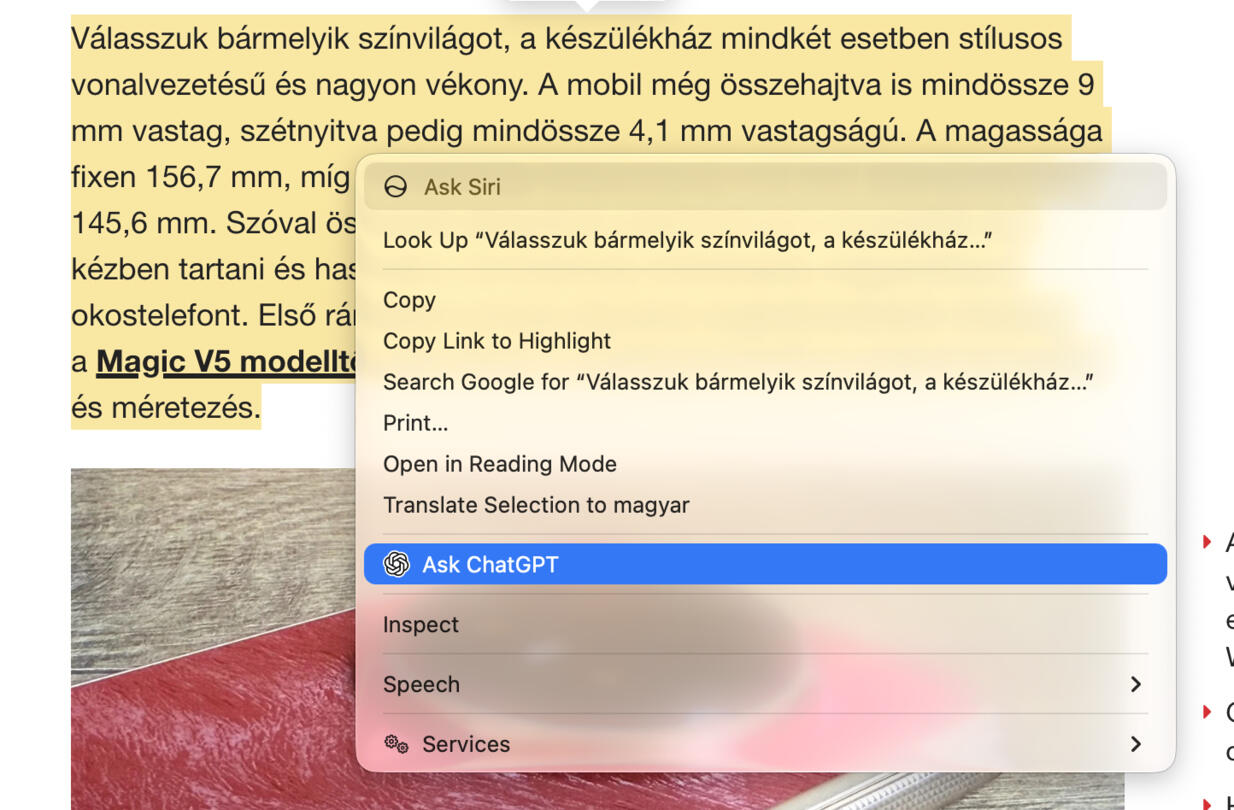
Emellett a Chrome helyi menüjébe bekerül egy Ask ChatGPT menüpont is, így ha kijelölünk egy szövegrészletet, a jobb egérgombbal kattintva, majd a helyi menüből ezt a menüpontot választva közvetlenül a kijelölt részről kérdezhetjük az AI-t. Ilyenkor is az oldalsó sáv nyílik meg, de a kijelölt szövegrésszel. De lássuk, mire alkalmas még ez a bővítmény (a teljesség igénye nélkül):
- Hosszú cikkek és dokumentációk összefoglalása: Talán ez a legegyértelműbb felhasználási terület. Ha egy több ezer szavas elemzésből csak a lényegre vagyunk kíváncsiak, egyszerűen megkérhetjük a ChatGPT-t, hogy dolgozza fel helyettünk. De ugyanezzel a lendülettel akár egy jegyzetet is készíttethetünk a weblap tartalmából, akár markdown formázásokkal, amelyet aztán könnyedén áttehetünk a kedvenc jegyzet alkalmazásunkba.
- Több megnyitott oldal összehasonlítása: a ChatGPT több megnyitott böngészőlapot is használhat kontextusként. Ez remekül használható például vásárlás előtt. Például megnyithatjuk három notebook vagy monitor leírását, adatlapját külön lapokon, majd megkérhetjük a ChatGPT-t, hogy hasonlítsa össze ezeket a termékeket és készítsen egy összefoglaló táblázatot, ami segít dönteni a termékek között. Persze a termék lehet bármi más is, szállodai ajánlatoktól az illatszerig.
- Szövegek fordítása: ha egy weboldal idegen nyelven van, nem probléma. A ChatGPT le tudja fordítani az eredeti szöveget, de akár magyar nyelvű összefoglalót is adhat róla.
- Állítások ellenőrzése és további háttér keresése: ez ugyebár még manapság is fontos lehetőség. A megnyitott online cikk vagy Facebook bejegyzés tartalmát több külső forrásból is ellenőriztethetjük a ChatGPT-vel, ami jól jöhet a félrevezető, csaló tartalmak, álhírek beazonosításához.
- YouTube-videók gyors feldolgozása: Ha egy videóhoz rendelkezésre áll felirat, a ChatGPT felhasználhatja annak időbélyegekkel ellátott átiratát. Ennek segítségével összefoglalhatja a videót, válaszolhat a tartalmával kapcsolatos kérdésekre, vagy megkeresheti benne azokat a részeket, amelyek számunkra érdekesek.
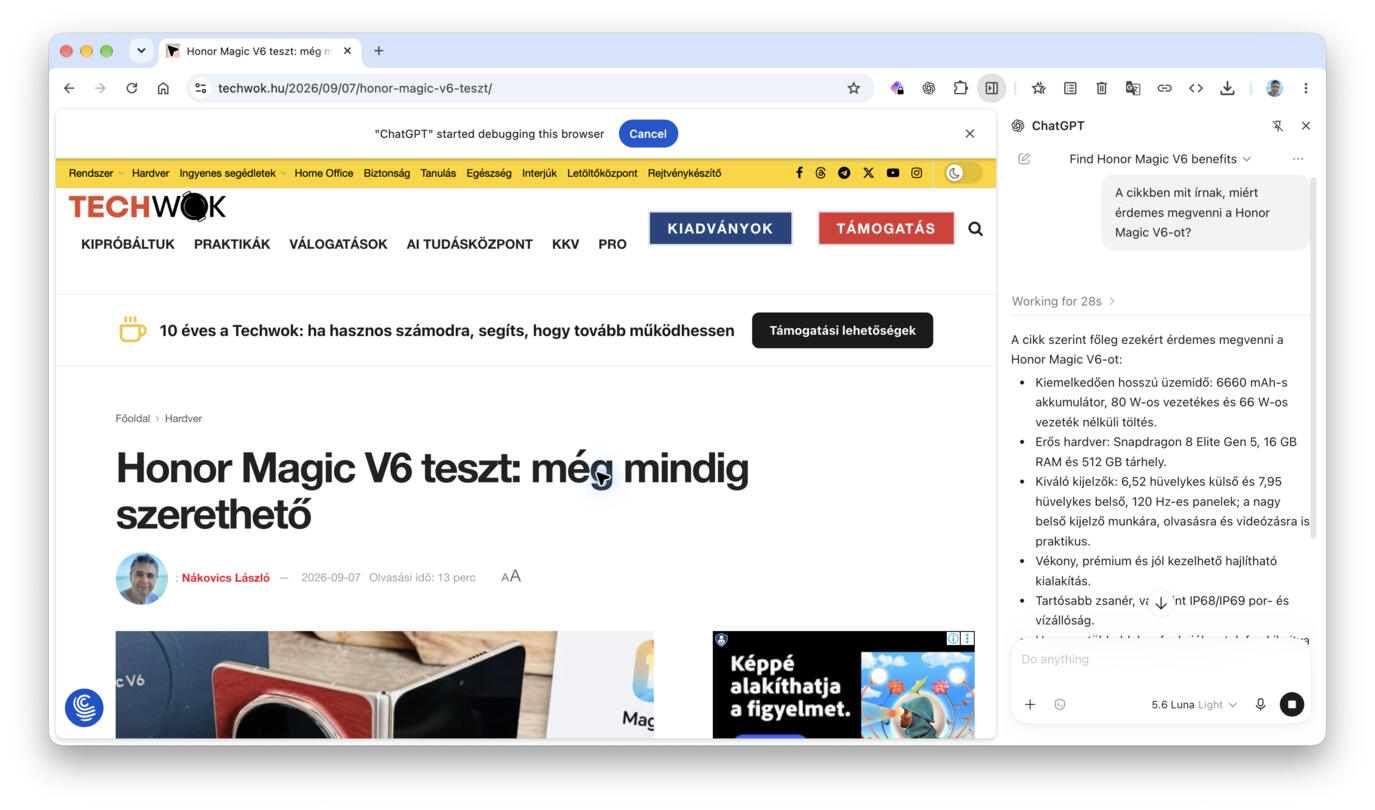
A fentieken túl a ChatGPT bővítménye képes akár tevékenyen részt vállalni a munkából is. Például segíthet sok megnyitott weblap esetében a böngésző lapjait átnézni és csoportokba rendezni vagy kiválogatni a valóban szükségeseket. Emellett arra is használhatjuk, hogy egy adott weboldalon helyettünk dolgozzon. Akár olyan admin felületeken is, amelyekre előzőleg bejelentkeztünk a Chrome-ban.
Hogyan próbálható ki?
A ChatGPT bővítmény használatához érdemes letölteni a legfrissebb ChatGPT asztali alkalmazást, majd ott a Beállítások / Számítógép használata opcióban telepíteni és bekapcsolni a Chrome bővítményt.
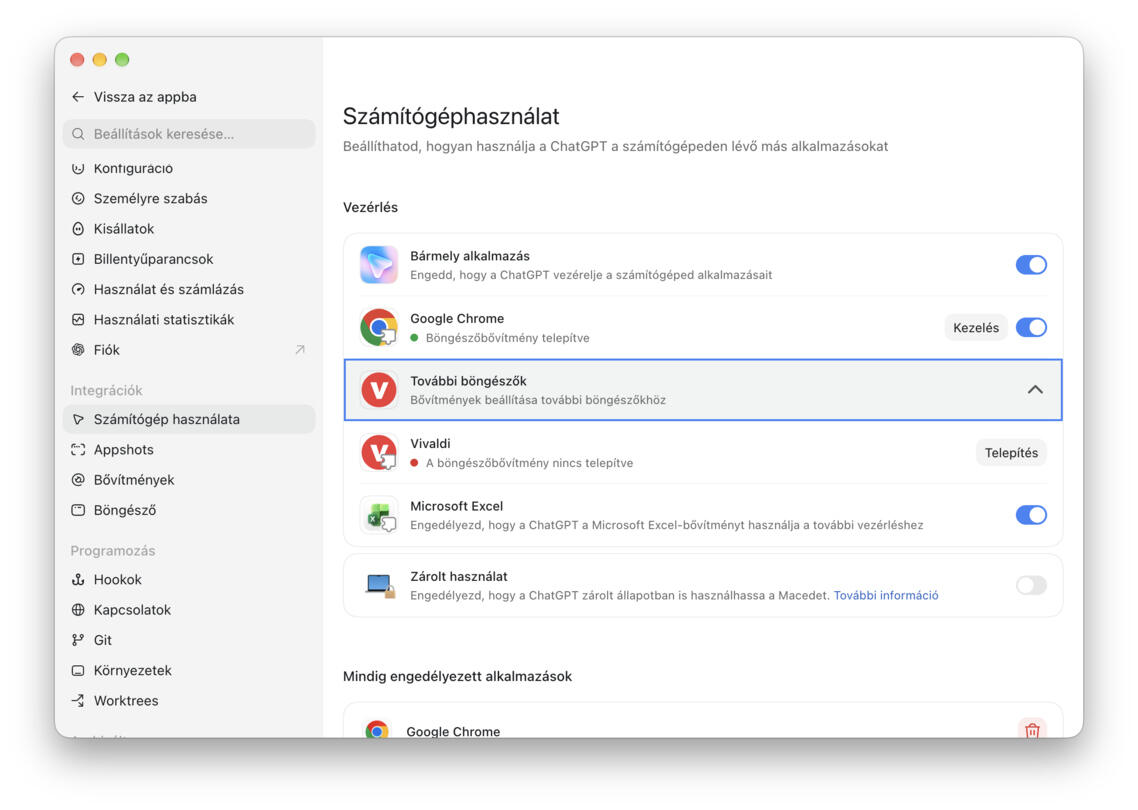
Az elérhetőség függhet a fokozatos bevezetéstől és a munkaterület beállításaitól is, de alapvetően már a legtöbb felhasználónál ott kellene lennie. A Chrome-ban ezután a ChatGPT a böngésző eszköztárából vagy a bővítmények menüjéből nyitható meg oldalsávként.