Vannak dolgok a számítástechnikában, amelyek egyeseknek abszolút egyértelműnek tűnnek, míg másoknak komoly kihívást jelentenek. Az egyik ilyen, ha meg kell tudnunk, pontosan mi van a gépünkben hardver vagy szoftver szempontjából. Ennek oka lehet az, hogy szeretnénk bővíteni azt, de akár az is, hogy a távsegítséget nyújtó rokonnak kellene vázolnunk, hogy egyáltalán mi előtt ülünk, aminek a használatában elakadtunk. Ezzel kapcsolatban amúgy írtunk egy útmutatót korábban, amelyet érdemes lehet elolvasni. A másik kérdés, amikor egy ügyfélszolgálatos vagy egy online szolgáltatás szólít fel minket arra, hogy egy hiba elhárításához vagy egy termék működésre bírásához szükség lenne a böngészőnk frissítésére. Pedig ez sem ördögtől való dolog, ráadásul a legtöbb modern böngésző ma már automatikusan frissíti magát alapértelmezésben. Ha ez valamiért mégis elmaradna, akkor a következő módszerrel könnyedén megoldható a böngésző frissítése Windowson és macOS-en, illetve azt is megtudhatjuk, hogy egyáltalán melyik verziót használjuk éppen.
Böngésző frissítése Windowson és macOS-en, egyszerűen (Chrome, Firefox)
Bár mind a Chrome, mind a Firefox alapértelmezésben frissíti magát, ha új verzió jelenik meg, ha ez bármilyen oknál fogva nem sikerült, arról nem feltétlenül szerez tudomást a felhasználó. Szerencsére a frissítést nagyon könnyen megoldhatjuk az alábbi módszerek egyikével.
Firefox frissítése Windowson és macOS-en
Elsőként érdemes a program saját frissítési metódusát használni. Ehhez mindössze annyit kell tennünk, hogy megnyitjuk a Névjegy felületet. Ezt Windowson a Menü / Súgó / A Firefox névjegye menüponttal, míg macOS-en a Firefox / A Firefox névjegye menüponttal tehetjük meg.
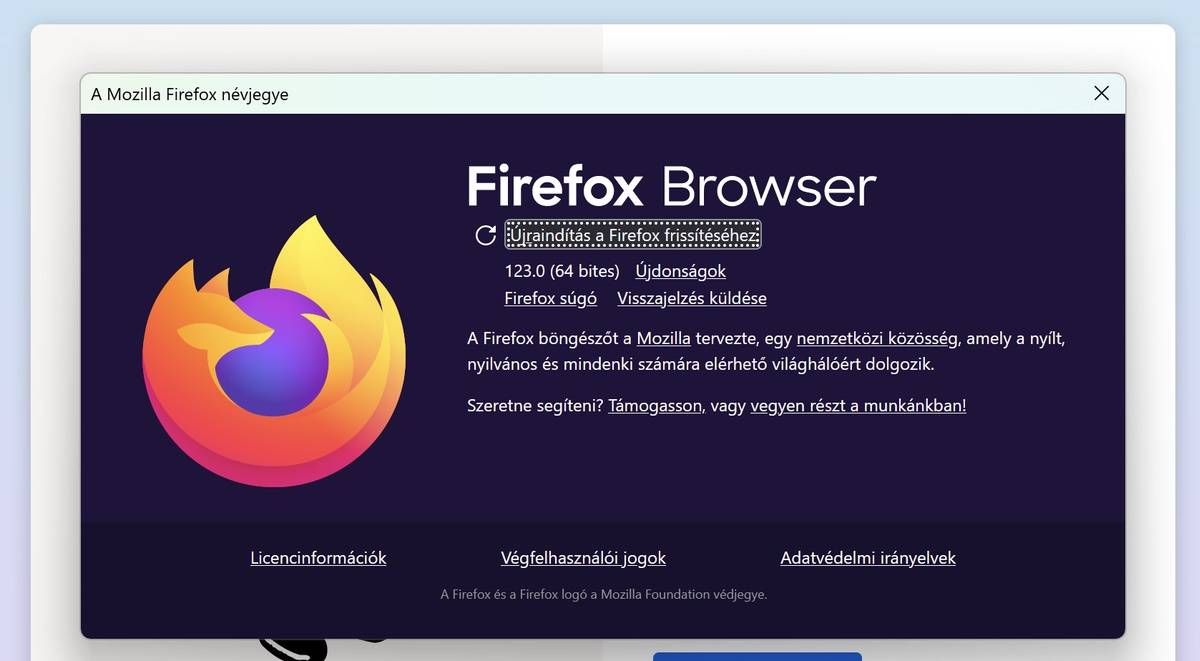
A megjelenő ablakban azonnal láthatjuk, hogy éppen melyik verzió használjuk, illetve az is látszik, hogy a Firefox azonnal megpróbál utána nézni, hogy van-e frissebb kiadás. Ha van, akkor némi gondolkodás (egészen pontosan a friss verzió letöltése) után megjelenik az ablakban egy Újraindítás a Firefox frissítésével feliratú gomb. Erre kattintva a program futása leáll, majd kis várakozás után (amíg a frissítési folyamat végbemegy a háttérben) újraindul, immár az új verzióval. A verziócseréről meggyőződhetünk, ha ismét megnyitjuk a Névjegyet és ellenőrizzük az aktuális verziószámot.
Ha ez a módszer esetleg kudarcot vallana, akkor úgy is frissíthetjük a programot, hogy letöltjük az aktuális Firefox verziót a Mozilla hivatalos honlapjáról, erre a linkre kattintva, majd a letöltött telepítőkészlet segítségével tesszük fel a gépre az új verziót.
Chrome frissítése Windowson és macOS-en
Hasonlóan a Firefoxhoz, a Chrome esetében is a Névjegy felület lesz a megoldás a manuális frissítéshez. Ezt kell megnyitnunk, Windows alatt a Menü / Súgó / A Google Chrome névjegye menüponttal, míg macOS alatt a Chrome / A Google Chrome névjegye menüponttal.
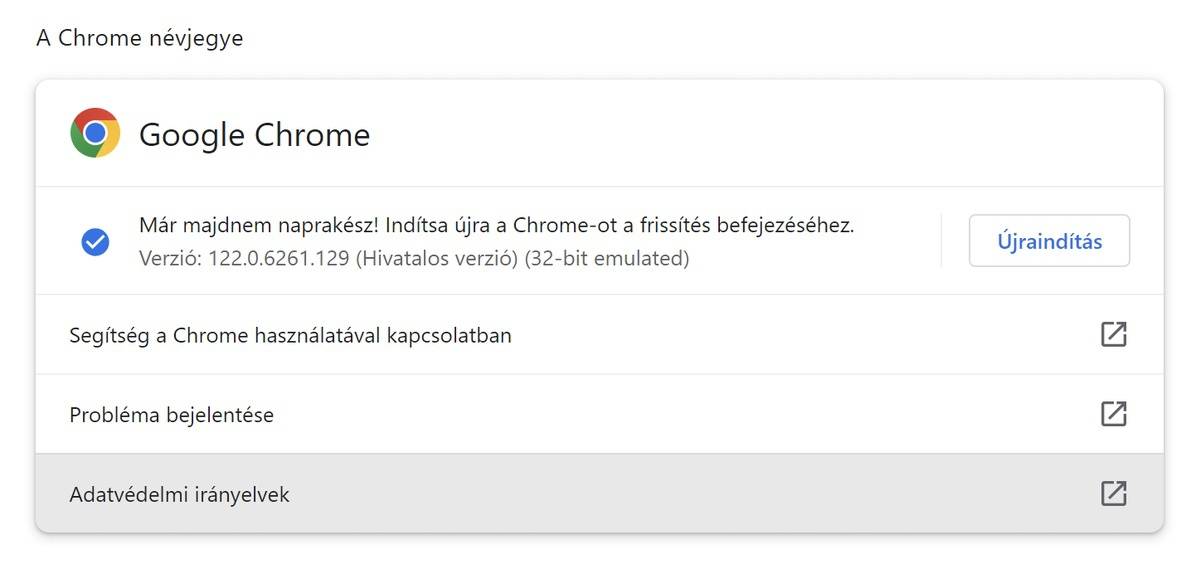
Ellentétben a Firefox megoldásával, a Chrome nem önálló ablakban, hanem egy új böngészőlapon jeleníti meg a Névjegyét. Ezt amúgy elérhetjük a chrome://settings/help URL cím begépelésével is a címsorba, majd a Enter gomb megnyomásával.
Bármelyik módszerrel is nyitjuk meg a Chrome névjegyét, azonnal láthatjuk, hogy melyik verzió van épp a gépünkön, illetve az is látszik, hogy a program rögvest nekilát új verziók után kutatni. Ha ez a kutatás sikerrel jár, akkor nyomban le is tölti azt, majd ha ezzel is végzett, a Névjegyen megjelenik egy Újraindítás feliratú gomb. Erre kattintva a böngésző leáll, majd kis várakozás után (a frissítési folyamat lezajlását követően) újra elindul. Ha ismét megnyitjuk a Névjegyet, már az új verziószámot kell látnunk.
Ha ez a folyamat bármiért elakadna, akkor frissíthetjük a Chrome-ot úgy is, hogy letöltjük a cég honlapjáról a telepítőkészletet, amely mindig a legutóbbi verziót teszi fel a gépünkre. A letöltést ezen az oldalon indíthatjuk el, az Innen letöltheti linkre kattintva.