Egy számítógép számtalan dologban segítheti az életünket a hétköznapokban, vagy épp gondoskodhat a szórakozásunkról. Ám mint mindennek, ennek is megvannak a maga hibalehetőségei, veszélyei és szeszélyei. Akad néhány dolog, amikre érdemes odafigyelni a mindennapi használat során. Most kivételesen nem arra gondolunk, hogy mekkora odafigyeléssel kell internetezni, nehogy a kiberbűnözők áldozataivá váljuk (ezzel kapcsolatban már sokszor adtunk gyakorlati tippeket, például itt). Inkább csak akad néhány olyan praktika, amelyekkel biztonságosabbá vagy épp gördülékenyebbé tehetjük a PC-vel vagy Mac-kel végzett munkát. S persze akad néhány hatalmas hiba, amiket nem szabad elkövetni, ha számítógépet használunk.
4 hatalmas hiba, amiket nem szabad elkövetni, ha számítógépet használunk
Az alábbi hibák adódhatnak lustaságból vagy épp figyelmetlenségből egyaránt, de az is lehet, hogy egyszerűen csak sosem gondoltuk volna, hogy ilyen nézőpontból is érdemes lehet átgondolni, hogyan használunk egy számítógépet. Mindenesetre ha pusztán ezt a négy hibát nem követjük el, akkor már sokkal nagyobb esélyünk lesz arra, hogy ne veszítsünk el létfontosságú adatokat és fájlokat egy hirtelen előálló baljós esemény (hardver hiba, kiberbűnözők általi támadások, szoftveres bug stb.) miatt. Következzen hát néhány gigantikus hiba, amiket nem szabad elkövetnünk, ha számítógépet használunk.
Nem telepítjük a programok és a rendszer frissítéseit, nem tartjuk karban a rendszert
Kezdjük egy roppant egyszerű dologgal: a frissítések és a karbantartás elmaradásával. A Windows, Linux és macOS rendszerekhez egyaránt folyamatosan érkeznek biztonsági és úgynevezett feature frissítések. Utóbbiak talán látványosabbak – új funkciók érkeznek velük a rendszerbe -, de valójában kevésbé fontosak, mint a biztonsági foltokat és hibajavításokat tartalmazók. Ha ezek telepítését elhanyagoljuk, azzal hosszú távon hatalmas veszélynek tesszük ki adatainkat és minden fájlt, ami a gépünkön van, hiszen a befoltozatlan, de nyilvánosságra került biztonsági réseket a kiberbűnözők előszeretettel használják ki arra, hogy hozzáférjenek a rendszerünkhöz, adatainkhoz, a hibajavítások elnevezése pedig magáért beszél: sok bosszantó apró hibát vagy nagyobb problémát orvosolnak velük a fejlesztők.
Ugyanez igaz a telepített alkalmazásokra is. Mivel ma már minden rendszeren vannak alkalmazásboltok, az ezekből letöltött és telepített szoftverek frissítéseinek telepítése szinte gyerekjáték, kvázi egy kattintással megoldható az alkalmazásbolt felületén. De a külső forrásból származó programoknál is érdemes folyamatosan figyelni, érkezik-e frissítés. Ezt sok esetben akár a program is fel tudja ajánlani, de rákereshetünk a fejlesztő weboldalán is. Itt most nem a teljesen új verziókról beszélünk, hiszen azok sok esetben újabb pénzügyi befektetést jelentenek, hanem a már meglévő verziókhoz érkező alverziós frissítésekről (például v1.1, v1.2.1 stb.), amelyeket általában ingyen biztosít a fejlesztő és a rendszerekhez hasonlóan ezekben is biztonsági hiányosságokat és működési problémákat orvosolnak.
Végül nem árt néha megszabadítani a számítógépet a feleslegtől sem: a felgyűlt átmeneti állományokról, a telepített, de gyakorlatban sosem használt alkalmazásoktól, a feleslegesen elinduló applikációktól stb. Ebben nagy segítségünkre lehet egy olyan rendszerkarbantartó alkalmazás is, mint mondjuk az Ashampoo WinOptimizer, amely akár folyamatosan is képes takarítani és optimalizálni a rendszer és a telepített programok működését. Talán kevesen gondolják, de az eredetileg a weboldalak gyorsabb letöltését biztosító cache-t is érdemes olykor törölni, mert ha sokáig hagyjuk gyűlni a sütiket és háttérben letöltött weboldal részleteket (képek, kódfájlok stb.), azzal épp ellenkező hatást is elérhetünk, vagyis lassulhat a böngészési tempó. Ezzel kapcsolatban minden leírtunk korábbi cikkünkben, ahol megmutattuk a népszerű böngészőknél a cache törlésének mikéntjét is.

Szóval ha számítógépet használunk, ne hanyagoljuk a frissítések telepítését, sem a rendszer, sem az alkalmazások tekintetében, mert ez adatvesztéshez, biztonsági kockázatokhoz és helytelen működéshez is vezethet (igen, tudjuk, az utóbbit olykor egy elrontott frissítés is előidézheti, de azért ez kevésbé jellemző).
Nem készítünk biztonsági mentést több módszerrel
Hatalmas baklövést követ el az is, aki úgy gondolja, a számítógépén tárolt adatok teljes biztonságban vannak az idők végezetéig. Ez még akkor sem igaz, ha a rendszer nem csatlakozik az internethez, de ha még online is vagyunk, az bónusz veszélyforrást jelent mindenre, amit a gépen tárolunk. Csak néhány példa arra, mitől tűnhetnek el akár létfontosságú dokumentumaink, képeink, videóink, adataink:
- a háttértár meghibásodása: ez előállhat pusztán elöregedésből, fizikai behatásra, elemi károk esetén (tűz stb.), és még számtalan okból;
- kibertámadás: ha egy illetéktelen személy hozzáfér a gépen tárolt adatokhoz (távolról vagy fizikailag), törölheti azokat, esetleg zsarolóvírus segítségével titkosíthatja azokat, hogy ne tudjuk használni egyiket sem, és váltságdíjat kérhet a titkosítás feloldásához;
- egyszerű figyelmetlenség: véletlenül is törölhetünk olyan fájlt, amit nem kellett volna, s bár ezek visszaállítására akadnak eszközök, ezek nem mindig tudnak már segíteni a problémán.
Adatvesztés a fentieken túl is bármikor előállhat, nem árt tehát olykor biztonsági mentést (backup) készíteni a gépet tárolt dolgainkról. Ezt megtehetjük valamilyen külső adathordozóra (pendrájv, külső HDD/SSD), egy lakáson vagy irodán belüli hálózati tárolóra, vagy épp valamilyen megbízható – lehetőleg e2e titkosítást használó – felhő tárhelyre is.
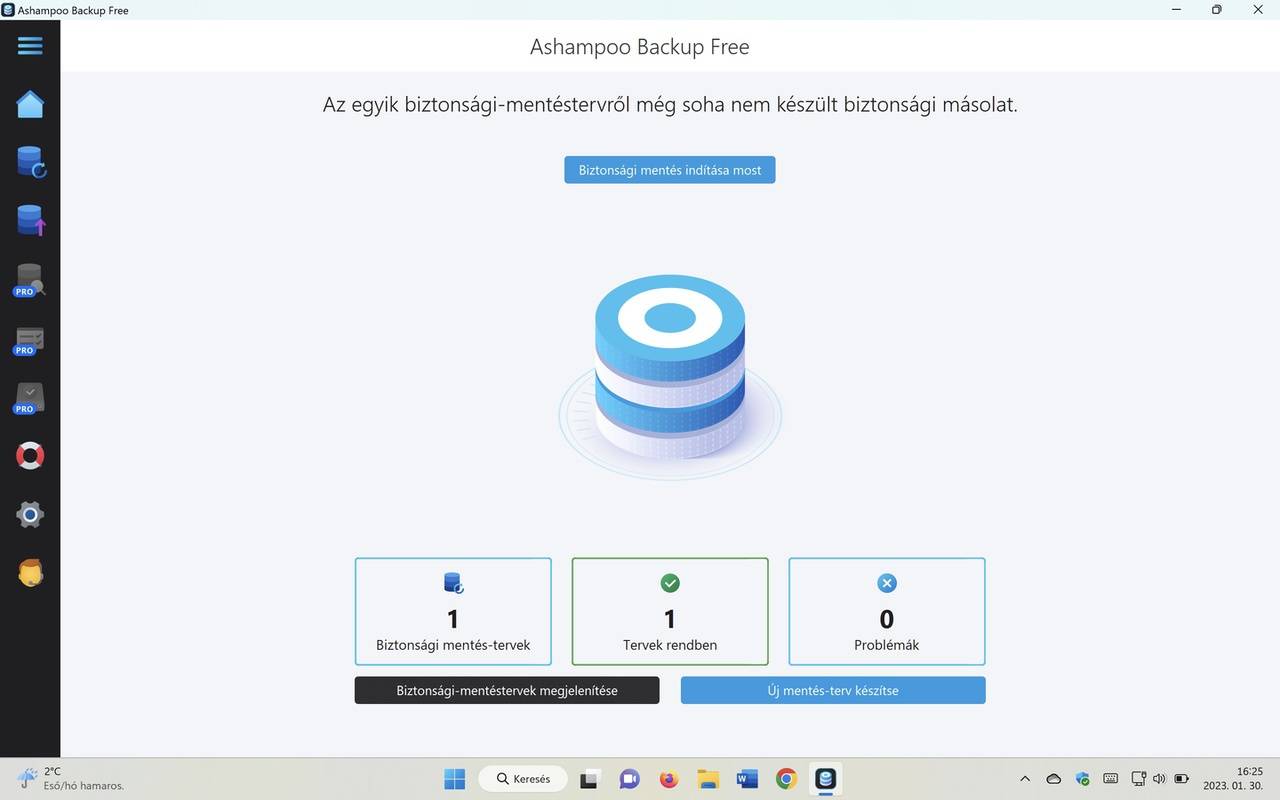
A helyi és hálózati mentések automatizálásában nagy segítségünkre lehetnek különféle backup programok, amelyekből akadnak remek ingyenes darabok is, például ez.
A felhő szolgáltatók is gondoskodnak általában saját kliens alkalmazásról, amelyekben beállítható, hogy a fontos mappák tartalmát automatikusan szinkronizálja vagy mentse a rendszer a felhőbe. Ebben nagymenő a Filen nevű e2e tárhely, de a szintén végpontok közötti titkosítást használó Proton Drive is jó választás.
Ha valakinek van Microsoft 365 előfizetése, annak a OneDrive is kiváló lehetőséget ad a backupra Windows és macOS alatt egyaránt, de ha valaki épp az Apple-re adta a voksát, annak is ott az iCloud Drive, amely amúgy akár e2e titkosítással is képes felhőben tárolni a fájlokat.
Nem használunk jelszókezelőt és 2FA bejelentkezést
Manapság már a legnagyobb hibák egyike, ha minden online fiókunknál ugyanazt – vagy nagyon hasonló – felhasználónév és jelszó párost használjuk. Elengedhetetlen az erős jelszavak használata: minimum 16 karakter, kis- és nagybetűkből, számokból és szimbólumokból vegyesen, lehetőleg nem könnyen kitalálható kifejezéseket, szavakat, dátumokat felhasználva a kiötlésükkor.
Persze ilyenekből megjegyezni több tucatot meglehetősen embert próbáló dolog, éppen ezért érdemes beüzemelni egy megbízható jelszókezelő alkalmazást is a gépen. Ennél csak egy mesterjelszó – azért lehetőleg ez is nehezen kitalálható legyen – kell megjegyeznünk, amely védi a többit, vagyis csak ennek megadása után tudunk hozzáférni a többi jelszavunkhoz. Így biztosan nem felejtjük el egyiket sem, akkor sem, ha ritkán használjuk.

Természetesen érdemes erről a jelszóadatbázisról is biztonsági mentést készíteni, vagy olyan jelszókezelőt használni, amelyik titkosítva, biztonságos felhőben tárolja el ezeket. Utóbbi előnye, hogy ezek javarészt cross-platform alkalmazások, így jelszavainkat több eszközön is kényelmesen elérhetjük velük. A legjobb ingyenes jelszókezelőket egyébként itt mutattuk be, de ha valaki hajlandó fizetni is a kényelemért és biztonságért, annak érdemes megismerkednie a 1Password szolgáltatással is, amely szerintünk jelenleg a kategória legjobbja. A két linken ajánlott programok többsége az úgynevezett passkey-eket is képes menedzselni.
Még egy fontos dolog: ahol csak lehet, kapcsoljuk be a TOTP vagy 2FA beléptetést, amely egy extra biztonsági kódot is bekér a felhasználónév+jelszó pároson túl. Ezeket a folyamatosan – általában 30 másodpercenként – változó és legtöbbször 6 számjegyből álló kódokat úgynevezett authenticator szoftverekben tudjuk eltárolni (ilyenekből is mutattunk néhány ingyenest), de amúgy a jobb jelszókezelők is képesek menedzselni e kódokat, csak általában nem az ingyenes verzióikban (a Bizwarden, a Proton Pass és a 1Password is gond nélkül kezeli a TOTP kódokat, de csak előfizetésért cserébe). A használatukkal sokkal biztonságosabbá tehetjük online fiókjainkat.
Nem próbálunk ki mást a Windows és a Microsoft Office helyett
Végül egy olyan hiba, ami valójában nem jelent gyakorlati problémát ha számítógépet használunk, ám sosem lehet tudni, hogy milyen új élményekről maradunk le miatta: ha valaki PC-t használ, idehaza legtöbbször Windowst telepít és Microsoft Office alkalmazásokat használ irodai munkára, pusztán azért, mert az oktatásunk régóta ezeken alapul. Ám az a helyzet, hogy olykor nem árt kimozdulni a komfortzónából, akadnak ugyanis más rendszerek és egyéb irodai szoftverek is, amelyekkel akár teljesen ingyen is felszerelhetünk egy laptopot vagy asztali PC-t és ugyanolyan hatékonyan dolgozhatunk velük, mint a Windows + Office kombóval.

PC-re remek Linux disztribúciókat találunk (a legismertebb mostanság talán az Ubuntu), de akadnak közöttük különleges darabok is, amelyeket vagy a biztonságra, vagy mondjuk a régebbi konfigurációkon történő zökkenőmentesebb használatra optimalizáltak. Ezeket itt szedtük csokorba.
A Microsoft Office alkalmazások helyett pedig szintén találunk ingyenes alternatívákat, például a szintén több rendszeren elérhető ingyenes FreeOffice-t, vagy annak nagyobb tudású, de előfizetős testvérét a SoftMaker Office NX-et. De ugyancsak jó választás a LibreOffice is.
Emellett ha nem ragaszkodunk a PC-hez, érdemes megismerkedni a macOS rendszerrel és annak alkalmazásaival is, vagyis egy Apple Macet választani számítógépünknek, mert sok esetben zongorázni lehet a különbséget a PC és a Mac felhasználói élménye közötti különbséget (ami persze nagyon erősen ízlés dolga is). Nem csak kreatív területen lehet hasznos a Macre váltás, hanem teljesen hétköznapi számítógép használat, vagy akár irodai felhasználás esetén is.