Úgy tűnik, a Windows takarítása már valamiféle örök slágertéma lesz. Ennek megfelelően aztán Dunát lehet rekeszteni a különféle rendszerkarbantartó alkalmazásokkal, amelyek munkájának egy részét ugyan elvégezhetnénk manuálisan, a Windows saját eszközeivel is, de az jóval lassabb és macerásabb folyamat lenne, mint egy-két kattintással elintézni mindent. A felesleges fájlok törlése, a rendszerbeállítások optimális konfigurálása, a duplikátumok összevadászása, vagy a megunt alkalmazások maradéktalan eltakarítása tehát olyan alkalmazásokra vár sok felhasználónál, mint az Ashampoo WinOptimizer, az Advanced SystemCare, vagy a CCcleaner jól ismert nevek ebben a kategóriában. Nálunk is megfordult már mindegyik többször is, ahogy érkeznek belőlük az újabb verziók. De akadnak kevésbé ismert alternatívák is, pedig némelyikről érdemes tudni. Ilyen például mai tesztalanyunk is. Következzen egy gyors AWZ PC Cleaner teszt, amelyben átnézzük e PC optimalizáló program legfontosabb funkcióit, s kiderítjük, mi az, amiben valóban tud segíteni a program.
AWZ PC Cleaner teszt: alternatív PC takarító, egyszerű felülettel
Ha valami nagyon csábító lehet az AWZ PC Cleaner nevű Windows tisztító alkalmazásban, az minden bizonnyal a sebessége és a viszonylag könnyen áttekinthető felülete. Villámgyorsan indul és gyorsan dolgozik. Másodpercek alatt képes felderíteni a rendszer legeldugottabb bugyraiban is a feleslegesen hátramaradt átmeneti állományokat, duplikált képeket, videókat, óriás fájlokat. Ugyancsak gyorsan deríti fel az eltávolításra ítélt programok saját Uninstall megoldásai által hátrahagyott Registry bejegyzéseket vagy adatfájlokat. A felületén pedig minden kategóriákra van osztva, így könnyen kiigazodhatunk a funkciók között.
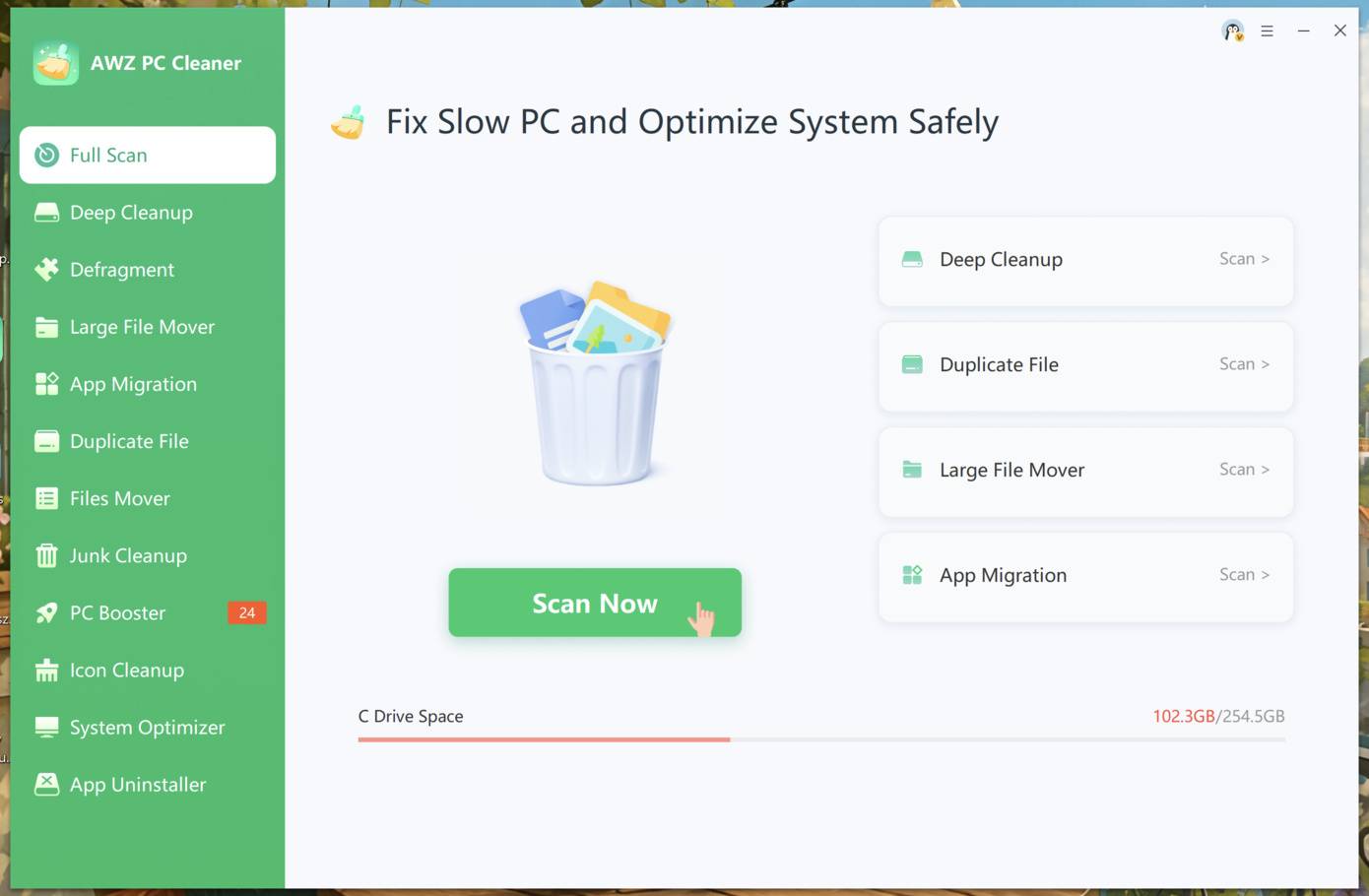
S ha már funkciók, lássuk, mire is alkalmas pontosan. Kezdjük ott, hogy van egy Full Scan menüpontja, amelyen egy méretes Scan now gombra kattintva többféle takarítási eljárás kutatási folyamatát indíthatjuk el. Ezek között van az átmeneti fájlok, rendszerfrissítés által hátrahagyott maradékok, naplófájlok, hibanaplók és egyéb, a rendszer vagy telepített alkalmazások által már nem használt, de nem is törölt állományok összeszedése. A duplikált fájlok felkutatása (képek, videók, hangfájlok, dokumentumok, archívumok stb.). Illetve a nagy – akár több GB-os – fájlok és a sok helyet foglaló alkalmazások listába szedése. Utóbbi kettő esetben olyan listákat kapunk, amelyek alapján gyorsan átnézetjük, hogy a túlméretezett fájlok és alkalmazások közül melyeket nem használjuk folyamatosan, majd azokat egyetlen gombnyomással áthelyezhetjük egy általunk meghatározott mappába. Ennek persze leginkább akkor van értelme, ha az adott mappa egy külső meghajtón van, hiszen így helyet szabadíthatunk fel az alapértelmezett meghajtónkon. A migrálás visszafelé is működik, a program később a Migration history listát megjelenítve vissza tudja tenni az eredeti helyére az átmozgatott fájlokat és alkalmazásokat.
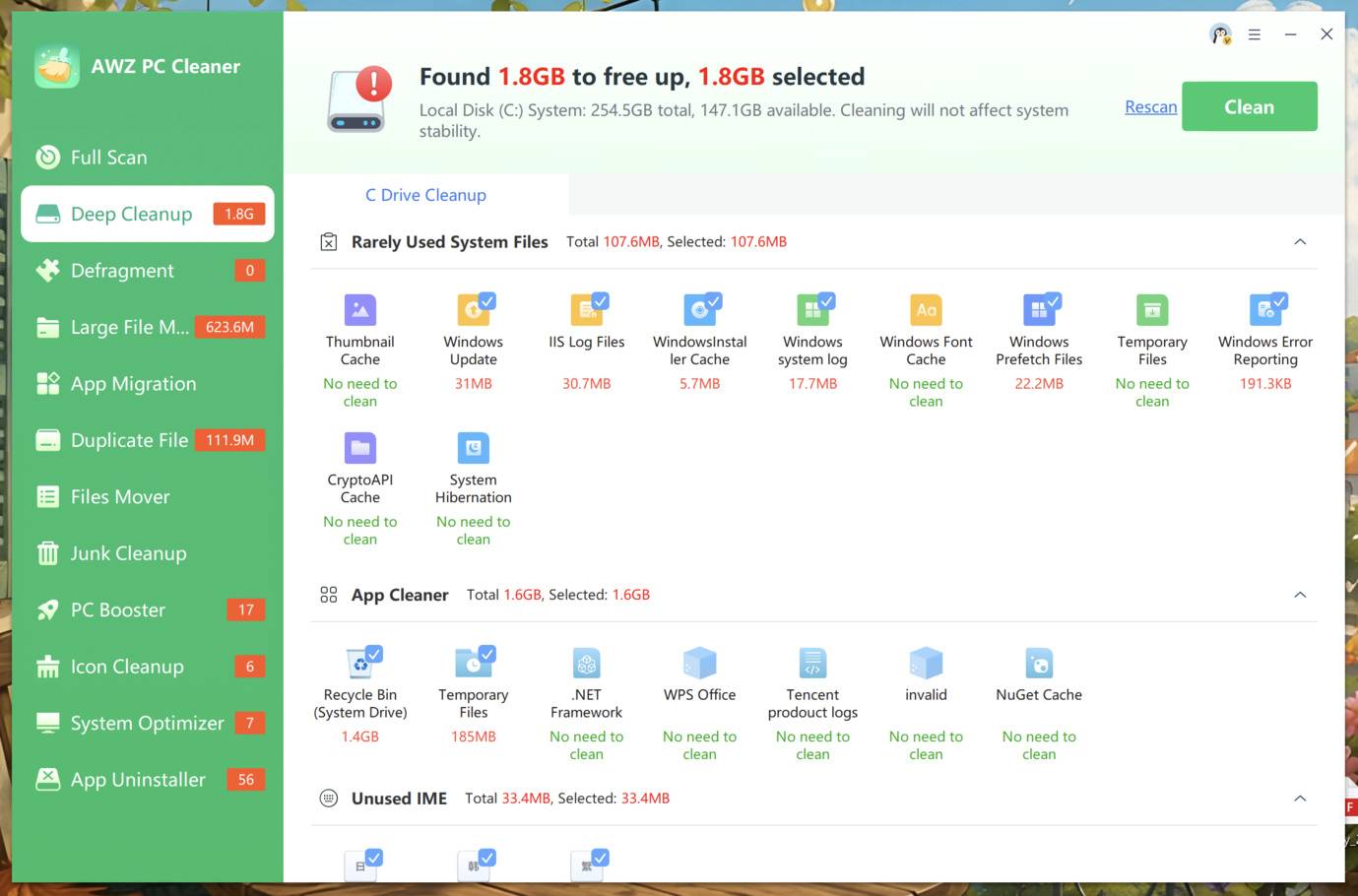
A másik két funkció már jobban emlékeztet a hagyományos takarítókban megszokottakra, hiszen azokkal egyszerre tudunk megszabadulni akár az összes, a rendszer vagy programok által hátrahagyott átmeneti fájltól, illetve a duplikátumokat felsorakoztató lista segítségével egyenként vagy csoportosan tudjuk kigyomlálni azokat a dokumentumokat, képeket, videókat, amelyek több példányban is megtalálhatók a gépünkön. Utóbbinál azért nem árt a körültekintő használat, de nálunk a tesztek során jól eltalálta a program mindig, hogy melyek az azonos állományok.
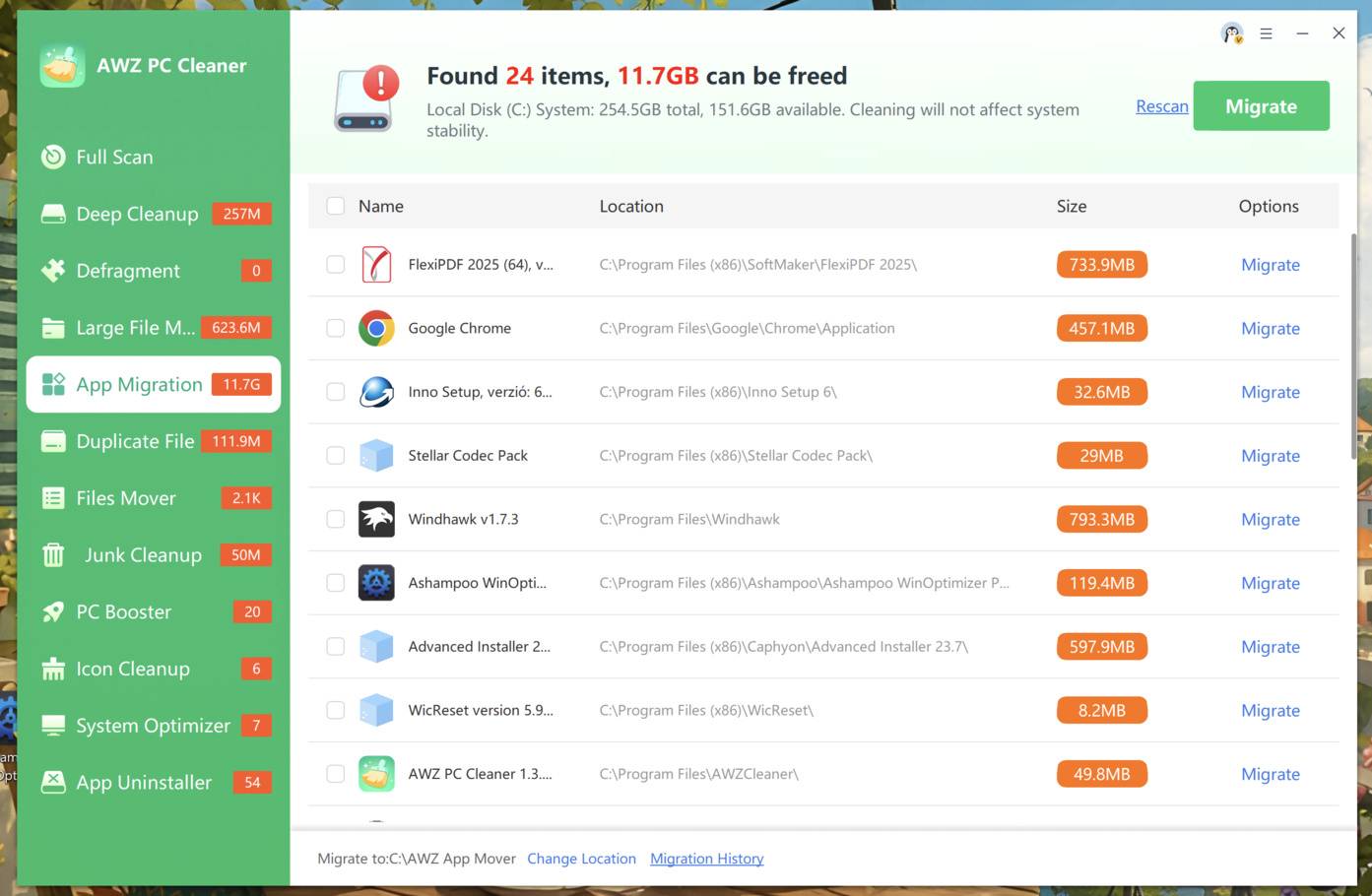
Természetesen a fent említett négy nagy funkciót egyenként is elérhetjük a menüben, így egyesével is végigmehetünk rajtuk, önállóan elindítva az egyes vizsgálatokat a Full Scan használata helyett.
A már említett migrációs funkciókhoz hasonlóan van egy Files Mover lehetőség is, ezzel a rendszer Képek, Videók, Zenék, Letöltések mappáinak tartalmát tudjuk másik könyvtárba áthelyezni. Mondjuk itt egy kicsit zavaró a Manage és a Move gombok közös léte, mindenesetre a Manage használata praktikusabb. Arra kattintva a program azonnal áthelyezi a kiválasztott mappa teljes tartalmát a célkönyvtárba, illetve onnan vissza, ha újból kattintunk. A Rescan gombra kattintva lehet az időközben hozzáadott fájlokat is megismertetni a programmal. Azt egyébként nem állítanánk, hogy ez teljesen következetesen felépített funkció lenne, de alapvetően működik. Mindenesetre érdemes odafigyelni a használatakor, nehogy az ide-oda mozgatások során elkallódjon néhány utólag bemásolt állomány.
A System Optimizer funkció már jóval egyértelműbben működik, ezzel egy tucat rendszerfunkciót lehet könnyen és gyorsan ki- vagy bekapcsolni: rejtett fájlok megjelenítése, Windows frissítések kikapcsolása, kis nyíl eltávolítása a parancsikonok sarkából, különféle rendszermappák hozzáadása az Asztalhoz.
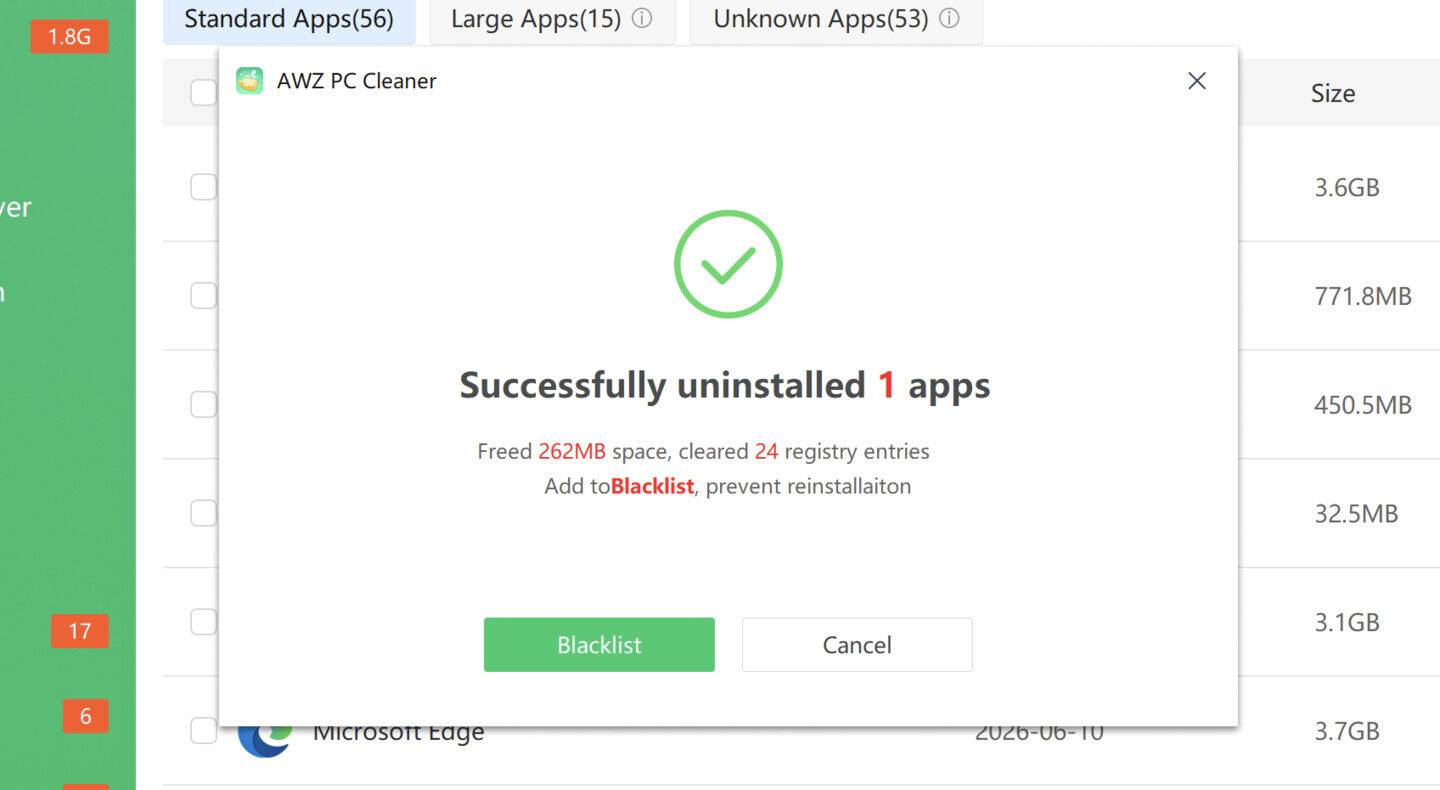
Hasonlóan egyértelmű az App Uninstaller is, amely listába szedi a telepített programokat, majd az Uninstall gombra kattintva előbb futtatja azok saját Uninstall alkalmazását az eltávolításhoz, utána pedig megpróbálja összegyűjteni az esetlegesen hátramaradt Registry bejegyzéseket (akár csoportos eltávolításra is képes). A végén a Backlist gombra kattintva akár tiltólistára is vehetjük az adott programot, hogy legközelebb már ne telepíthessük, de ez nem kötelező lépés.
Van viszont egy PC Booster funkció is, amely ránézésre nagyon praktikus: segít letiltani a feleslegesen elinduló programokat és folyamatokat. Ámde nálunk ez abszolút működésképtelennek bizonyult. Semmit nem tiltott le és olykor még a lista kijelöléseit sem volt képes felfogni, így nem is azt próbálta optimalizálni, amit kértünk. Lehet, hogy ez csak az általunk tesztelt verzió hibája volt persze, de így ezt a funkciót nem tudjuk értékelni. Végül ott van még a Defragment funkció is, aminek a használatát viszont kizárólag HDD esetében javasoljuk, ha valaki SSD-t használt, ezt a funkciót kerülje el.
Szerzői vélemény: érdekes alternatíva
A tesztelés során az AWZ PC Cleaner gyorsan lefuttatta a vizsgálatokat, pontosan felismerte a duplikált fájlokat, azonban a PC Booster funkció az általunk kipróbált verzióban nem működött megfelelően. Első ránézésre amúgy kifejezetten barátságos kis takarító, ráadásul tényleg gyorsnak tűnt, jóval fürgébben dolgozik, mint mondjuk az Ashampoo vagy az iObit megoldásai.
Mivel ingyen is kipróbálható, a megvásárlása előtt ezt mindenképpen javaslom. Sajnos az ingyenes verzió csak szkennelni tud, lényegi takarító és optimalizáló feladatokat már nem hajlandó elvégezni, de az legalább felmérhető vele, hogy a gépünkön mennyire lenne hatékony a problémák felfedezésében (és mennyira van épp szükség a takarításra). Árát tekintve nem éppen olcsó, de nagyjából hozza a kategória átlagát. Szóval egy próbát mindenképpen megér, s az alapján mindenki eldöntheti, hogy számára megfelelő-e a program tudása annyira, hogy pénzt is adjon érte. Ha valaki alternatívát keres mondjuk a Ccleaner helyett, annak érdemes kipróbálnia.