Egyik korábbi cikkünkben részletesen megmutattuk, miként lehet törölni a különféle böngészők gyorsítótárát (cache) iOS alatt. Mivel weboldal első letöltésekor a cache-be kerülő elemeket már nem kell újra letöltenie a böngészőnek, ez érezhetően gyorsíthatja a megjelenítés sebességét, ha újra rátévedünk a kérdéses oldalra. Emellett bizonyos böngészők – például a Chrome – igyekeznek megjósolni, hogy a letöltött oldalon található linkek közül melyik kattintva megyünk majd tovább, s előre betölteni az adott linkek mögött található oldalakat is, így gyorsítva azok betöltését a linkekre kattintáskor. Idővel azonban a gyorsítótárban felhalmozódott fájlok a gyorsítás helyett inkább egy sor problémát okozhatnak: bejelentkezési gondokat, funkciók működési problémáit stb. Ezért időnként érdemes törölni a cache tartalmát. Most megmutatjuk, hogyan oldható meg a gyorsítótár törlése a böngészőkben Windows és macOS alatt.
Gyorsítótár törlése a böngészőkben Windows és macOS alatt
A gyorsítótárban eltárolt fájlok (képek, sütik, html oldalak stb.) ugyan jelentősen gyorsíthatják a weblapok ismételt betöltését, ám egy idő után olyan problémákat is okozhatnak, mint mondjuk a naponta frissülő oldalaknál a friss tartalmak behívásának megakadályozása, vagy az elavult vagy sérült cache fájlok miatti működési gondok a weblapokon. Emellett biztonsági és adatvédelmi aggályok is felmerülhetnek a cache-ben tárolt sütik és adatok miatt, nem beszélve arról, hogy pár hét alatt jelentős mennyiségű fájl halmozódhat fel így, ami akár érezhetően is csökkentheti a szabad hely mennyiségét az eszközön. Sőt, egy idő után a cache-ből történő visszatöltés épphogy lassítani kezdi bizonyos oldalak elérést.
Van hát indok több is, hogy olykor kiürítsük az átmeneti fájlokat a böngészőkből. Szerencsére erre mindegyikben adott a lehetőség, s bár olykor sikerül kiessé eldugni az ide vonatkozó menüpontot, azért nem olyan vészesen nehéz rátalálni.
Gyorsítótár törlése Chrome böngészőben
Kezdjük a mindmáig legnépszerűbb böngészővel, amely nem más, mint a Chrome. Ennek amúgy is van egy különlegesebb előtöltési funkciója, szóval a végletekig kihasználja a cache-ben rejlő lehetőségeket. De ettől még nem árt néha kitakarítani.
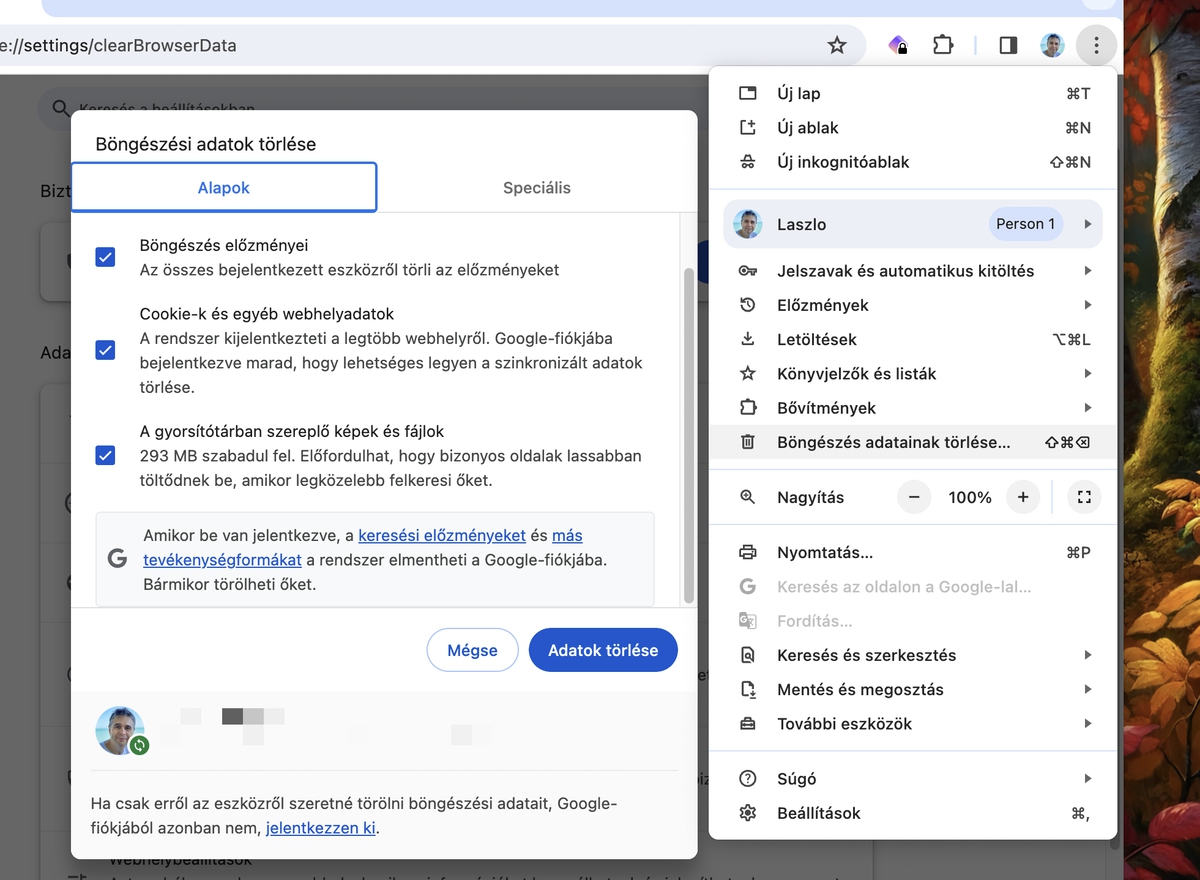
A megoldás egyszerű: a Chrome három függőleges ponttal jelölt menüjében kell csak a Böngészés adatainak törlése menüpontra kattintani. A megjelenő panelen kiválaszthatjuk, hogy mennyi idővel visszamenően szeretnénk törölni az adatokat, amibe beletartoznak az átmeneti fájlok, sütik éppúgy, mint a böngészési előzmények listája. Mondjuk nem vagyunk kötelesek mindent törölni, az Alapok fülön kijelölhetjük, mit likvidálnánk. Emellett a speciális fülön még hozzávehetjük a weboldalakon mentett jelszavak és a letöltési előzmények törlését is. Ez például praktikus lehet olyan gépen, amelyet nem egyedül használunk, hiszen így ha bejelentkezve maradtunk véletlenül egy oldalon, a mentett jelszavak törlésével onnan is kidobásra kerülünk, így legközelebb újra be kell jelentkezni az oldal megnyitásakor. Ha mindent kiválogattunk, az Adatok törlése gombra kattintva szabadulhatunk meg a felesleges sallangoktól.
Gyorsítótár törlése Firefox böngészőben
Hasonlóan egyszerű a megoldás a Firefoxban is. Itt a pontok helyett három függőleges vonal jelöli a menüt, amelyben az Előzmények / Előzmények törlése menüpontig kell elnavigálni. Ha rákattintunk, a megjelenő panelen itt is kiválaszthatjuk, hogy milyen jellegű adatokat törölnénk: böngészési és letöltési előzmények, sütik, gyorsítótár (weboldalakról letöltött képek és más fájlok) stb.
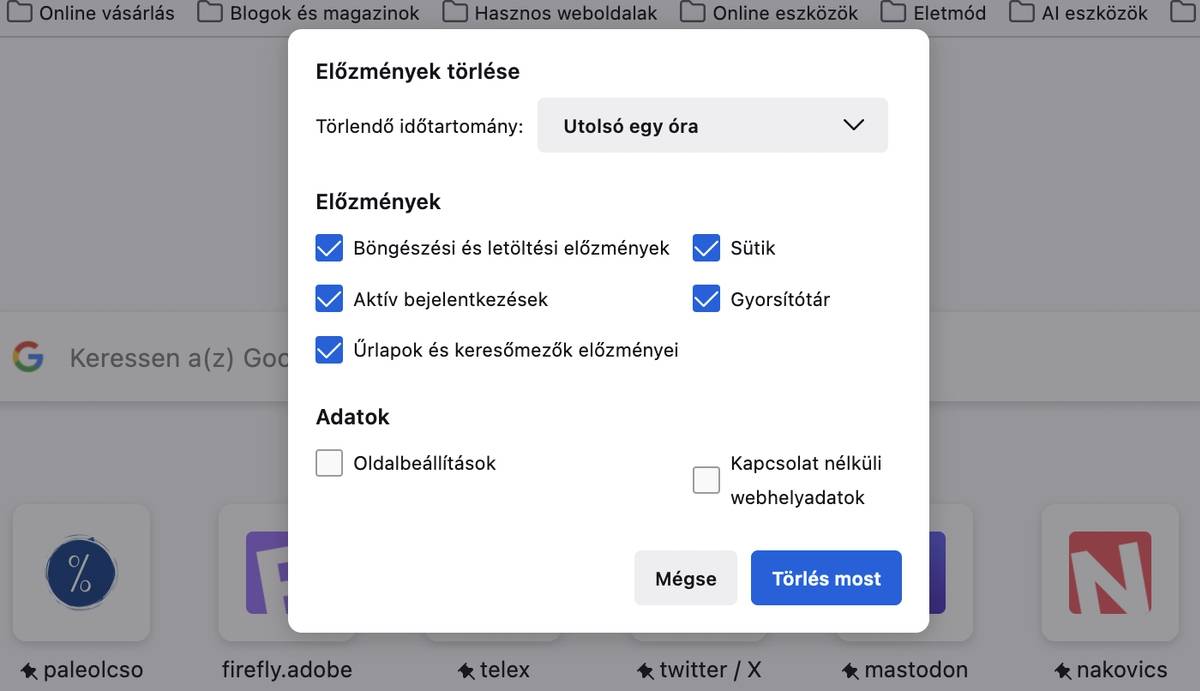
Ugyancsak kiválaszthatjuk a törlendő időtartományt is, így meg lehet szabadulni akár csak az adott nap dolgaitól éppúgy, mint minden átmeneti fájltól és előzménytől, amit eddig eltárolt a böngésző. Miután kiválasztottuk a törölni kívánt adatokat, kattintsunk a Törlés most gombra.
Gyorsítótár törlése Safari böngészőben
Végül itt van még egy böngésző, s Safari, amelynél az Apple igyekezett a lehető legegyszerűbben megoldani a dolgot. Így aztán a Safari menüben kell az Előzmények törlése… menüpontra kattintanunk, majd a megjelenő ablakban kiválasztani, hogy mikori adatokat törölnénk (legutóbbi óra, mai nap, mai és tegnapi nap, vagy összes), illetve macOS Sonoma esetében azt is, hogy melyik böngészőprofil adataira gondolunk (választhatunk egyet, vagy az összeset együtt).
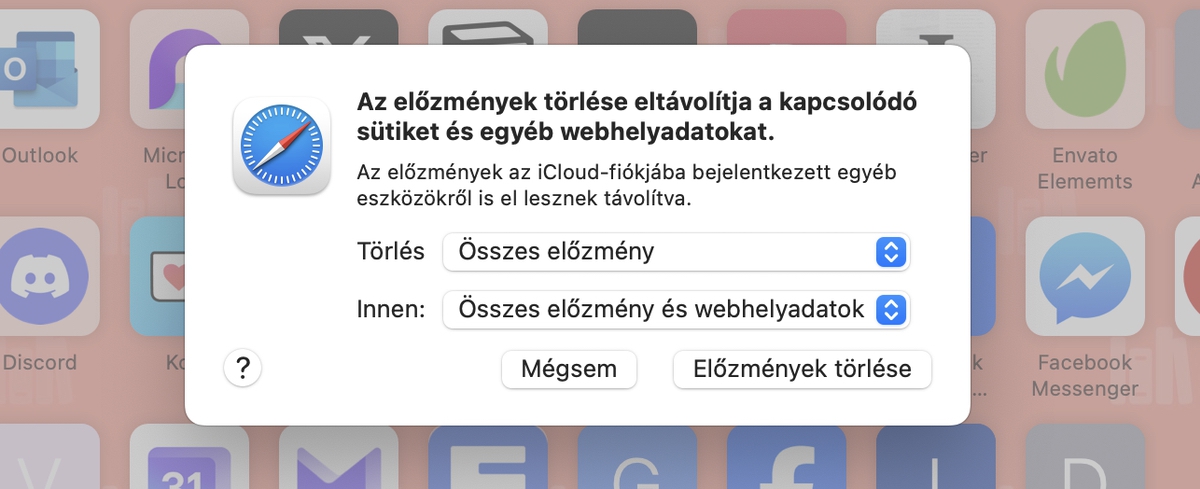
Ha kiválasztottuk a megfelelőket, az Előzmények törlése gombra kattintva véglegesíthetjük a döntést és törölhetjük a gyorsítótár tartalmát és az előzmények listáját egyaránt.
Ha szinkronizálást használunk
Mielőtt előzményeket törlünk az asztali böngészőkben, érdemes figyelembe venni, hogy amennyiben szinkronizáljuk ezeket a tartalmakat az adott böngésző asztali és mobilos változatai között, úgy a törlés mindegyik szinkronizált eszközünkre vonatkozik majd. Vagyis ha töröljük az előzményeket mondjuk a MacBook Pro gépünkön a Safariban, akkor az iPhone-os Safariban is törlésre kerülnek. Feltéve persze, hogy a felhőn keresztüli szinkronizálás – amire a Chrome, a Firefox és a Safari egyaránt képes – be van kapcsolva.