Míg az internet hőskorában nagyjából elegendő volt egy felhasználónév-jelszó párossal védeni az online szolgáltatásokhoz létrehozott felhasználói fiókokat, addig manapság ez már akkor sem nyújt teljes védelmet, ha amúgy betartjuk az erős jelszavakkal kapcsolatos legalapvetőbb szabályokat: minimum 12 karakter hosszúság (de inkább több); tartalmaz kis- és nagybetűt, számot és szimbólumokat (!, @, #, $, % stb.); nem használjuk ugyanazt a jelszót több helyen; nem a kutya nevére, a születési dátumokra és hasonló, könnyen kikövetkeztethető adatokra támaszkodva hozzuk létre. Így kerülnek a képbe a különféle két- vagy többfaktoros hitelesítési megoldások, amelyeket egyre több online szolgáltató alkalmaz alapértelmezésben, vagy teszi lehetővé a használatát a felhasználóra bízva annak bekapcsolását. Ezek egyik alappéldája, amikor a felhasználónév és a jelszó megadása után egy szolgáltatás még egy 6 számjegyből álló kódot is vár tőlünk a bejelentkezéskor. Ráadásul ez a kód 30 másodpercenként változik. Ezekre az egyszeri jelszavakra TOTP-ként (Time-based One-Time Password, avagy időalapú egyszer használatos jelszó) szoktak hivatkozni, és ahhoz, hogy tudjuk az éppen aktuális saját egyszeri jelszavainkat, szükségünk van egy authenticator alkalmazásra, vagy egy olyan jelszómenedzserre, amelyik képes ezeket az információkat is kezelni (1Password, Bitwarden, Proton Pass stb.). Sajnos utóbbiak szinte mindegyike csak fizetős formában hajlandó menedzselni a 2FA kódokat, így ha ingyenes megoldásra vágyunk, máshol kell körülnéznünk. Éppen ezért mára összeszedtük, melyek a legjobb ingyenes authenticator appok iOS-re és Androidra jelenleg.
A legjobb ingyenes authenticator appok iOS-re és Androidra
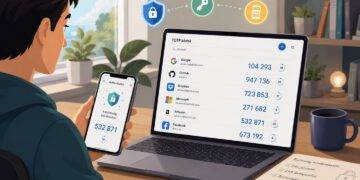
Mielőtt belevágunk, tisztázzuk, egyáltalán honnan tudhatjuk meg a TOTP kódjainkat. Nos, a funkciót támogató szolgáltatások általában külön menüpontban engedik bekapcsolni a 2FA azonosítást a felületükön. Mielőtt aktiválnánk, előbb fel kell írnunk egy alap kulcsot, amely az állandóan generálódó kódok alapját adja. Ha van egy authenticator appunk, akkor abban feljegyezhetjük ezt a kulcsot (leolvashatjuk QR kódként, vagy begépelhetjük manuálisan). Ha elmentjük, az authenticator alkalmazás értelmezi azt, s ettől kezdve a felületén már nem a megadott alap kulcsot látjuk, hanem egy 6 számjegyből álló, 30 másodpercenként változó kódot. A későbbiekben ezt kell megadnunk bejelentkezéskor – az épp aktuálisat -, amikor a 2FA kódot kérdezi tőlünk egy-egy online felület. A 6 szám és a 30 másodperc általánosságban igaz, ettől eltérhetnek egyes szolgáltatások (több számjegy, 60 vagy 90 másodperc), de ez azért nem jellemző.
Az alapok tisztázása után lássuk, milyen megbízható és könnyen használható alkalmazásokra tudjuk ingyen rábízni TOTP kódjaink menedzselését, ha nem szeretnénk fizetni ezért a funkcióért egyik jelszókezelőnél sem. Íme a négy legjobb ingyenes authenticator app iOS-re és Androidra.
Google Authenticator (iOS, Android)
Ha valaki androidos okostelefont használ, elég kézenfekvő bevetnie erre a célra a Google saját Authenticator appját. Ez teljesen ingyenes és egy ideje már képes felhőbe szinkronizálni a tárolt kódokat (erről anno itt írtunk részletesen), így ha netán újratelepítjük a telefont, akkor visszatölthetjük a Google felhőjéből a mentett 2FA kódokat. Ehhez persze a Google fiókunkba előtte be kell jelentkeznünk.
Az alkalmazás elérhető iOS-re és Androidra egyaránt. Teljesen minimalista a felülete, így a használata tényleg nagyon egyszerű. Az eltárolt kódokat védhetjük az okostelefon biometrikus hitelesítésével is, így rajtunk kívül azokhoz nem fér hozzá a telefonon senki. Emellett extra, hogy nem csak időalapú, hanem számlálóalapú kódokat is képes tárolni, ha valakinek ilyenekre is szüksége lenne.

Egyébként ha valaki szinkronizálás nélkül, offline szeretné használni, az Authenticator használata fiók nélkül menüponttal kikapcsolhatja a szinkronizálási funkciót. Ebben az esetben viszont ha bármi történik a telefonunkkal, veszhetnek vele a kódjaink is, szóval érdemes legalább a kulcsokról biztonsági mentést készíteni egy alternatív eszközön, erre amúgy használhatjuk a program saját Fiókok átvitele funkcióját is.
Apple Jelszavak (iOS)
Aki iPhone-t használ, annak a rendszer aktuális verziójában már alapból rendelkezésére áll a Jelszavak felület (Beállítások / Jelszavak), amely egy igen leegyszerűsített, de jól használható jelszómenedzser. Ez alkalmas a 2FA kódok menedzselésére is, így egy helyen tudjuk őrizni online fiókjaink minden bejelentkezési adatát (felhasználónév, jelszó, 2FA ellenőrzőkód, és egyéb, hozzájuk tartozó feljegyzések.
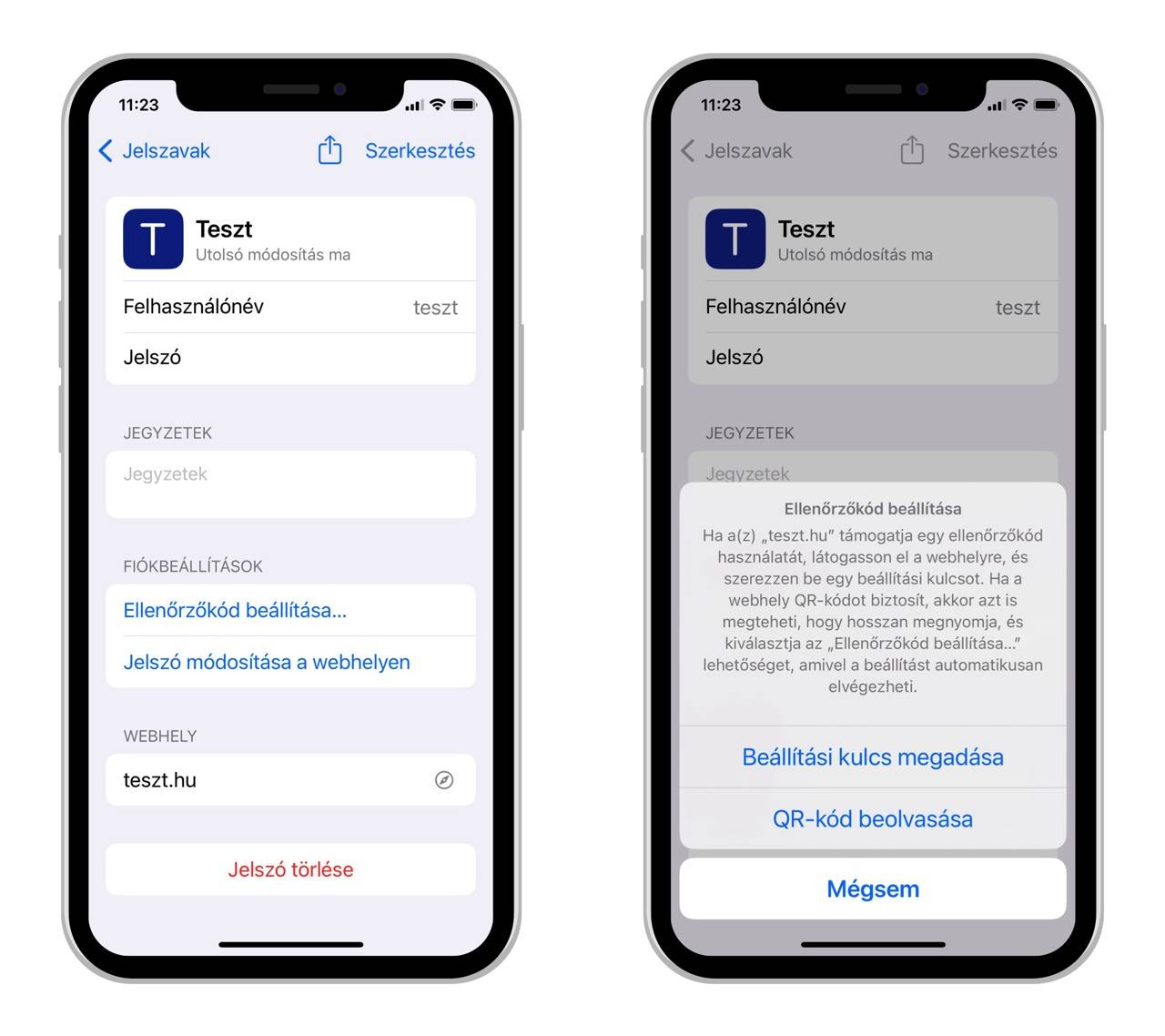
További jó hír, hogy az Apple ezeket az adatokat e2e titkosítással védi az iCloudba történő szinkronizálás során, így azokhoz rajtunk kívül jó eséllyel senki nem férhet hozzá.
Az Apple a 2024 őszén megjelenő iOS 18-tól kezdve a jelszavak menedzseléséhez már egy új, önálló Passwords (Jelszavak) appot is ad, amely macOS, iOS, iPadOS és Windows alatt egyaránt kényelmesen elérhetővé teszi jelszavaikat, sőt, 2FA kódjainkat. Így ettől kezdve – ezeken a rendszereken – egy nagyszerű és ingyenes eszköz áll a rendelkezésünkre ahhoz, hogy a 2FA kódokat is a kezünk ügyében tudjuk.
Bitwarden Authenticator (iOS, Android)
Mint már fentebb szóba került, a Bitwarden jelszómenedzser a jelszavak, kártyaadatok és privát jegyzetek biztonságos tárolása mellett a 2FA kódok menedzselésére is alkalmas, de míg az előbbieket ingyen is elraktározza, addig a kétfaktoros hitelesítés változó kódjait már csak az előfizetők számára hajlandó megmutatni. Éppen ezért érdekes gondolat volt a cégtől, hogy nemrég kiadtak egy saját Bitwarden Authenticator appot is, amely teljesen ingyen tárolja a 2FA kódokat (ellenben nem rendelkezik jelszókezelő funkciókkal).
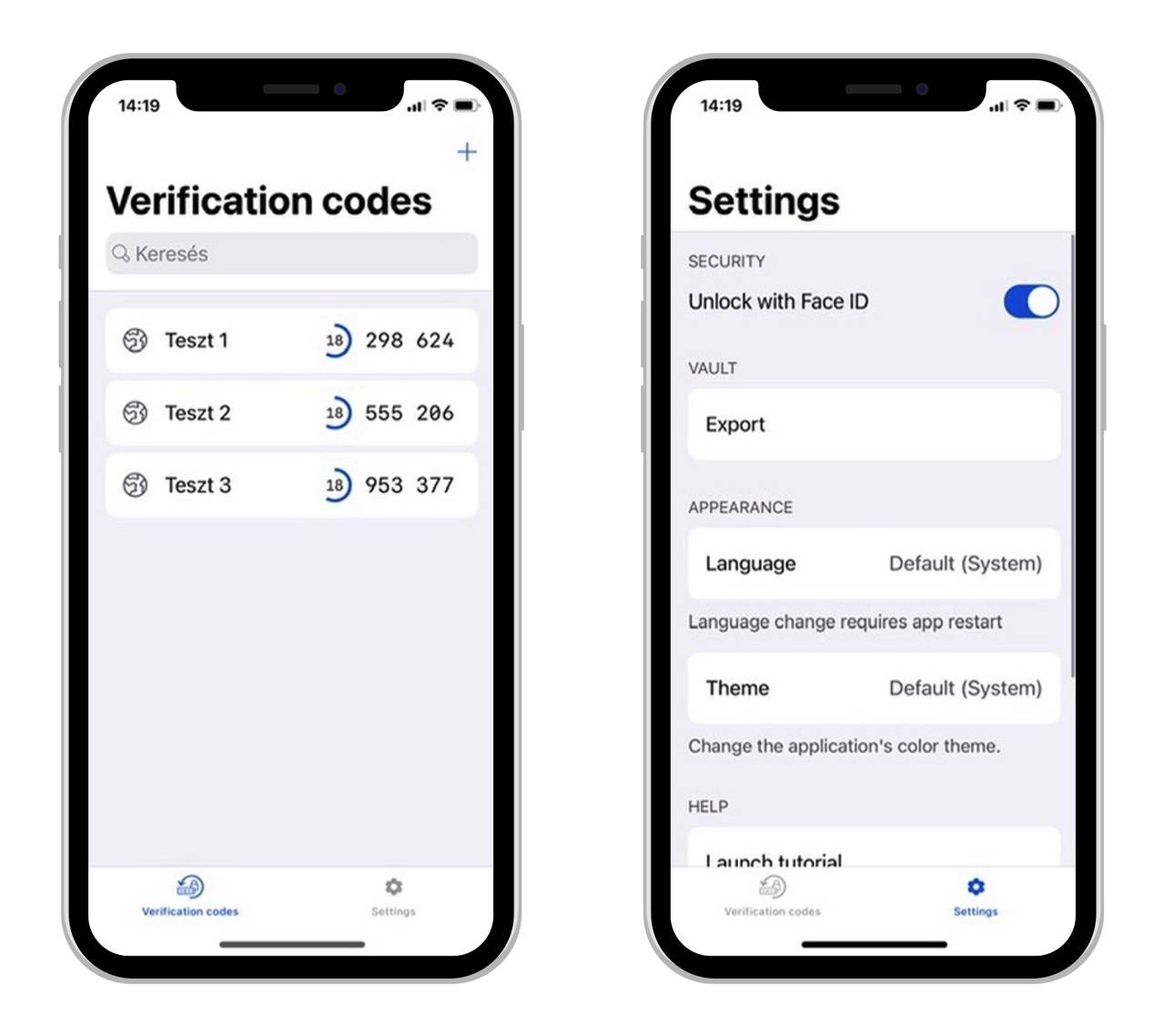
Ez a program is használható iOS és Android eszközökön egyaránt, s elvileg automatikusan menti a felhőbe a rögzített adatokat is, de nálunk ez a funkció például iOS alatt nem működött az éppen tesztelt verzióban. Cserébe van benne export opció, így JSON fájlként exportálhatjuk belőle az eltárolt információkat, és elmenthetjük azokat másik eszközre, bár érdemes tudni, hogy ez a fájl nem lesz titkosítva, így oda kell figyelni, hogyan tároljuk. Ebből a JSON állományból – ha nem is épp kényelmesen -, de egy újratelepítés esetén ismét felvehetjük a kódokat a listába, hiszen megtaláljuk benne a bevezetőben is említett alap kulcsokat (a secret= érték utáni kód az). Mondjuk egy import funkció, vagy egy flottul működő iCloud backup azért jobb lenne, de mivel viszonylag új alkalmazásról van szó, remélhetőleg ezek a funkciók is bekerülnek majd.
Extraként, bár alapértelmezésben itt is a 6/30-as felosztású kódokat használhatjuk, ha szerkesztünk egy eltárolt bejegyzést, lehetőségünk van átállítani a kód hosszát és a frissítési időt is (30/60/90 másodpercre).
Microsoft Authenticator (iOS, Android)
Nem csak a Google és az Apple szolgál megoldással, hanem a Microsoft is. A Microsoft Authenticator szintén elérhető iOS-re és Androidra egyaránt. Ezzel is kényelmesen menedzselhetjük 2FA kódjainkat, sőt, akár jelszavainkat is. Utóbbiakat ráadásul az Edge böngészőben is elérhetjük, hiszen mindez a felhőben tárolódik (e2e titkosítással). Emellett automatikus jelszókitöltő funkciója is van a programnak, ami segíthet az alkalmazásokba és weboldalakra történő bejelentkezéskor. Ilyen szempontból ez egy öszvér megoldás, bár kissé talán túlbonyolították a dolgot a Microsoftnál.
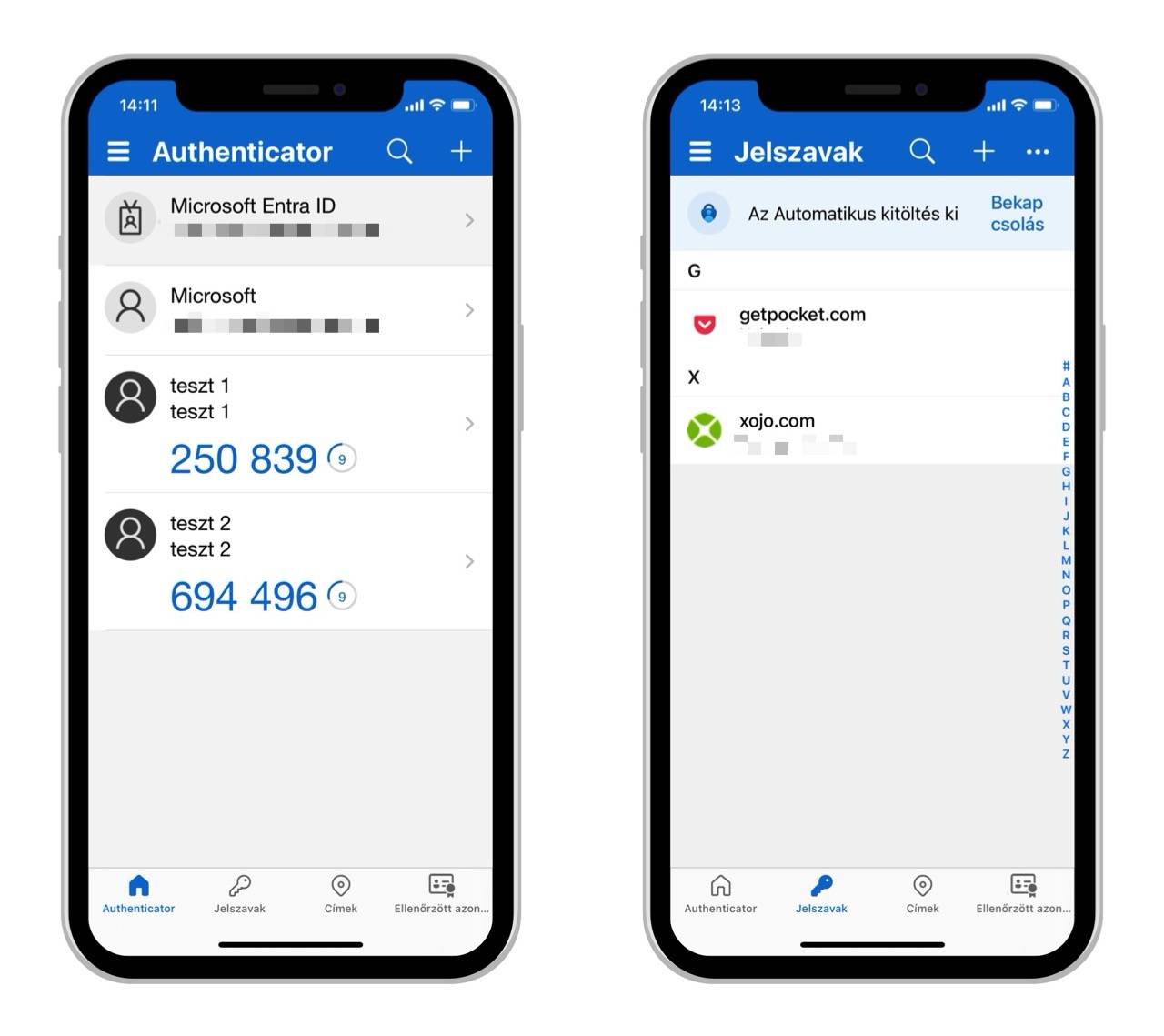
Ha valaki komplex jelszókezelőre vágyik, mi inkább a 1Password, Bitwarden, Proton Pass hármas valamelyikét javasoljuk, amelyek sokkal használhatóbbak erre a célra. A 2FA kódok tárolására viszont a Microsoft Authenticator is jó választás lehet.