Ha alaki Apple eszközöket és szolgáltatásokat használ és szeretné állományait, adatait felhőben is tárolni, az egyik legkényelmesebb megoldás erre a cég által kínált iCloud szolgáltatás használata. Ez integrálódik minden Apple rendszerbe (iOS, iPadOS és macOS), de adott esetben Windowsra és telepíthető, illetve webes felületen keresztül is elérhetjük vele a felhőben tárolt fájlokat, fotókat, jegyzeteket, tennivalólistát stb. S bár az Apple nem volt túl nagyvonalú az ingyenes tárhely méretének meghatározásakor (ez 5 GB), viszonylag jó áron lehet előfizetni nagyobb iCloud+ csomagokra, amelyek nem csak a tárhely növelését, hanem néhány extra funkciót is tartalmaznak (Privát átjátszó, egyéni e-mail domain stb.). Ám egy felhő tárhely esetében nem csak a tárolási kapacitás a lényeges szempont, ugyanilyen fontos az is, hogy biztonságban tudhassuk az ott tárolt adatainkat, még egy esetleges adatszivárgás esetén is. Sokan talán nem is tudják, de az Apple ebből a szempontból egy igen fontos extra lehetőséget is kínál: a végpontok közötti titkosítást. Ez azonban nincs bekapcsolva alapértelmezésben, lévén az előnyei mellett, akadhat egy-két átgondolandó szempont is a használatakor. Most megmutatjuk, milyen előnyökkel és esetleges hátrányokkal járhat az iCloud e2e titkosítás használata, s miként lehetséges a Fejlett adatvédelem bekapcsolása az eszközeinken.
Fokozott védelem minden adatunknak
Hasonlóan a többi felhőszolgáltatáshoz, alapértelmezésben az iCloud is titkosítja adatainkat az átvitelkor (fel- és letöltés), illetve a szerveren is titkosítva tárolja azokat. Ám mivel a titkosításhoz szükséges kulcsokat ilyenkor – szintén bevett szokásként – az Apple szerverei tárolják, így egy esetleges adatszivárgás esetén azok illetéktelen kezekbe kerülhetnek, s ezáltal más is hozzáférhet a felhőben tárolt dolgainkhoz. Persze ennek esélye éppoly kicsi, mint annak, hogy valamelyik Apple alkalmazott bóklászik a tárhelyen a felhasználók adatai után kutatva, hiszen a cég mindent megtesz szerverei biztonságáért, a munkatársak lehetőségeit pedig komoly szabályok tartják kordában. Ám mennyivel biztonságosabb lenne, ha rajtunk kívül senki sem tudná feloldani a fájlok titkosítását, még akkor sem, ha valamilyen úton-módon hozzáfér a szerverek tartalmához.
Nos, erre hivatott a végpontok közötti (end-to-end, vagy e2e) titkosítás, amelyet egyébként sok alternatív szolgáltató kínál, mint például a Filen, a Proton Drive, vagy a Tresorit. Ilyenkor a gépünket már eleve titkosítva hagyják el az információk, s mivel a titkosításhoz és annak visszafejtéséhez szükséges kulcsot is csak mi ismerjük, rajtunk kívül senki nem lát bele a felhőbe másolt anyagaink tartalmába, még akkor sem, ha valahogy hozzáfér a szerver állományaihoz. E lehetőség kihasználásához viszont nem feltétlenül kell a fentebb említett több szolgáltatáshoz nyúlnunk, ha már iCloudot használunk és e2e titkosított felhőre vágyunk.
Az iCloud e2e titkosítás használata: a Fejlett adatvédelem bekapcsolása
Van néhány adattípus, amelyeket az Apple eleve e2e titkosítással véd a felhőben, például az Egészség app adatai, vagy mondjuk a Safariban elmentett, illetve a Keychainben tárolt jelszavaink. Ám az iCloudba felmásolt fájlok, a fotóink, a jegyzeteink, teendőink és más adatok nem tartoznak ide. Azokra csak az alapértelmezett tárolási és átvitel közbeni titkosítás vonatkozik.
Ezek körét bővíti ki jelentősen az iOS 16.2 és macOS 13.1 rendszerek megjelenésével egyidőben bemutatott Fejlett adatvédelem funkció. Ez végpontok közötti titkosítást használ, s a fentebb említett adatokon túl e2e titkosítással látja el az alábbiakat is: biztonsági mentés az eszközről, biztonsági mentés az üzenetekről, az iCloud Drive állományai, Jegyzetek, Fotók, Emlékeztetők, Safari-könyvjelzők, Siri-parancsok, Hangjegyzetek, Tárcában lévő jegyek. Arról, hogy pontosan mely adatformátumok kerülnek e2e titkosításra az általános és a fejlett adatvédelmi beállítások mellett, itt található részletes táblázat, de szinte minden lényeges fájlunk és adatunk erősebb védelem alá kerül így. Ezen tartalmakhoz ettől kezdve rajtunk kívül senki nem férhet hozzá, sőt, mi is csak azokkal az eszközeinkkel, amelyeket felveszünk Apple fiókunkba.
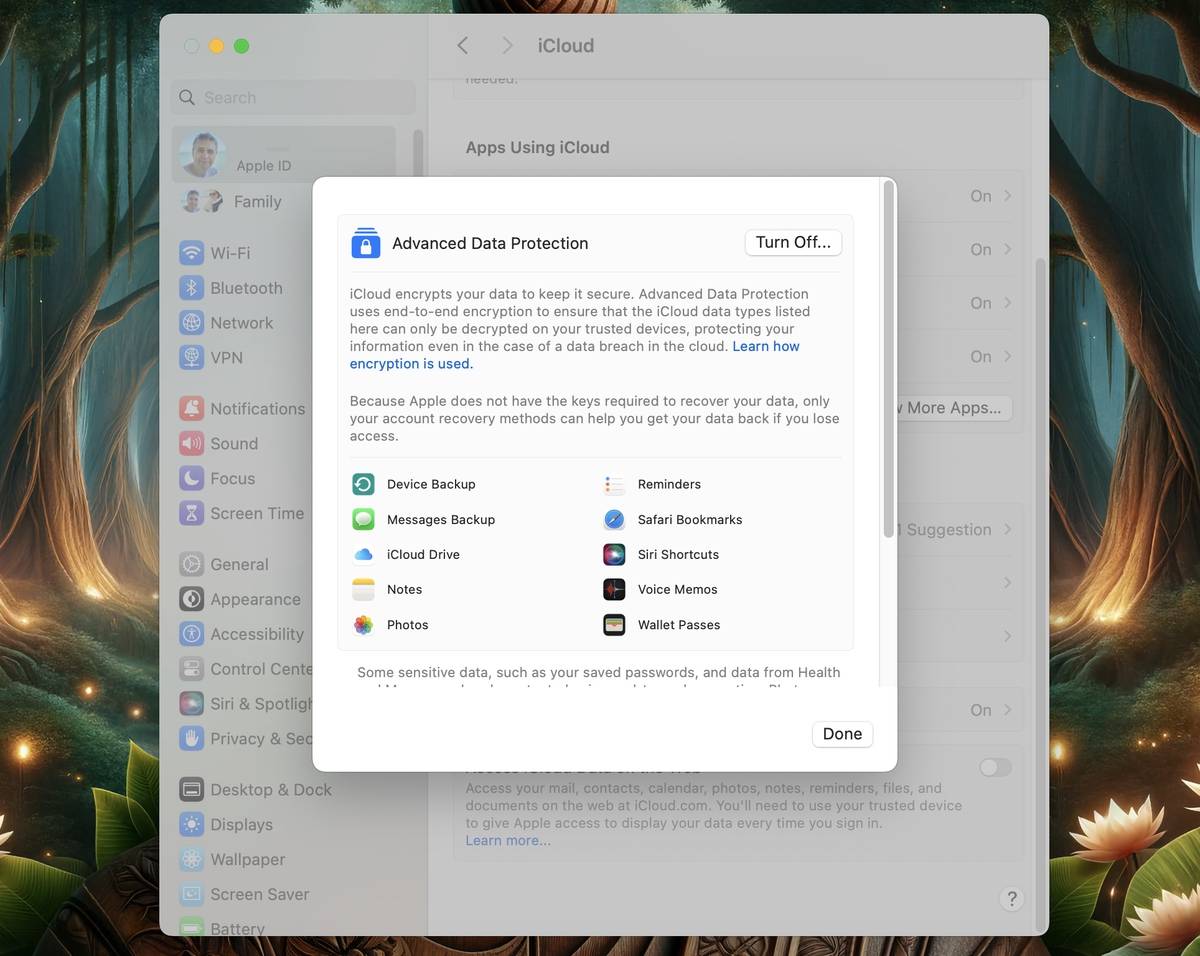
A titkosítás visszaállításához szükséges kulcs nélkül gyakorlatilag lehetetlen visszafejteni a felhőben tárolt fájlok tartalmát, s mivel ezt ilyenkor már nem az Apple őrzi helyettünk, így ha elhagyjuk, mi magunk sem jutunk többé hozzá ezekhez. Mivel az Apple sem ismeri azt, ők sem tudnak hozzáférni a tartalmakhoz, de ugyanígy segíteni sem tudnak, ha vissza kellene állítani azokat. Szóval érdemes biztonságosan eltárolni, például egy jelszókezelőben.
Az tehát nem kérdés, hogy az e2e titkosítás bekapcsolása nagyot dob felhőben tárolt adataink biztonságán. Amit viszont érdemes átgondolni, mielőtt belevágunk:
- Kulcs vagy fiókhozzáférés elvesztése: Mint fentebb is említettük, ha bekapcsoljuk a Fejlett adatvédelem funkciót, az Apple nem tárolja el azt a titkosítási kulcsot, amely a végpontok közötti titkosítással védett adatok helyreállításához szükséges. Ha elveszítjük a hozzáférést Apple fiókunkhoz, veszik vele mindenünk, de az iCloud-adatok helyreállításához az alábbi módszerek egyike azért még rendelkezésre áll a visszaállításhoz: a készülék jelkódja vagy jelszava, egy korábban megadott helyreállítási kontakt vagy a 28 karakterből álló helyreállítási kulcs. Ezek közül a helyreállítási kontakt egy általunk előre kiválasztott megbízható személy, aki saját Apple-készülékével segíthet visszaszerezni a hozzáférést a fiókunkhoz. Ő maga egyébként nem fér hozzá az fiókunkhoz, csupán egy kódot biztosíthat a helyreállításhoz. A funkció használatához legalább egy fiók-helyreállítási kontakt vagy helyreállítási kulcs beállítása kötelező, amíg nincs ilyen megadva, addig nem kapcsolható be a Fejlett adatvédelem.
- Rendszerverziók: A Fejlett adatvédelem csak iOS 16.2, iPadOS 16.2, macOS 13.1 rendszerrel ellátott Apple eszközökön, illetve Windows 10 vagy Windows 11 használata esetében minimum az iCloud 14.1 verzió telepítésével használható. Ha ezeknél régebbi verziókat használunk eszközeinket, azokkal a Fejlett adatvédelem bekapcsolása után egyáltalán nem férhetünk hozzá az e2e titkosítású anyagokhoz. Ráadásul amíg akár csak egy, nem kompatibilis eszköz is hozzá van rendelve Apple fiókunkhoz, addig a Fejlett adatvédelem funkciót nem lehet bekapcsolni.
- Webes elérés: A végpontok közötti titkosítás feloldását az Apple azon eszközökhöz köti, amelyek Apple fiókunkhoz vannak rendelve. A webes elérést a Fejlett adatvédelem bekapcsoláskor automatikusan kikapcsolják, így böngészőn keresztül nem tudunk fájlokat elérni olyan eszközökön, amelyek nincsenek hozzárendelve Apple fiókunkhoz. Ha dacolva az Apple iránymutatásával visszakapcsoljuk a webes hozzáférést, a megbízható készülékek segítségével jóváhagyhatjuk az adatok ideiglenes webes elérését. Ezt azonban nem feltétlenül érdemes eljátszani, ha már a biztonságra törekszünk.

- Megosztások: A megosztási funkciók egy része gond nélkül használható az e2e titkosítás mellett is, de csak akkor, ha az összes érintett engedélyezte a Fejlett adatvédelem funkciót. Ellenben az iWork-együttműködés, a Fotók alkalmazás Megosztott albumok funkciója, „hivatkozás birtokában bárkivel” beállítással megosztott tartalmaknál nem működik a titkosított megosztás. Az így megosztott tartalmakra nem vonatkozik az e2e titkosítás, azok a hagyományos módon kerülnek megosztásra.
- Ami kimarad: Kompatibilitási okokból sem az iCloud levelezés, sem az iCloud naptár nem kerül e2e titkosítás alá, vagyis ezzel a módszerrel nem tehetünk szert olyan titkosított e-mail fiókra és naptárra, mint amit mondjuk a Proton Mail vagy a Tutanota biztosít.
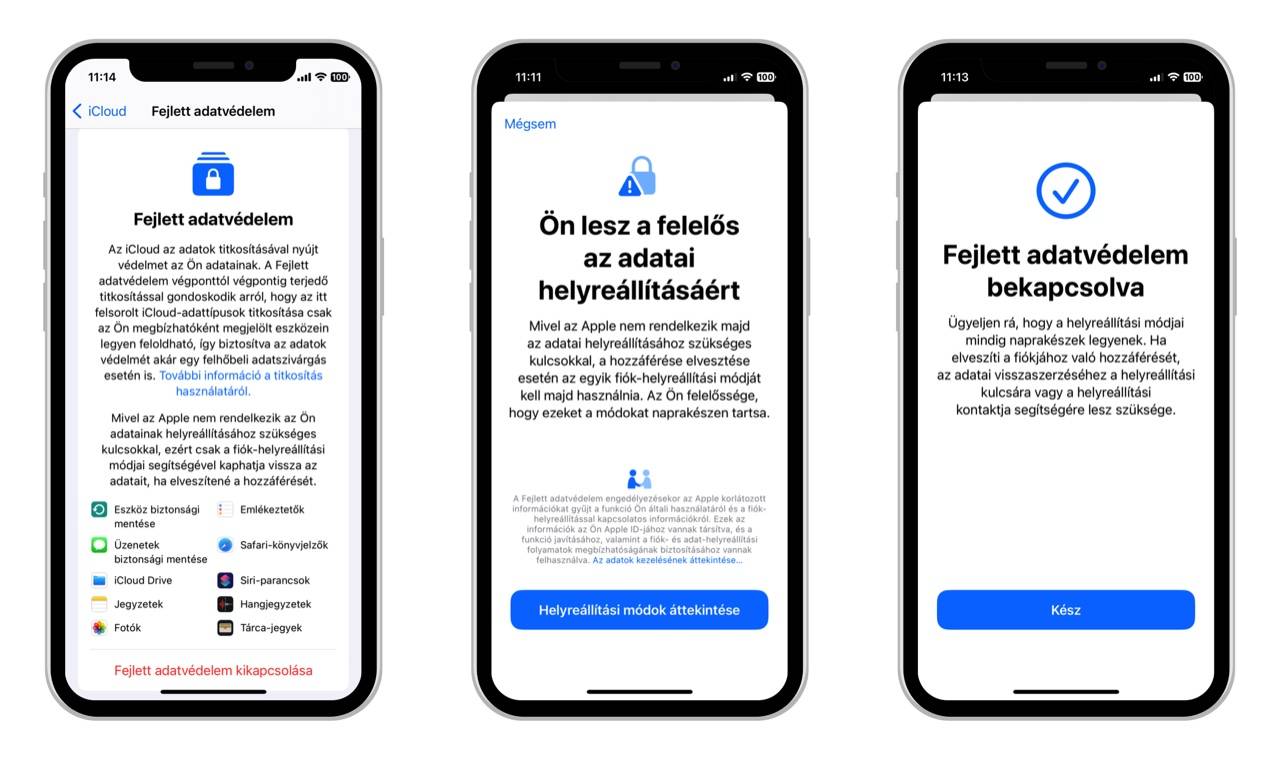
Ha a fenti korlátozások nem zavaróak számunkra, akkor a Fejlett adatvédelem bekapcsolása gyakorlatilag pár lépésben megoldható. Ehhez iOS, iPadOS vagy macOS alatt navigáljunk el a Beállítások appban az avatarunkkal jelölt fiók menübe, majd azon belül az iCloud menüpontba. Itt görgessünk le a lap aljáig és nyissuk meg a Fejlett adatvédelem (angol felület esetén Advanced Data Protection) opciót, azon belül pedig koppintsunk a Fejlett adatvédelem funkció bekapcsolása lehetőségre. Ezután kövessük a képernyőn megjelenő utasításokat (például ha a még nem állítottunk be helyreállítási kontaktot vagy helyreállítási kulcsot, akkor ezt tegyük meg). A rendszer lépésről lépésre végigvezet minket a funkció beüzemelésén.
Összegzésül
Az iCloud e2e titkosítás használata nagyban hozzájárulhat adataink és állományaink biztonságához. Rajtunk kívül senki, még az Apple sem férhet hozzá a felhőben tárolt tartalmainkhoz, feltéve persze, hogy nem adunk hozzáférést mi magunk hozzáférést eszközeinkhez vagy Apple fiókunkhoz.
A Fejlett adatvédelem bármikor kikapcsolható. Ilyenkor az adott készülék biztonságos módon feltölti a szükséges titkosítási kulcsokat az Apple szervereire, majd visszaáll az alapértelmezett adatvédelmi szintre (tárolás és átvitel közbeni titkosítás). Kikapcsolni ugyanott tudjuk, ahol bekapcsoljuk, csak ezúttal a Fejlett adatvédelem kikapcsolása menüpontot kell választani.
Ha tehát már eleve iCloud+ felhasználók vagyunk és minden eszközünk kompatibilis a Fejlett adatvédelem funkcióval, ennek bekapcsolásával azonnal e2e titkosítású felhőhöz juthatunk, amelyre már bátrabban rábízhatjuk adatainkat, mint a hasonló funkció nem rendelkező alternatívákra.