
Számtalan olyan alkalmazás létezik, amelyekkel kényelmesen és gyorsan készíthetünk képernyőképeket, beleértve ebbe a teljes képernyős felvételtől, a programablakok lekapásán át, egészen a weboldalak képként történő mentéséig mindenféle lehetőséget. Windowsra ilyen az Ashampoo Snap, macOS-re pedig a legjobb választás a CleanShot. Ha a weboldalak fotózásáról, különösen a teljes weblap fényképezéséről – amikor a böngésző ablakán túllógó rész is a felvételre kerül – van szó, akkor viszont jól jöhet egy erre specializált bővítmény is, amelyet telepítve megoldható ez a dolog. Ám érdemes tudni, hogy a teljes weboldalak fotózása Chrome-ban és Firefoxban egyaránt megoldható már anélkül is, hogy ehhez bármilyen kiegészítőt telepítenünk kellene. Mindkét népszerű böngésző gond nélkül megbirkózik e feladattal, mindössze pár gombnyomás segítségével.
Teljes weboldalak fotózása Chrome-ban és Firefoxban, Windowson és macOS-en
Amennyiben eltökéltük, hogy egy weblap egészéről szeretnénk képek készíteni, a Firefox és a Chrome legutóbbi verzióival ez már másodpercek alatt megoldható, anélkül, hogy emiatt böngésző plug-int, vagy akár egy önálló képernyőfotózó szoftvert telepítenénk.
Egy valamit azonban mindkét alkalmazásnál érdemes megtenni: mielőtt elkészítenénk a fotót, érdemes egyszer végiggörgetni a kérdéses weboldalt. Mert bár enélkül is elkészülhetnek a felvételek, de mivel a legtöbb site ma már optimalizálva van a gyorsabb letöltésre, többségük csak a már láthatóvá vált képeket tölti be. Így ha olyan terület is van, amit még nem jelenített meg a böngésző, ott ezeknél a lapoknál csak a képek helye látszik majd a fotón. Ha ezt megtettük, a két böngészőben mindössze egy-két billentyűkombinációra lesz szükségünk a fotózáshoz:
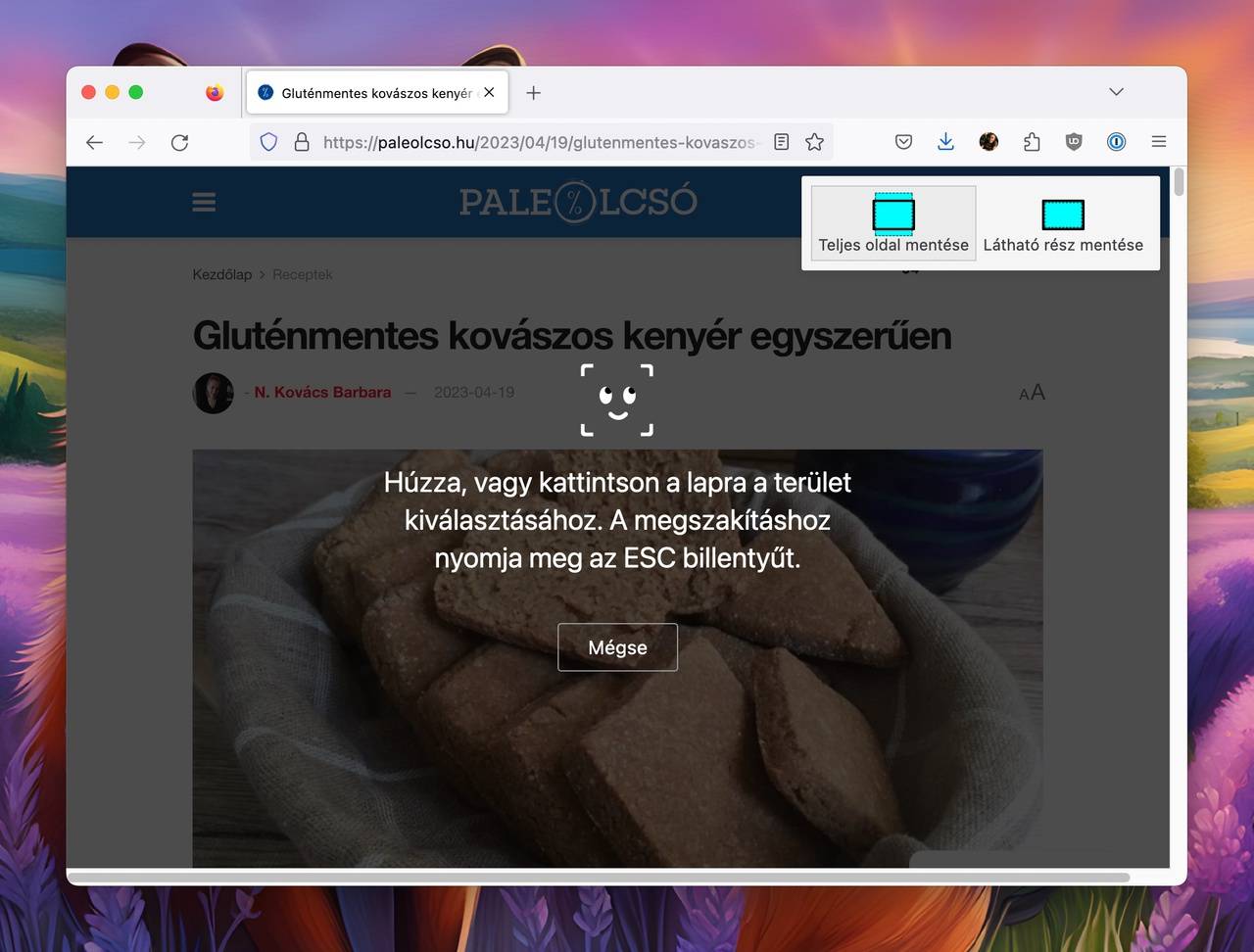
- Firefox: A legegyszerűbb megoldást a Firefox adja, itt csak meg kell nyitnunk a böngészőben a kívánt weblapot, majd lenyomni Windowson a CTRL + SHIFT + S, vagy macOS alatt a CMD + SHIFT + S billentyűkombinációt. Ekkor megjelenik egy panel, ahol választhatunk, hogy Teljes oldal mentése, vagy a Látható rész mentése a célunk. Kattintsunk rá a kívánt gombra, majd a megjelenő előnézeti panelen a Letöltés gombra. Ennyi! A rendszer alapértelmezett Letöltési mappájában megjelenik a kész PNG képfájl.
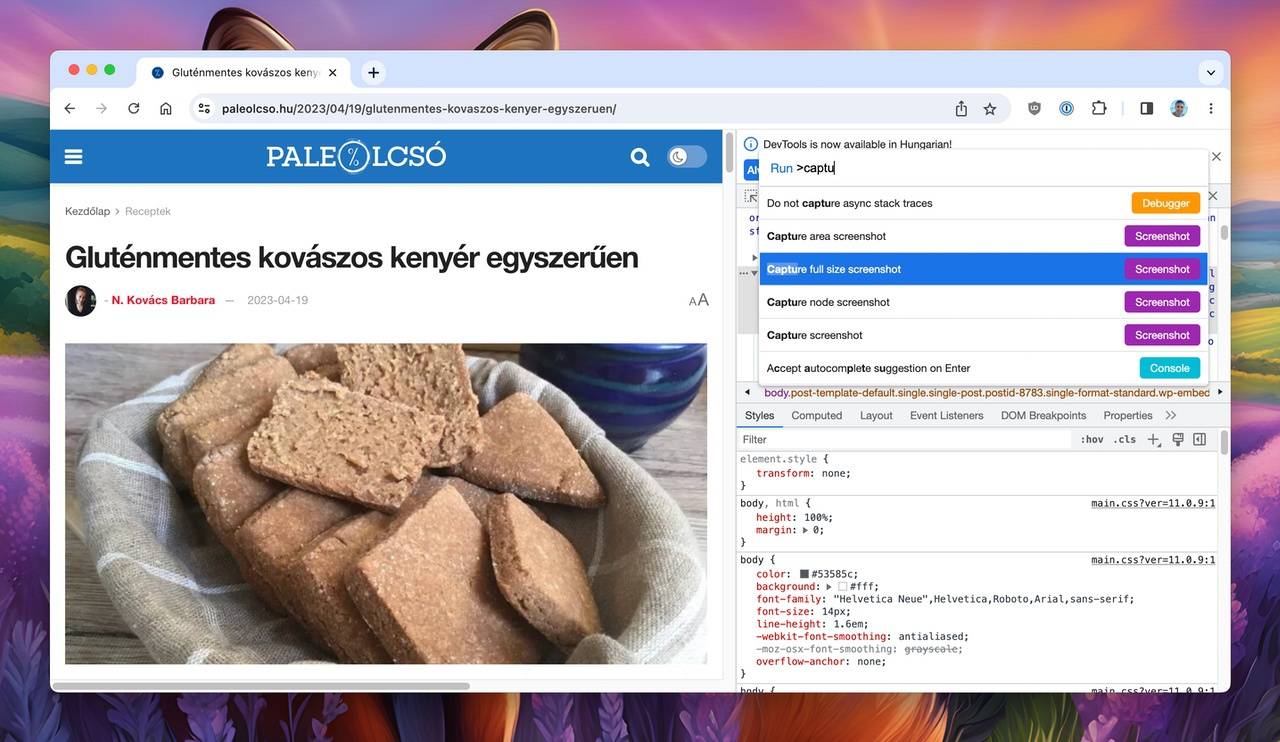
- Chrome: A Google böngészőjében kicsit összetettebb a menet, de azért ha egyszer kipróbáljuk, utána már nem túl bonyolult. Első körben nyissuk meg a kívánt weboldalt, majd jelenítsük meg a böngésző Fejlesztői eszközök felületét. Ehhez nyomjuk le Windowson a CTRL + SHIFT + l, macOS-en a CMD + ALT + I billentyűkombinációt. A megjelenő oldalsáv első ránézésre kicsit ijesztő, de amúgy az oldal forráskódját, folyamatait és egyéb, a webfejlesztők számára hasznos dolgokat tartalmaz. Nekünk ezekre nincs szükségünk, mindössze annyi a teendőnk, hogy megnyomjuk Windowson a CTRL + SHIFT + P, vagy macOS-en a CMD + SHIFT + P billentyűkombinációt, majd a megjelenő Run > mezőbe elkezdjük begépelni a Capture full size screenshot utasítást. Nem kell végig gépelni, mire elérünk a Capt részig, általában megjelenik egy lista, benne a teljes utasítással. Erre kattintva elkészíthetjük a teljes weblap fotóját, amely a rendszer alapértelmezett letöltési mappájában landol, PNG formátumban.
Mint látható, egyik böngésző esetében sem különösebben bonyolult a művelet, bár kétségtelen, hogy a Firefox – amely amúgy mostanra sebességben is utolérte a Chrome-ot – ezen a téren kicsit egyszerűbb megoldást kínál. Mindenesetre ha már megszoktuk valamelyiket, nem kell átváltanunk a másikra, hogy fotót kreáljunk egy teljes weboldalról. Mindkettő kiválóan alkalmas erre a feladatra.