A Microsoft PowerToys az egyik legjobb segédprogram gyűjtemény Windows 10 és Windows 11 rendszerekhez. Egyszerűen kötelező darab, hála a tucatnyi ingyenes és hasznos kis alkalmazásnak, amelyekkel kibővíti a rendszert. Korábban ezekről már írtunk egyenként bemutatókat, amikor éppen megjelent valamelyik – a csomag ugyanis folyamatosan bővül -, de arra gondoltunk, most már időszerű elárulnunk, hogy melyik az az 5 PowerToys alkalmazás, amelyeket szinte mindenkinek érdeke, hogy használni kezdjen.
5 PowerToys alkalmazás ingyen, amelyeket mindenkinek saját érdeke használni Windowson
Az igazsághoz persze hozzá tartozik, hogy szinte kivétel nélkül az összes PowerToys apróság hasznos darab, de nekünk napi használatban az alábbiak jöttek be leginkább. Ezeket szinte minden nap használjuk, ha épp Windows elé kerülünk, és jelentősen segítik a produktivitást és a kényelmesebb, hatékonyabb munkát.
PowerToys Run vagy Parancspaletta
Igen, az öt, az hat, de csak azért, mert eredetileg a PowerToys Run nevű alkalmazás tudta beépíteni a Windowsba a macOS Spotlight néven ismert funkcióját. Ezzel egyetlen mozdulattal elő lehetett csalni egy szövegmezőt tartalmazó panelt, amelyen elkezdhettünk begépelni az éppen keresett fájl vagy program nevét, a PowerToys Run pedig felajánlotta annak megnyitását vagy elindítását. Emellett elvégezhettünk benne matematikai műveleteket, átválthattunk vele a megnyitott ablakok között stb. Mindezt az egér használata nélkül is, villámgyorsan.
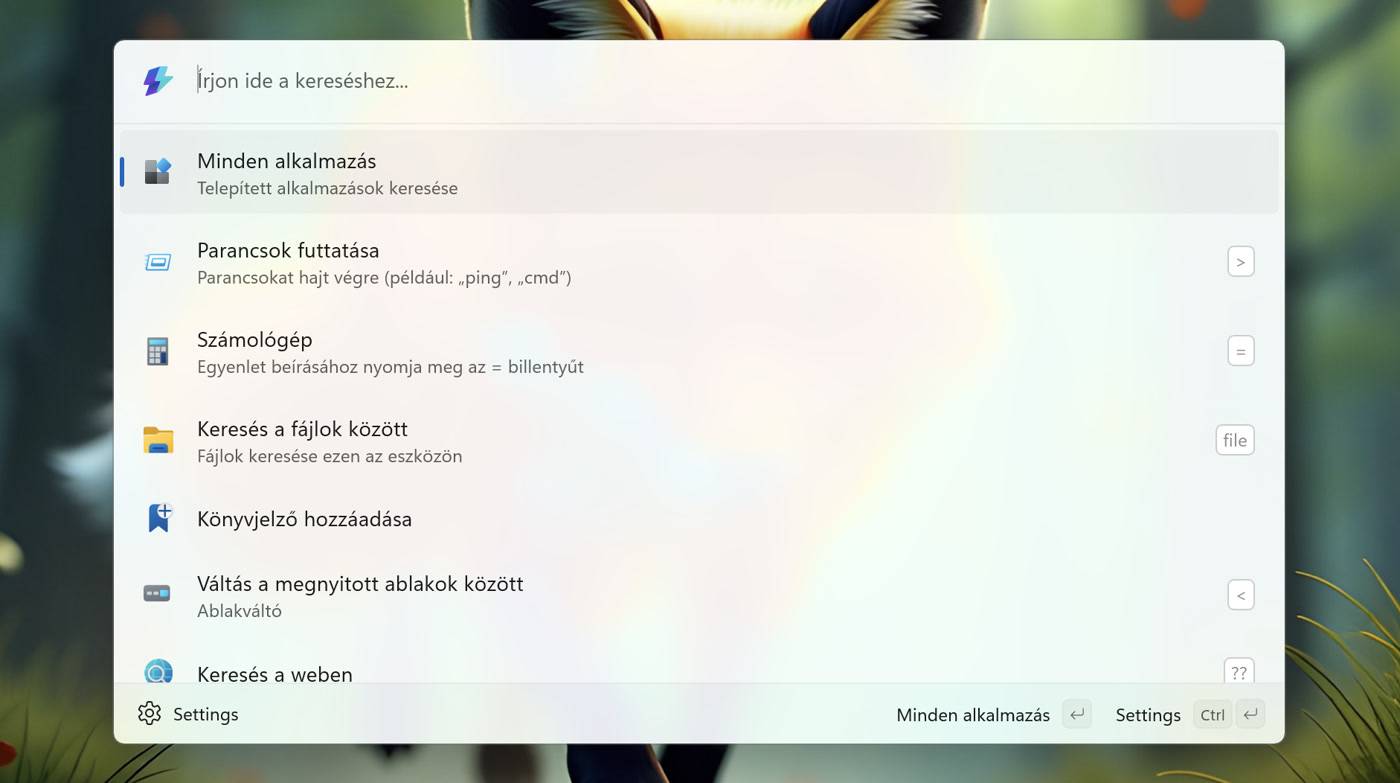
Ennek tulajdonképpeni utódja a Parancspaletta alkalmazás. Egyelőre mindkettő része a csomagnak, de mivel nagyjából lefedik egymás funkciót, most még szabadon választhatunk közöttük. Később jó eséllyel már csak a Parancspaletta fejlődik tovább, amely már most is többet kínál: a korábban említetteken túl futtathatunk vele parancssoros utasításokat, kereshetünk vele a weben, elérhetünk rendszerbeállításokat, könyvjelzőzhetünk, és akár bővítményeket is használhatunk hozzá.
Awake
Ez egy nagyon egyszerű, mégis számtalan esetben rendkívül hasznos ki alkalmazás, amely nem hagyja elaludni a számítógépet az általunk meghatározott ideig. Mintha kapna egy finom és erős kávét a gép – függetlenül a rendszer energiatakarékossági beállításaitól -, meghatározott ideig ébren marad.
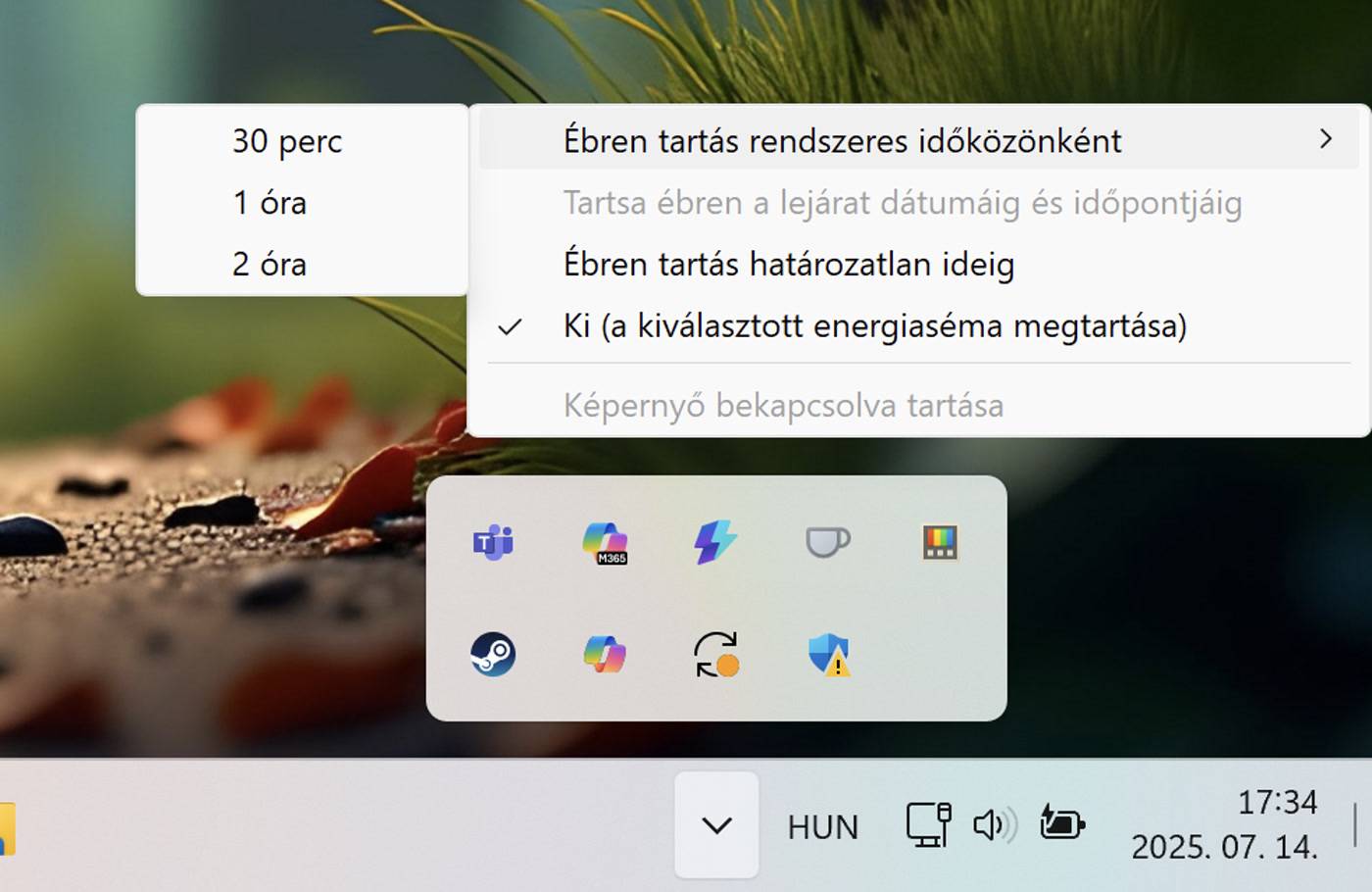
Így ha olyan műveleteket végeztetünk a Windowsban (letöltés stb.), ami esetleg nem akadályozná meg a gépet, hogy az alapértelmezés szerinti időben aludni térjen, ezzel mi magunk megtehetjük ezt. Részletesen itt írtunk erről.
Always On Top
Ez szintén egy nagyon egyszerű, de hihetetlenül hasznos funkció, amellyel megszabhatjuk a rendszernek, hogy egy adott programablakot folyamatosan lebegtessen a többi alkalmazás ablaka fölött. Így az mindig a szemünk előtt lesz, bármi mást csináljunk is éppen a rendszerben. Erről itt írtunk részletesen.
Munkaterületek
Ezzel az eszközzel a programok csoportos megnyitása és elrendezése oldható meg, méghozzá egy kattintással. Összeállíthatók vele egyedi munkaterületek a teendőktől függően, például lehet egy munkaterületünk, amely a szövegszerkesztőt és a webböngészőt tartalmazza egymás mellett elhelyezve, vagy egy, ami a csevegőt és a levelezőt ugyanígy. Ezek között egy mozdulattal tudunk váltani.
Természetesen nem csak két programot tartalmazhat egy munkaterület, és a megoldás működik egy, vagy akár több monitorral is. Sőt, attól sem jön zavarba, ha több virtuális munkaasztalt használunk. Nagyon praktikus, ha vannak megszokott munkafolyamataink, amelyeknél mindig ugyanazokat az alkalmazásokat szoktuk elindítani. Részletesen itt írtunk róla.
Képméretező
Már a PowerToys csomag első kiadásaiban bemutatkozott egy rendkívül hasznos kis segédprogram: a Képméretező. Ez, nevének megfelelően, arra használható, hogy villámgyorsan átméretezzünk vele képfájlokat, akár csoportosan is.
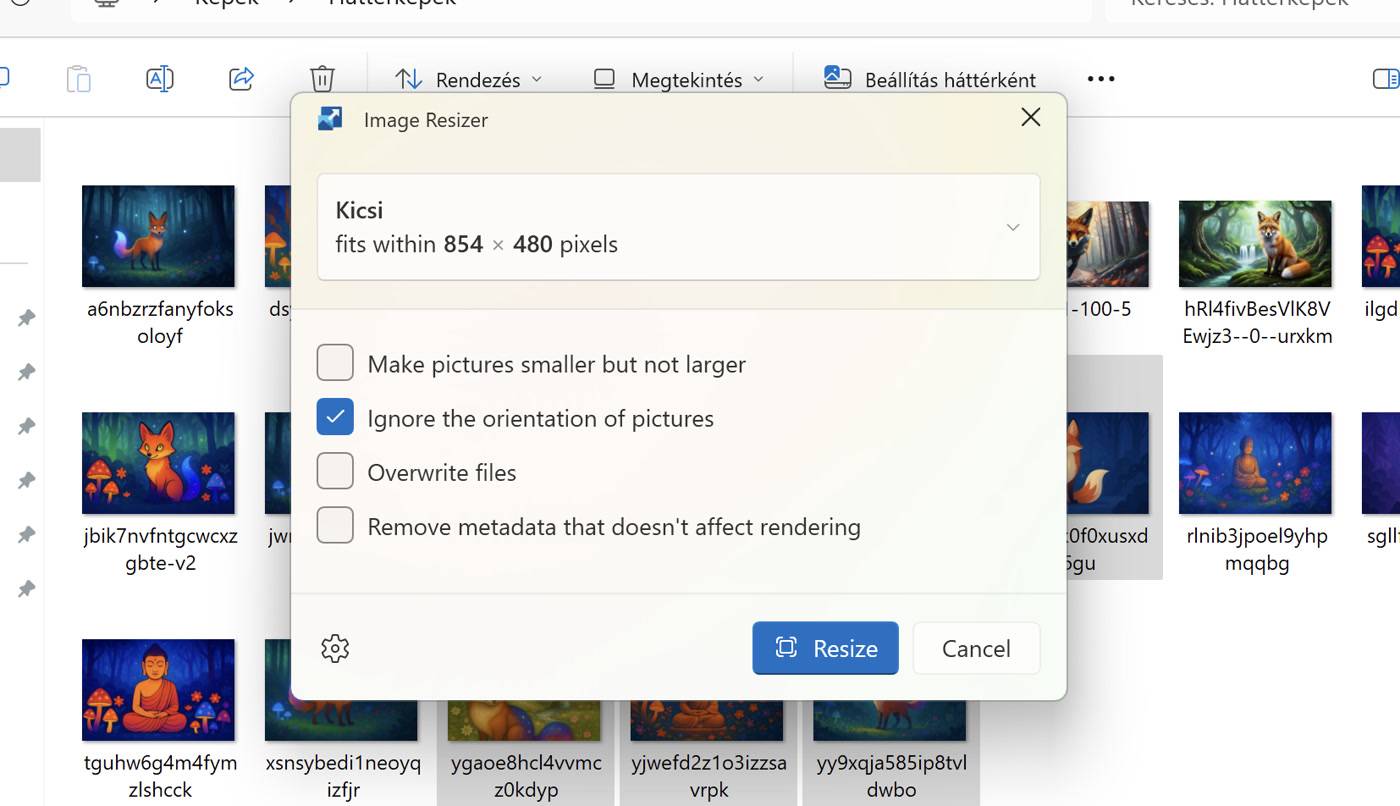
Beépül a Windows Fájlkezelő helyi menüjébe, így ha kijelölünk képeket, majd a jobb egérgombbal kattintunk az egyikre, a megjelenő menüben az Átméretezés a Képméretező használatával menüpontra kattintva kiválaszthatjuk a felugró ablakban a célméretet és még néhány egyéb opciót (nem lehet nagyobb mint, eredetik felülírása, metaadatok törlése a fájlokból stb.), majd egy kattintással átalakíthatjuk valamennyi kijelölt képfájlt. Erről részletesebben itt írtunk.