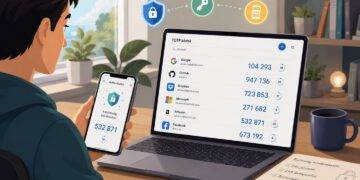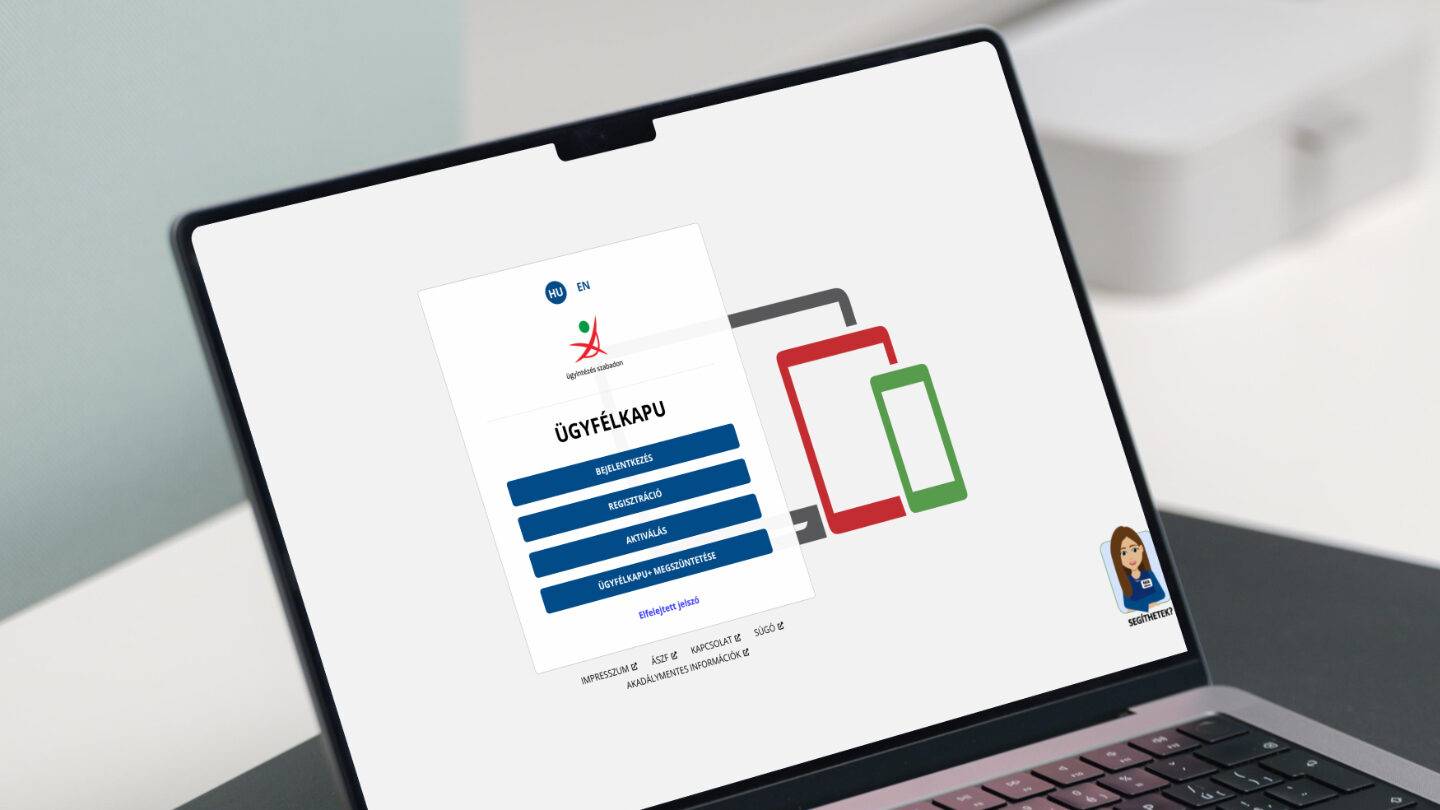
Mint azzal a hírekben már szinte biztosan mindenki találkozott, 2025 januárjában (egészen pontosan január 16-tól) megszűnik az eddig megszokott Ügyfélkapu bejelentkezési lehetőség és a helyét végleg az Ügyfélkapu+ változat veszi át. Az ok rendkívül egyszerű: ez a változat sokkal biztonságosabb, mint elődje, hála az úgynevezett kétlépcsős beléptetési mód bevezetésének. Ez azt jelenti, hogy az eddig megszokott felhasználónév + jelszó páros mellé belépéskor meg kell adnunk egy folyamatosan (30 másodpercenként) változó, hat számjegyű biztonsági kódot is. Ez így elsőre talán ijesztően hangzik, de valójában mind a beállítása, mind a kód menedzselése rendkívül egyszerű. Szóval nem az életünket kívánják vele megnehezíteni, hanem biztonságosabbá teszik a – mindennapokban is sok esetben meghatározó szerepet betöltő – szolgáltatásokhoz való hozzáférést. Így már csak két kérdés marad: hogyan váltsak Ügyfélkapu+ belépésre? Illetve melyik a legjobb Ügyfélkapu+ authenticator app okostelefonra és PC-re? Mindkettőre választ adunk az alábbiakban.
A TOTP/2FA kódok lényege és használata
A TOTP/2FA kódok tárolása kicsit összetettebb feladat, mint amikor lefirkantjuk valahová az állandó felhasználói nevünket és jelszavunkat. Ez a kód automatikusan változik, s mindenkinél egyedi módon, szóval nem ússzuk meg újabb 6 számjegy bevésésével a jegyzetfüzetbe, a megoldás csak digitális lehet. E célra készültek az úgynevezett authenticator alkalmazások, amelyek képesek menedzselni ezeket a kódokat, akár több szolgáltatáshoz is. A használatuk egyszerű:
- Amikor egy szolgáltatásba bejelentkeznénk az Ügyfélkapu+ fiókunkkal, írjuk be a felhasználónevet és jelszót az adott oldalon, majd kattintsunk Bejelentkezés feliratú gombra;
- ezután a megjelenő lapon az Azonosító megadása mezőbe kell beírnunk a 2FA kódunkat. Ehhez csak annyit kell tenni, hogy megnézzük az authenticator app képernyőjén látható listában az Ügyfélkapu+ fiók aktuális bejelentkezési kódját és szépen beírjuk azt a weboldalon a megfelelő mezőbe, majd továbblépünk a bejelentkezési folyamatban a Belépés gombra kattintva.
Mindössze arra kell figyelnünk, hogy a 2FA kódot a 30 másodperces változási körön belül beírjuk, mert ha lassúak vagyunk, a rendszer már nem fogadja el a lejárt kódot, csak a következőt. Ahhoz, hogy ezt elkerüljük, érdemes figyelni az authenticator appban a kód melletti számlálót, s csak akkor elkezdeni a kód beírását, ha még van kellő – egyéni gépelési sebességtől függően 5-10 másodperc – idő az épp aktív kód lejárta előtt. Ha már nincs, inkább várjuk ki azt a pár másodpercet, amíg megjelenik az új kód és így ismét lesz 30 másodpercünk annak felhasználására. Most pedig lássuk, melyik a legjobb Ügyfélkapu+ authenticator app okostelefonra vagy asztali gépre.
Melyik a legjobb Ügyfélkapu+ authenticator app okostelefonra és PC-re?
Authenticator appból annyi van, mint égen a csillag. Ha okostelefonon használnák ezeket – ez a legegyszerűbb megoldás -, akkor ehhez a legjobbakat itt gyűjtöttük össze. Az ingyenes kínálat legjobbjai a Google Authenticator (iOS, Android), a Bitwarden Authenticator (iOS, Android), vagy a Microsoft Authenticator (iOS, Android). Mi a Google vagy a Bitwarden megoldását javasoljuk, mert a Google megoldása képes felhőbe biztonsági mentést készíteni a tárolt kódokról, a Bitwardenből pedig exportálhatjuk ezeket a kódokat. Így ha készüléket váltunk, azok visszaállíthatók az új eszközön is.
Aki iPhone-t használ a legújabb iOS 18 rendszerrel, az a beléptető kódot eltárolhatja az iOS saját Jelszavak appjában is. Ez egy komplett jelszókezelő alkalmazás, s előnye, hogy a így az Ügyfélkapu+ felhasználónevet, jelszót és 2FA kódot is egyetlen helyen tárolhatjuk, titkosítva, az Apple ID fiókunkban. Ennek köszönhetően az összes Apple készülékünkön elérhető lesz (ha macOS 15, iOS 18 vagy iPadOS 18 rendszer fut rajtuk).
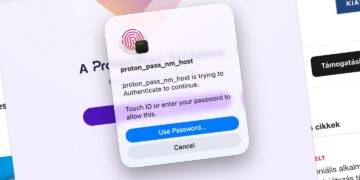
Mellesleg más jelszókezelőt is választhatunk erre a célra: a Proton Pass, a Bitwarden, vagy a 1Password mind kiváló és megbízható jelszómenedzser szoftverek, amelyek okostelefonokon, asztali gépeken, laptopokon – vagy akár egy böngészőben – egyaránt használhatók és képesek eltárolni a felhasználónév+jelszó+2FA kód adatokat egyaránt. Az egyetlen negatívum, hogy a 2FA kódok tárolását csak akkor végzik el, ha van előfizetésünk rájuk. Szóval aki ingyenes megoldást szeretne, annak érdemesebb a fent említett authenticator appok beüzemelése.
Ha asztali gépre vagy laptopra kellene inkább ingyenes megoldás, akkor érdemes regisztrálni a Verifyr.com szolgáltatásba és annak webes felületét vagy asztali alkalmazásait használni. De ez amúgy sokkal kényelmetlenebb, mintha okostelefonos authenticatort vagy egy rendes, cross-platform jelszókezelő alkalmazást használnánk. Utóbbiakból mi a Proton Pass-t javasoljuk, amely olcsó – sima jelszókezelőnek amúgy ingyenes, de a 2FA kódok tárolásához előfizetésre van szükség – és minden rendszeren remekül használható. Ezenkívül rendkívül biztonságos is. A legjobb Ügyfélkapu+ authenticator egyébként szerintünk a Google Authenticator lehet, mert a felhőbe mentéssel és az onnan történő visszatöltéssel könnyedén tudjuk költöztetni is minden 2FA kódunkat az esetleges új okostelefonunkra.
Váltás Ügyfélkapu+ belépésre
Ha már beszereztük, telepítettük és beüzemeltük valamelyik authenticator vagy jelszókezelő alkalmazást a fentebb bemutatott választékból, jöhet a váltás a korábbi Ügyfélkapu fiókunkról a biztonságosabb Ügyfélkapu+ fiókra. Ez az átállás az Ügyfélkapu+ belépésre szerencsére pár lépésben megoldható:
- Nyissuk meg az Ügyfélkapu bejelentkezési oldalát (https://ugyfelkapu.gov.hu) és kattintsunk a Bejelentkezés gombra.
- A megjelenő oldalon válasszuk az Ügyfélkapu lehetőséget és jelentkezzünk be az eddig is használt felhasználónév + jelszó párosunkkal.
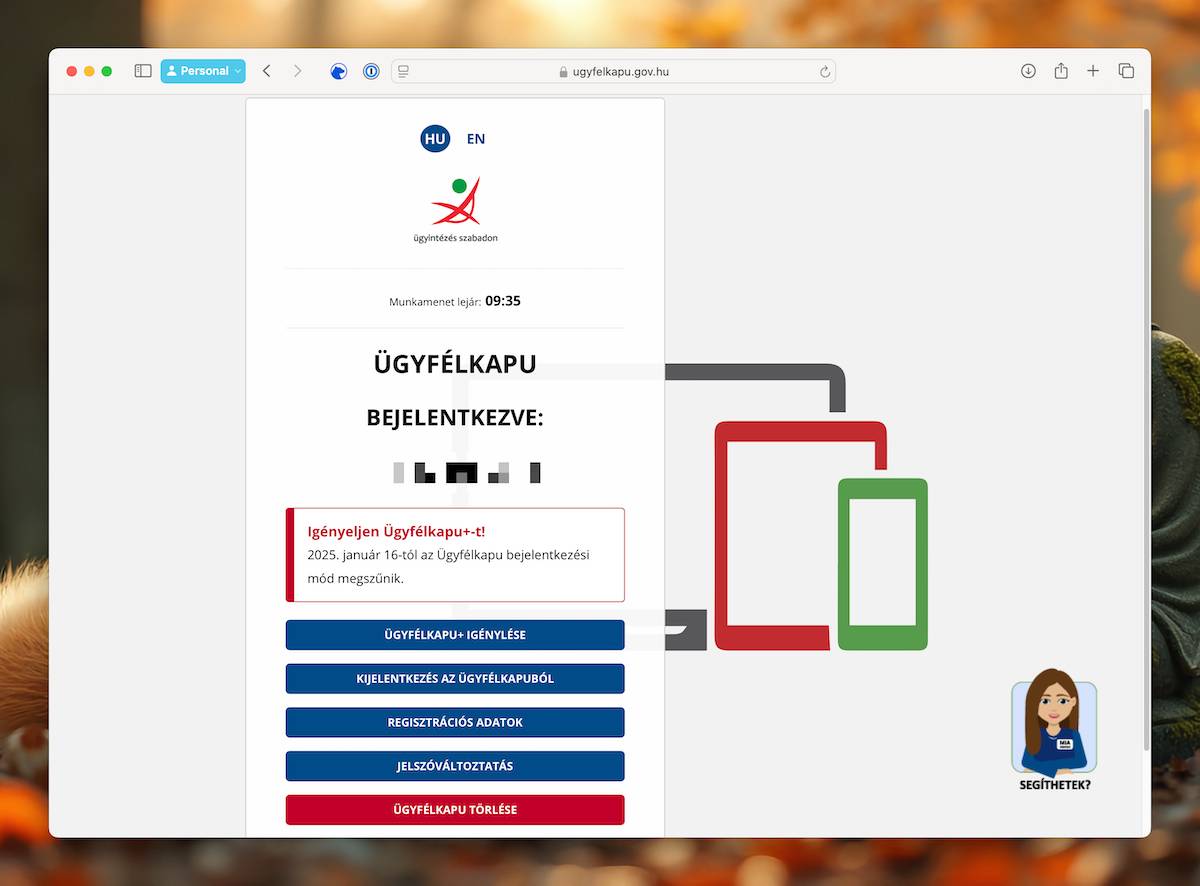
- Bejelentkezés után egy kicsit másként fest majd az oldalt, mint megszoktuk, van ugyanis egy Igényeljen Ügyfélkaput! felhívás a gombok felett. Kattintsunk az itt látható Ügyfélkapu+ igénylése gombra.
- Most újabb oldal töltődik be, s egyben elérkeztünk az authenticator app bevetésének pillanatához. Indítsuk el az appot az okostelefonon, majd az adott alkalmazásnak megfelelő módon vegyünk fel egy új 2FA kódot a listánkba. Ehhez az alkalmazás le akarja majd olvasni a számítógép képernyőjén látható QR kódot az okostelefon kamerájával. Tegyük ezt meg. A QR kód leolvasása után mentsük el az authenticator alkalmazásban az új bejegyzést (szükség esetén adjunk neki nevet is, ez apptól függ).
Ha asztali gépen szeretnénk elmenteni a 2FA kódunkat és emiatt nem tudjuk beolvasni a QR kódot, kattintsunk a Nem tudom beolvasni a kódot lehetőségre és a megjelenő biztonsági kulcsot írjuk be az asztali alkalmazásunk 2FA kódok tárolására alkalmas részébe. Ha mentjük, onnantól az asztali programban is megjelenik az állandóan változó 6 jegyű 2FA kódunk.
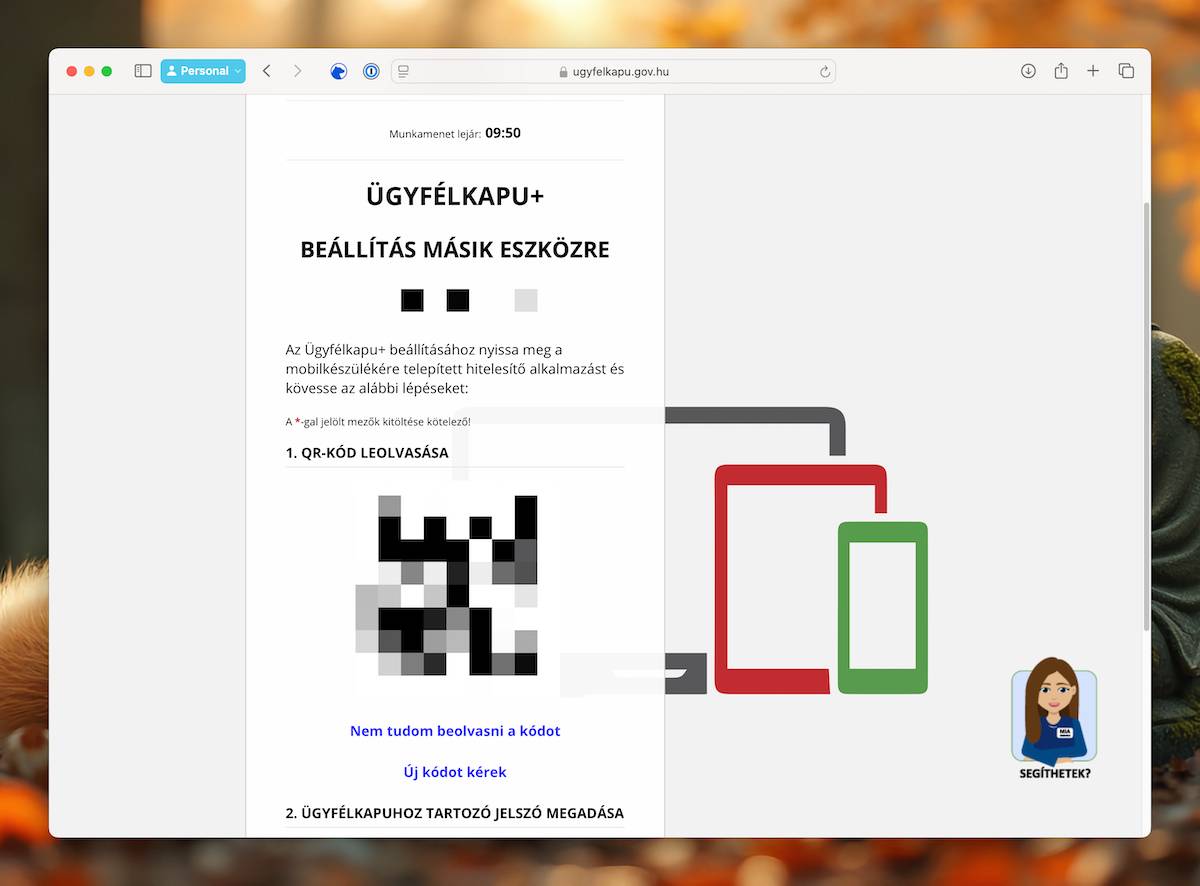
- Ezután az Ügyfélkapu oldalon írjuk be újra a fiókunkhoz tartozó jelszót és alatta a másik beviteli mezőbe az authenticator alkalmazásban látható hat számjegyű 2FA kódot. Kattintsunk a Tovább gombra.
- Egy újabb teendőnk van már csak: valahová jegyezzük fel a megjelenő oldalon látható törlőkódot, amellyel szükség esetén online is törölni lehet az Ügyfélkapu+ regisztrációnkat. Jelszókezelőt használók előnyben, hiszen ők biztonságosan rögzíthetik a többi adat mellé ezt is. Ha ezzel is megvagyunk, jelöljük be a A fenti törlőkód mentéséről gondoskodtam opciót és kattintsunk a Befejezés gombra. Ezzel elkészültünk a teljes átállással.
Bár a dolog igényel némi odafigyelést és persze nem úszhatjuk meg valamelyik fentebb említett app telepítését sem, a folyamat azért nem mondható túl bonyolultnak, s cserébe az Ügyfélkapu Plusz (Ügyfélkapu+) belépés jelentősen biztonságosabb, mint elődje.
Még egy dolog: ha több eszközre is mentenénk a 2FA kódokat
A fentiekkel gond nélkül beállíthatjuk a kódokat egy adott okostelefonra, de ha esetleg több készüléken is szeretnénk elérni a 2FA kódot, akkor erre érdemes már az elején odafigyelni. A legegyszerűbb képlet természetesen az, ha minden olyan okostelefon kéznél van a váltáskor, amin tárolnánk a kódokat, hiszen ez esetben csak az összesre telepíteni kell az authenticator vagy jelszókezelő appot és sorban egymás után leolvasni mindegyikkel a QR kódot, mielőtt továbblénénk azon az oldalon.
Ha viszont nincs kéznél minden szükséges eszköz, akkor érdemes elmenteni a 2FA kódok generálására szolgáló egyedi kulcsot. Mind az authenticator appok, mint a jelszókezelők lehetőséget adnak rá, hogy a QR kód leolvasása helyett manuálisan adjuk meg a kulcsunkat. Ezt a kulcsot legegyszerűbben úgy tehetjük el későbbre, hogy a QR kód leolvasós oldalon rákattintunk a Nem tudom beolvasni a kódot lehetőségre, majd a megjelenő kulcsot felvéssük magunknak egy biztonságos helyre, ahol más nem fér hozzá, mi viszont később is megtaláljuk. Ezt a kulcsot kell az authenticator appokban vagy a jelszókezelőben megadni, amikor QR kód nélkül szeretnénk hozzáadni ugyanazt a 2FA kódot minden eszközön, amit a fiókunkhoz rendeltek. Ha hozzáadjuk az appban és mentjük, ugyanúgy elérhetővé válik a 30 másodpercenként változó egyedi kód az adott készüléken, mint a többin.
A jobb jelszókezelők egyébként utólag is elérhetővé teszik ezt a kulcsot, ha szerkesztés módba lépünk bennük, így azokból ezt bármikor újra kimásolhatjuk, ám akadnak olyan authenticator appok, amelyek nem engedik a kulcsok utólagos szerkesztését, így ezekből nem tudjuk azokat visszafejteni, csak az állandóan változó kódokat láthatjuk bennük.