Idén szeptember 16-án hivatalosan is elérhetővé váltak a macOS 15 és az iOS 18 rendszerek, amelyek számtalan hasznos újdonság mellett többek között egy vadonatúj jelszókezelő alkalmazással is dicsekedhetnek. Ingyenes jelszókezelőből persze eddig is volt már választék – a legjobbakat itt mutattuk be -, s fizetős megoldásokból is szép számmal válogathatunk. Mi e kínálatból hármat szoktunk kiemelni: a 1Password jelenleg a legjobb jelszókezelő, de sajnos ingyenes változata nincs, csak előfizetéssel használhatjuk. A Bitwarden régi motoros, megbízható, s akár teljesen ingyen is használhatjuk. A Proton Pass pedig egy viszonylag új darab a kategóriában, de szintén megbízható, biztonságos és ingyen is elérhető. Persze a Bitwarden és a Proton Pass esetében az ingyenességnek is van némi ára, nevezetesen le kell mondanunk néhány hasznos funkcióról, mint például a 2FA kódok tárolása. Az Apple Jelszavak ellenben ezt is ingyen a rendelkezésünkre bocsátja. Akkor viszont megéri azonnal áttérni? Okos döntés lehet az Apple Jelszavak használata a Bitwarden, 1Password és Proton Pass helyett? Nos, szerintünk csak módjával, s ezt a véleményünket mindjárt meg is indokoljuk.
Apple Jelszavak használata a Bitwarden, 1Password és Proton Pass helyett?
Az Apple Jelszavak nagy előnye, hogy macOS 15 és iOS 18 alatt előre telepítve megkapja mindenki, s aki eddig az Apple platformjait használta és elmentett már jelszavakat a két rendszerben – merthogy lehetőség volt rá eddig is, csak kissé elrejtve -, annak ezek a bejegyzései most automatikusan bekerültek a Jelszavak appba.
Ezzel szemben a Bitwarden, a Proton Pass és a 1Password nincs kéznél azonnal, telepíteni kell őket, vagy minimum megnyitni a webes felületüket, hogy használatba vehessük valamelyiket. Ez persze nem hatalmas kihívás, villámgyorsan beüzemelhetők ezek a programok is.
Támogatott platformok
Az Apple Jelszavak előre telepítve és ingyen áll rendelkezésünkre iOS és macOS alatt, ha pedig Windowst is használunk, akkor ott is beüzemelhetjük az iCloud alkalmazás windowsos változatának telepítésével. Sajnos azonban Androidon egyelőre le kell mondanunk róla. Böngészők közül a Safariban, Edge-ben és Chrome-ban lehet alapból beüzemelni. Utóbbi kettőhöz Windowson az iCloud alkalmazásából kell telepíteni a hivatalos böngésző kiegészítőket.
Ezzel szemben a 1Password, a Bitwarden és a Proton Pass egyaránt elérhető minden népszerű rendszerre (Windows, macOS, Linux, iOS, Android), plusz kaptak webes felületet is, így akár kliens telepítése nélkül egy böngészőben is menedzselhetjük velük jelszavainkat. Emellett támogatják a legnépszerűbb böngészőket (Firefox, Chrome, Edge, Safari), saját fejlesztésű böngésző kiegészítőkkel.
Miért kell fizetnünk és mit kapunk ingyen?
Az Apple Jelszavak teljesen ingyenes, mivel még a rendszerfrissítésért sem kell fizetni (hacsak nem veszünk a friss rendszerhez új Apple hardvert), így ha macOS 15 vagy iOS 18 van az eszközeinken, akkor az Apple jelszókezelője is grátisz a miénk.
Ezzel szemben a 1Passwordból egy bitet sem látunk ingyen, maximum próbaverzióként. Ha komolyan használni akarunk, elő kell rá fizetnünk. Nincsenek ingyenes funkciók, mindent a pénzünkért cserébe kapunk meg.
A Bitwarden és a Proton Pass ezzel szemben teljesen ingyen is beüzemelhető bárki számára, komolyabb használatbeli korlátozások nélkül. Vagyis annyi jelszót, belépési információt, titkos jegyzetet tárolunk el bennük, amennyit csak akarunk. Abban viszont szintén egyeznek, hogy akad néhány extra funkció, amelyek sajnos csak előfizetésért cserébe állnak a rendelkezésünkre. Ezek közül a legfájóbb pont talán a 2FA kódok tárolásának lehetősége, ami az Apple Jelszavakban ingyen elérhető, de a Bitwarden és a Proton Pass fejlesztői egyaránt fizetős funkcióvá tették. Így a belépési adatoknál sajnos a 2FA kódok csak akkor generálódnak automatikusan, ha előfizetünk. Mentségükre legyen mondva, hogy mindkét szolgáltatás rendkívül olcsó havi vagy éves előfizetést kínál, így évi pár ezer forintos áron teljes hozzáférést kapunk az extra opciókhoz is.
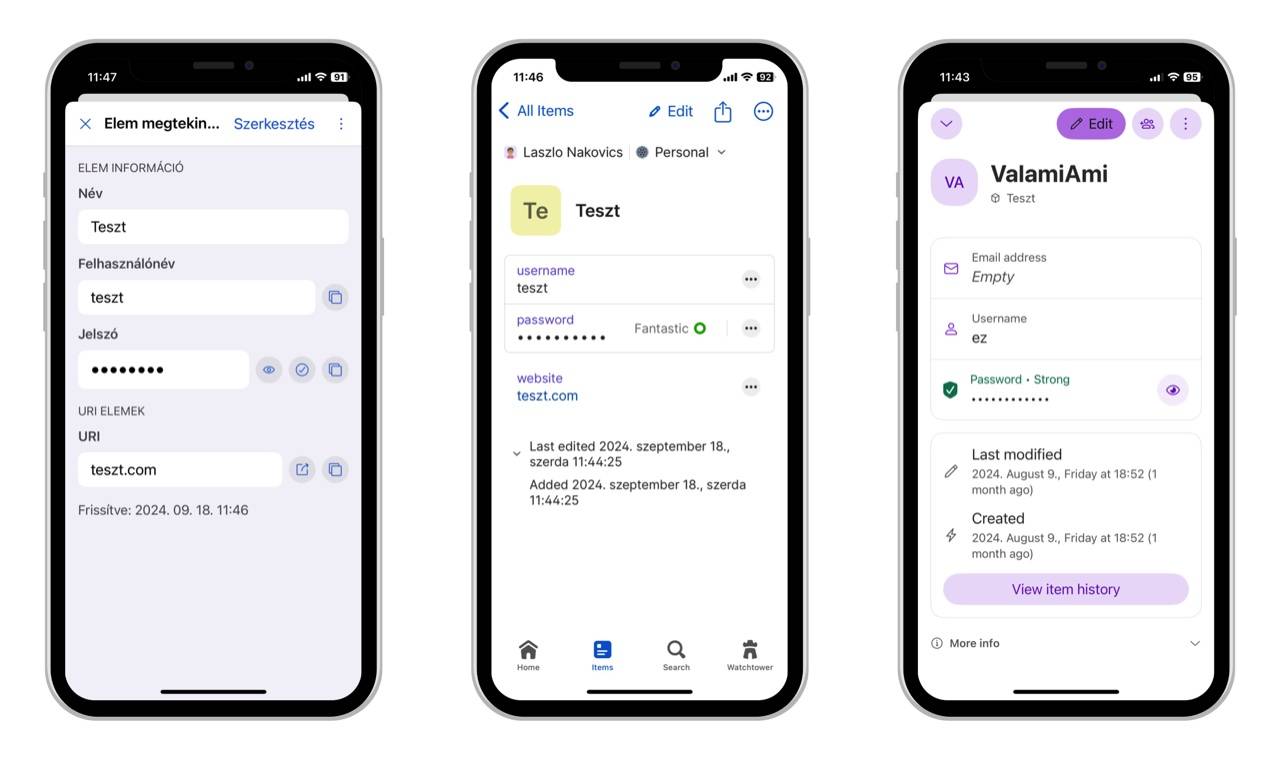
Érdekesség, hogy a Bitwarden fejlesztői önálló mobil appként idén kiadtak egy ingyenes 2FA kódmenedzsert, amelyet bárki korlátozások nélkül használhat iOS és Android alatt egyaránt. Szóval ha nem zavar minket, hogy külön appban tároljuk a TOTP kódokat, akkor ezzel kiegészíthetjük akár a Bitwarden, akár a Proton Pass ingyenes változatát.
Biztonság
Biztonság szempontjából hasonló szintet kapunk a négy alkalmazásnál, mindegyik e2e titkosítást használ, mindegyiknél megbízható a fejlesztő cég. Adataink mindegyik esetben távoli, biztonságos szerveren tárolódnak, hogy bárhol, bármikor elérhessük azokat az eszközeinken futó kliens appokban vagy a böngészőkben. A Bitwarden esetében választható EU-s szerver is (ez GDPR szempontból külön előnyös lehet), a Proton termékek megerősített biztonsági szintű szerverparkja Svájcban kapott helyet, a 1Password szerverei USA, Kanada és Németország területén egyaránt megtalálhatók, az Apple pedig értelemszerűen a saját iCloud szerverein tárolja az adatokat amerikai földön.
Alapvetően mindegyik szolgáltatásnál szükség van egy mesterjelszóra, amellyel védhetjük az eltárolt többi jelszót és egyéb adatot. Az Apple természetesen az Apple ID fiókunkkal is védi az eltárolt jelszavakat, a programokba pedig vagy a rendszer jelszavának megadásával, vagy a Touch ID/Face ID segítségével léphetünk be.
A 1Password a mesterjelszó mellett egy egyedi, véletlenszerű azonosítót is alkalmaz a magasabb védelem érdekében, a Proton Pass esetében pedig akár dupla mesterjelszót is alkalmazhatunk, illetve a Proton fiókunk maga is a védelem része (a cég további termékeit is ezzel érhetjük el: Proton Mail, Proton Calendar, Proton VPN, Proton Drive). A Bitwarden nem bonyolítja túl a dolgot, ott a Bitwarden fiókunk jelszavával kell bejelentkezni, hogy láthassuk a tárolt adatokat.
Természetesen mindegyik támogatja a kétlépcsős bejelentkezést, s ugyancsak közös pont, hogy a Touch ID/Face ID támogatás is megoldott, persze mindig az adott eszköznek és rendszernek megfelelő módon. Ez alól kivétel jelenleg csak a Proton Pass böngészőkbe épülő bővítménye, amit valamiért egy egyszerű (6 számjegyű) PIN kód megadásával lehet feloldani, miközben a Proton Pass kliens alkalmazások simán támogatják a komplex mesterjelszavas vagy ujjlenyomatos/arcfelismeréses beléptetést. Ez remélhetőleg változik majd hamarosan és a PIN kódot lecserélik a böngésző bővítménynél is komolyabb védelemre.
Apple Jelszavak: alap és extra funkciók
Lássuk, miért is lenne indokolt az Apple Jelszavak használata annak ellenére, hogy – nézhetjük bárhonnan, de – a legszerényebb funkciókészletet ez kapta. A cég némileg felturbózta ugyan a macOS és iOS rendszerek eredeti jelszókezelő funkcióját, de túlzásba azért nem estek.
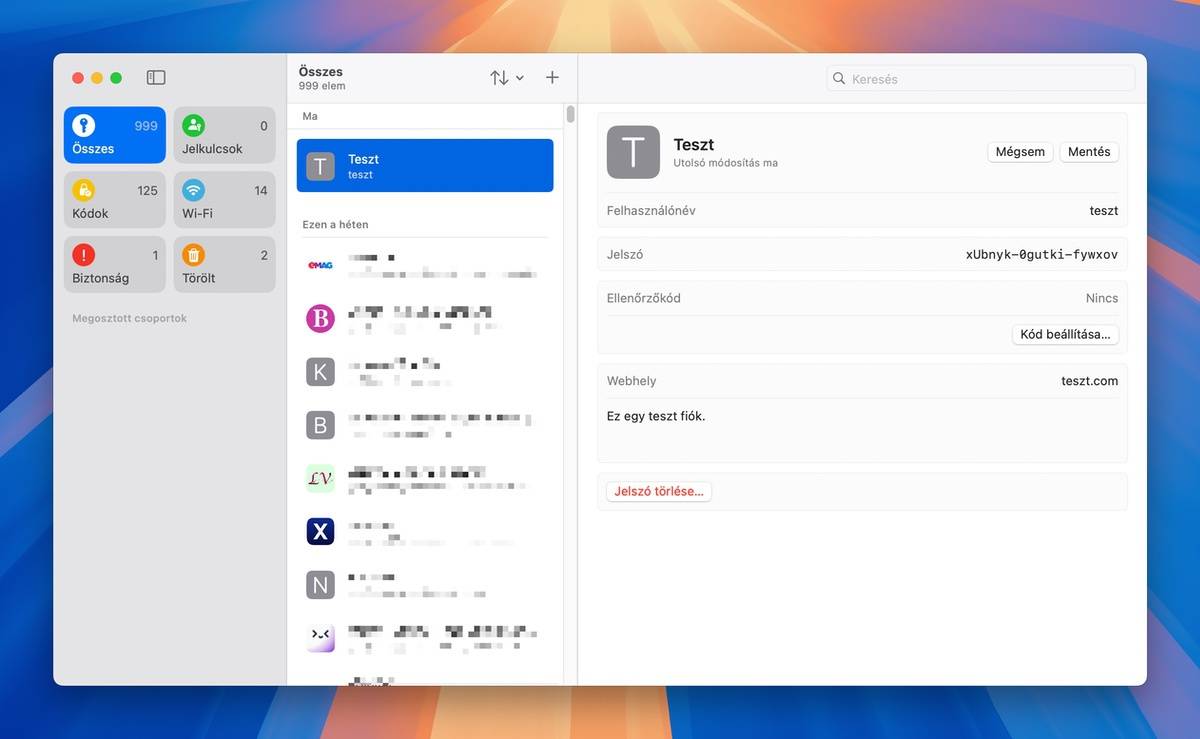
A felület leginkább az Apple Emlékeztetők alkalmazáséra hajaz, bal oldalon szép nagy gombokkal érhetjük el a legfontosabb, eltárolható adatkategóriákat: Jelkulcsok, Kódok (itt jelennek meg kiemelten az egyes fiókoknál rögzített 2FA kódjaink), Wi-fi jelszavak. A jelkulcsok tárolása szinte teljesen automatikusan van megoldva. A Wi-fi kapcsolatok esetében a Hálózat neve és jelszava menthető csak, így ha további infókat is eltárolnánk (például admin adatok a routerhez), arra itt nincs mód. Ezeket viszont felvéshetjük új jelszóként. Ilyen esetekben sajnos elég kötött, hogy milyen adatokat tárolhatunk el: menthető egy felhasználónév, egy jelszó, egy webhely cím, egy feljegyzés, és egy ellenőrzőkód. Utóbbi a 2FA kódokat jelöli. Adatmezőt hozzáadni vagy elvenni nem tudunk, így minden esetben ezt az adatlap formátumot kell használnunk. A 2FA kódokat a beállítási kulcs manuális megadásával vagy az adott szolgáltatás felületéről leolvasható QR kóddal tudjuk eltárolni.
Nem csak manuálisan vehetünk fel persze adatokat. Ha korábban egy másik, hasonló programot használtunk, s az képes CSV formátumba exportálni az adatainkat, akkor az Apple jelszókezelőjébe könnyedén importálhatjuk azokat. Sajnos a kötött adatlap ilyenkor kifejezetten hátrány, mert például a 1Passwordből vagy a Bitwardenből, amelyeknél többféle sablon és még egyedileg hozzáadható adatmezők is lehetnek egy-egy bejegyzésnél, sajnos nem mindent tud átvenni az importálás során az Apple Jelszavak.
Sajnos az adatbevitelnél a jelszó mező kitöltése kötelező, anélkül nem hajlandó menteni a program, így ha valaki – a jegyzetek mezőt kitöltve – privát feljegyzések tárolására is használná, akkor is kell minimum egy karaktert beírnia jelszóként. Ezzel szemben az összes többi ilyen alkalmazás hajlandó a privát jegyzetek elkülönített tárolására, s ezeknél nincsenek extra adatmezők, csak maga a feljegyzés szövege.
Érdekesség még a családi megosztás funkció, amellyel megosztási csoportokat tudunk felvenni, s ebben az általunk meghatározott adatokat, az általunk felvett személyek számára elérhetővé tenni. De amúgy van lehetőség AirDrop funkcióval történő megosztásra is. Mellesleg a wifi kódok megosztásakor akár QR kódot is kérhetünk a programtól, ami jelentősen megkönnyítheti egy hosszú jelszó megosztását mondjuk egy okostelefonnal.
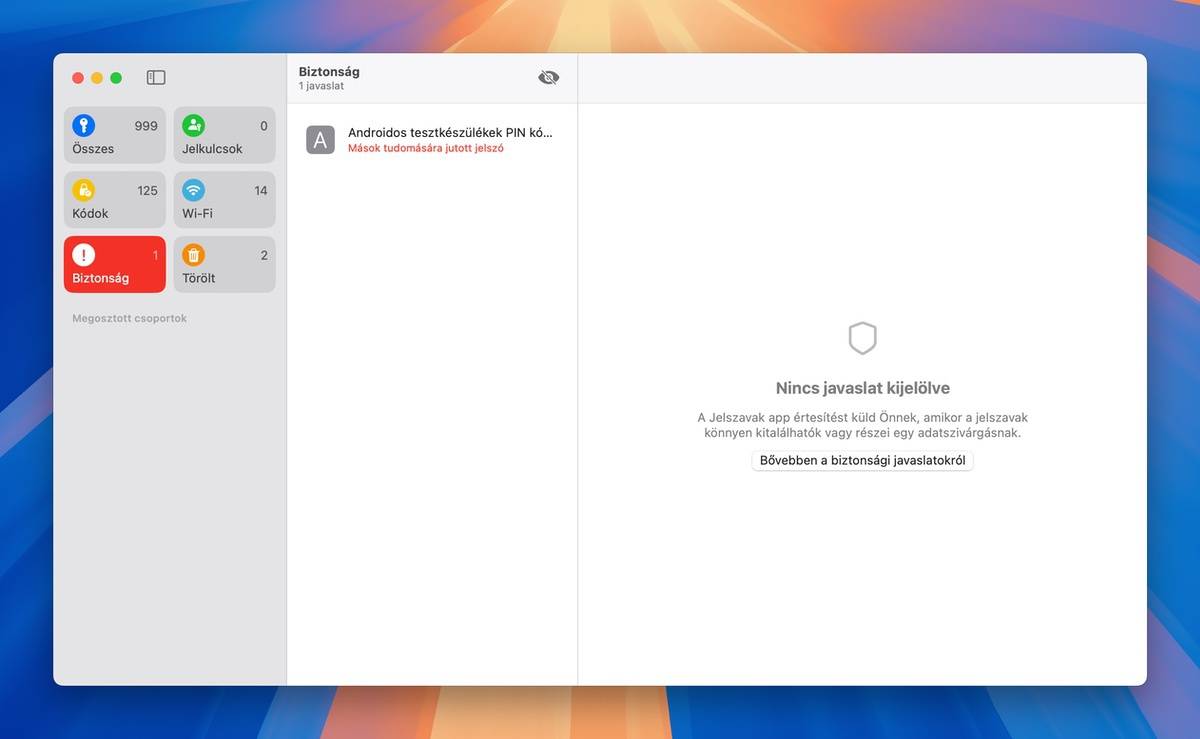
Végül további extraként a Biztonság gombra kattintva láthatjuk, ha az általunk használt jelszavak esetleg kompromittálódtak valamilyen online adatvédelmi incidensben, netán már vidáman árulják az érintett belépési adatokat a sötét weben a kiberbűnözők. Ilyenkor ezeket az adatokat érdemes mielőbb módosítani (értelemszerűen nem csak a Jelszavak appban, hanem az adott online szolgáltatásban is). Az Apple Jelszavak használata nagyon egyszerű, nincs semmi túlbonyolítva benne.
Bitwarden: alap és extra funkciók
A Bitwarden ugyan nem feltétlenül a legjobban eltalált felülettel rendelkezik, de cserébe nagymértékű szabadságot ad az adatok rögzítése során. Az alap Bejelentkezés sablon hasonló adatmezőket tartalmaz, mint amiket az Apple Jelszavaknál felsoroltunk: felhasználónév, jelszó, 2FA hitelesítő kulcs, webcím (akár több is), jegyzet mező. Csakhogy ezt a sablont könnyedén bővíthetjük, akár jelszavakat tartalmazó rejtett, akár szöveges vagy logikai mezőkkel, amelyeket tetszés szerint elnevezhetünk. Így ha a megszokott adatokon kívül extrákat is fel kell vennünk, nem szükséges mindet bezsúfolni egyetlen jegyzet mezőbe. Ráadásul így egy-egy adat Vágólapra másolása később egyetlen kattintással megoldható, nem kell kijelölgetni a kívánt részletet.
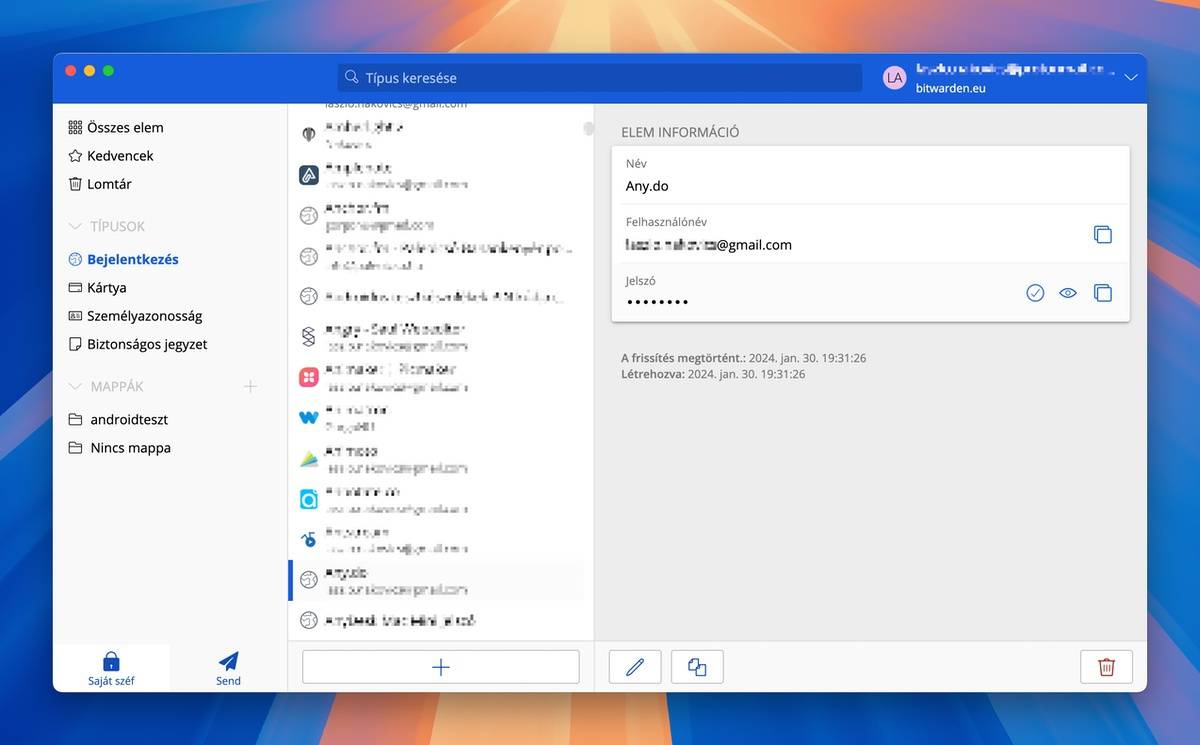
Mint fentebb már említettük, a legtöbb jelszókezelő alkalmas privát jegyzetek rögzítésére is, ez a Bitwarden esetében is így van, a jegyzeteket pedig elkülönítve is listázhatjuk a felületen. Emellett van külön bankkártya és személyazonosság sablon is, ami egyszerűbbé teszi az ilyen jellegű adatok gyors bevitelét és átlátható tárolását.
Megosztásra itt a Bitwarden Send funkciója hivatott, amellyel fájlokat vagy szöveges feljegyzéseket tudunk titkosított formában elküldeni bárkinek, akinek szeretnénk. Ilyenkor a másik félnek nem kell rendelkeznie a Bitwardennel, elég ha böngészőben megnyitja a kapott biztonságos – és jelszóval, lejárati idővel, megnyitási korlátokkal védhető – linket. De van egy Organizations funkció is, amelyben csoportokat hozhatunk létre, s ebbe mozgatva tehetünk elérhetővé a meghívottak számára tetszőleges bejelentkezési adatokat vagy jegyzeteket (ha nekik is van Bitwarden fiókjuk).
Itt is van importálási lehetőség, így ha átállunk egy konkurens jelszómenedzserről, akkor villámgyorsan beszippantja nekünk az onnan exportált adatokat. Emellett nem vagyunk örökre a Bitwarden használatára kötelezve sem, hiszen ebből is lehet exportálni CSV vagy JSON fájlokba az összes információt.
Proton Pass: alap és extra funkciók
A Proton Pass szintén jóval többet kínál, mint amire az Apple Jelszavak képes. Itt az alábbi sablonok állnak a rendelkezésünkre adatbevitelnél: Login (bejelentkezési adatok), Alias (álca e-mail cím, amellyel elrejthetjük való e-mail címünket, de mégis megkapjuk oda az álca címre küldött elektronikus leveleket), Card (bankkártya), Note (privát szövege feljegyzés), Identity (személyes adatok). Emelett a sablonok listájánál elérhetünk egy jelszógenerálót is, amellyel átmeneti jelszavakat hozhatunk létre, ha épp nem akarjuk azokat menteni a többi közé, csak Vágólapra másolni. A sablonok közül a Login ráadásul testreszabható, vagyis ha az alap adatmezőkön túl még továbbiakra lenne szükségünk, gond nélkül beilleszthetünk újabbakat.
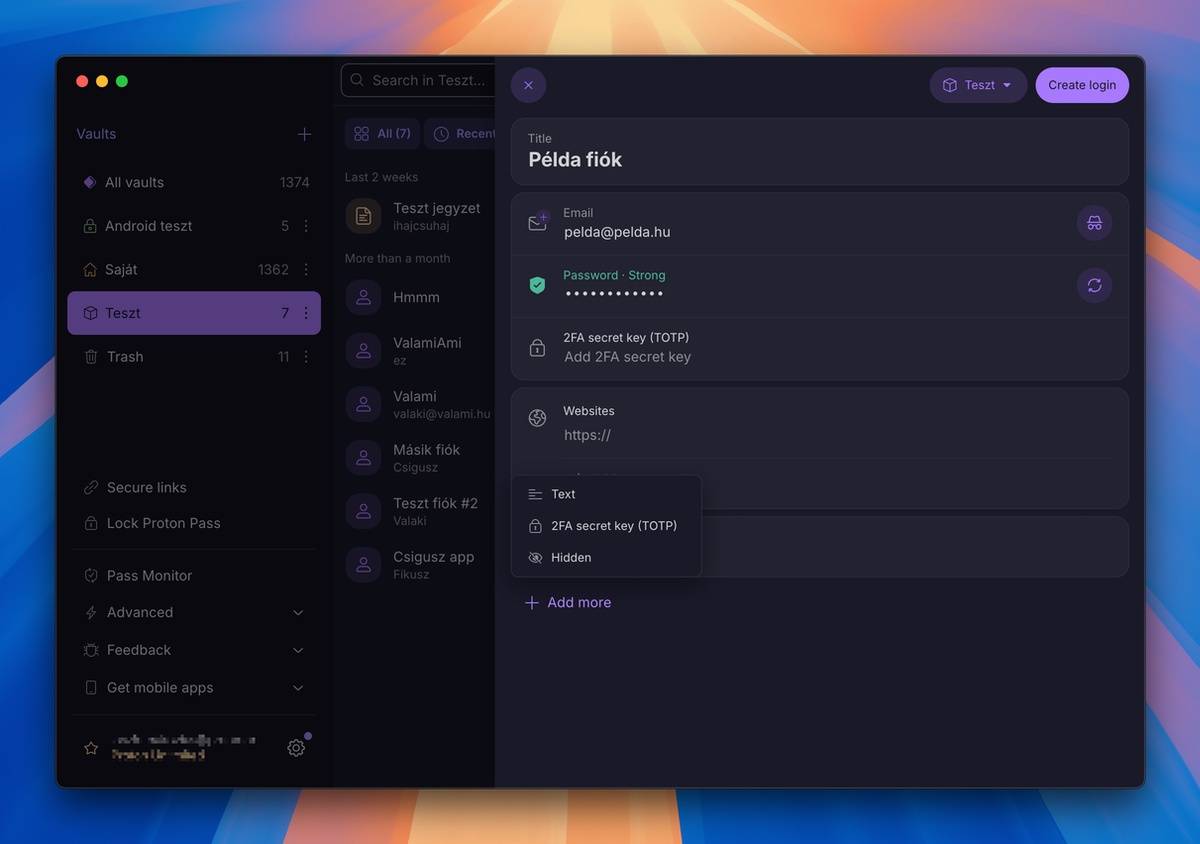
A Proton Pass úgynevezett Vaultokat kezel, így teljesen elszeparáltan menedzselhetjük otthoni, munkahelyi vagy bármilyen egyéb szempont alapján csoportosított jegyzeteinket. A Vaultok egészükben is megoszthatók másokkal, de arra is van lehetőség, hogy csak egy-egy bejegyzést osszunk meg valakivel, akár olyannal is, akinek nincs saját Proton Pass fiókja (az így generált, böngészőben megnyitható linkeknél korlátozhatjuk a megtekintések számát és az elérhetőség időtartamát is). A jelszavak megjelenítésénél a mobilos appokban van jelszónagyítási funkció is, így ha kénytelenek lennénk valahol manuálisan beírni egy hosszú jelszót, jobban átlátjuk majd a kis képernyőn, hol tartunk éppen. Emellett eltérő színnel jelzi a betűket, számokat, szimbólumokat, ami modnjuk a 0, O, I, l, !, 1 és hasonló, könnyen összekeverhető karakterek használata esetében jól jöhet.
Itt is akadnak izgalmas extrák. Ilyen például a Pass Monitor, amely folyamatosan monitorozza a sötét webet, hogy nem kerültek-e nyilvánosságra esetleg az adataink egy adatvédelmi incidens során. Emellett csokorba gyűjti a tároltak közül a gyenge, könnyen feltörhető jelszavakat, a több fióknál is használt azonos jelszavakat, az inaktív 2FA kódokat (pontosabban azokat az oldalakat, ahol lehetne ilyet beállítani, de nem tettük). Emellett nagyon hasznos a Proton Sentinel funkció is, amely egy extra védelmi réteget az Proton fiókunkhoz, így a Proton Passban őrzött adatainkhoz is. S ugyancsak pozitívum, hogy a felvett adatoknál van előzmény tárolás is, így ha valamit módosítottunk, később előszedhetjük annak korábbi változatait is. Sajnos ezen funkciók többsége csak előfizetéssel érhető el, az ingyenes változatban nem mindegyik aktív.
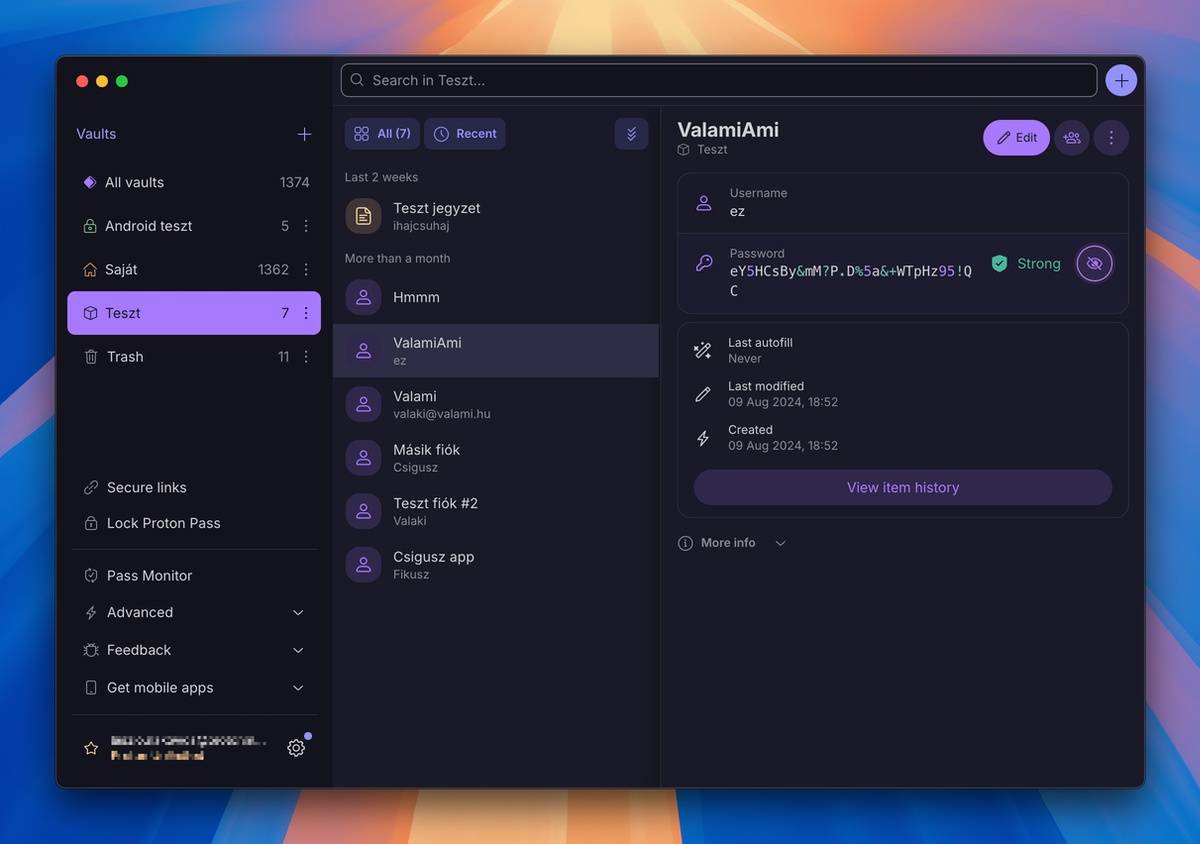
A Proton Pass képes az adatait több formátumba (CSV, JSON) exportálni, ha pedig egy másik jelszókezelőről váltanánk rá, van importálás is, ami sokkal jobban sikerült, mint az Apple Jelszavak ezen funkciója. Itt célzottan kiválaszthatjuk, hogy melyik ismert jelszómenedzserből akarunk átvenni adatokat.
1Password: alap és extra funkciók
Végül itt van még nekünk a 1Password, amely – szerintünk – jelen pillanatban a jelszókezelők legjobbja, s nem csak a többrétegű biztonsági megoldásai miatt. A felülete ennek a legkényelmesebb – és még egyszerűbb, mint az Apple Jelszavak használata -, ráadásul szinte nincs olyan adat-variáció, amelyre ne lenne benne önálló sablon: bejelentkezési adatok, wifi router adatok, program licencek, titkosított feljegyzések (markdown formázással), személyi adatok, bankkártya adatok, jogosítvány, adatbázis adatok, FTP és egyéb szerverek, banki adatok, orvosi adatok, SSH kulcsok, Crypto pénztárcák stb. Lehet, hogy elsőre ez inkább csak bonyolultabbnak tűnik, mert hát minek ennyi sablon, de ahogy gyűlnek a programban a rögzített adatok, egyre hálásabbak leszünk idővel, hogy minden a megfelelő elrendezésben és felosztásban jelenik meg, amikor visszakeressük. Ráadásul bármely sablon bővíthető további, egyedi mezőkkel.
Természetesen itt is van jelszónagyítás és színkód a betűk, számok, szimbólumok egyszerűbb megkülönböztetésére. Emellett nagyon praktikus, hogy az egyes adatlapokat rögzíthetjük önálló ablakban is, így villámgyorsan tudunk róluk kimásolni adatokat gyors egymásutánban, ha valahol erre van szükség.
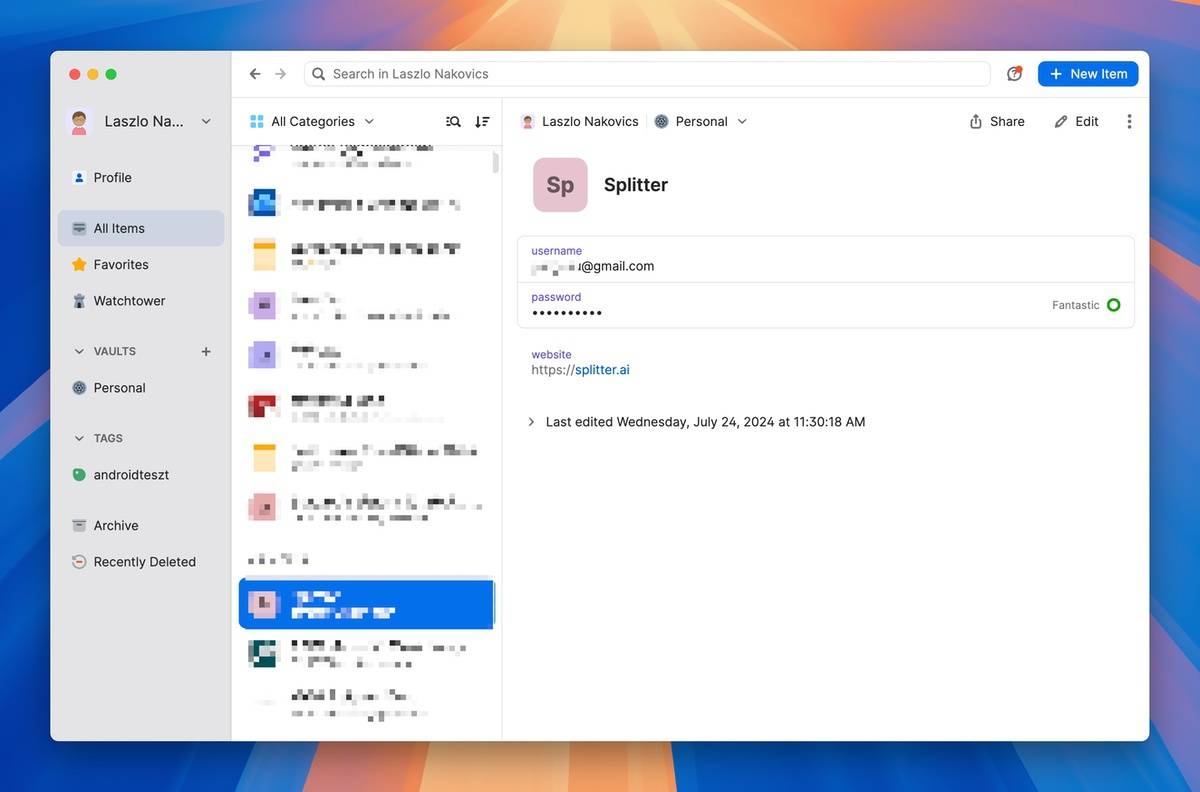
Van beépítve a Proton Passmonitorhoz hasonló megoldás, amelyet itt Watchtower névre kereszteltek, s amely szinte centire pontosan ugyanazt tudja, csak kicsit látványosabb, grafikonos kiegészítéssel körítve. Plusz itt arra is kapunk figyelmeztetést, ha valahol beállíthattunk volna Passkey használatot, de nem tettük.
Adatainkat itt is rendezhetjük Vaultokba, így a 1Passwordben is elkülöníthetők mondjuk a magán és a céges jelszavak és egyéb adatok. Ezek megosztása is lehetséges, illetve itt is van egyedi megosztás, linkkel, 1Password Psst! névre keresztelve. Nyugalom, értelme is van ennek kissé lükének tűnő megnevezésnek: Password secure sharing tool. Nem mintha ez bármit is számítana, a lényeg, hogy kiválóan működik.
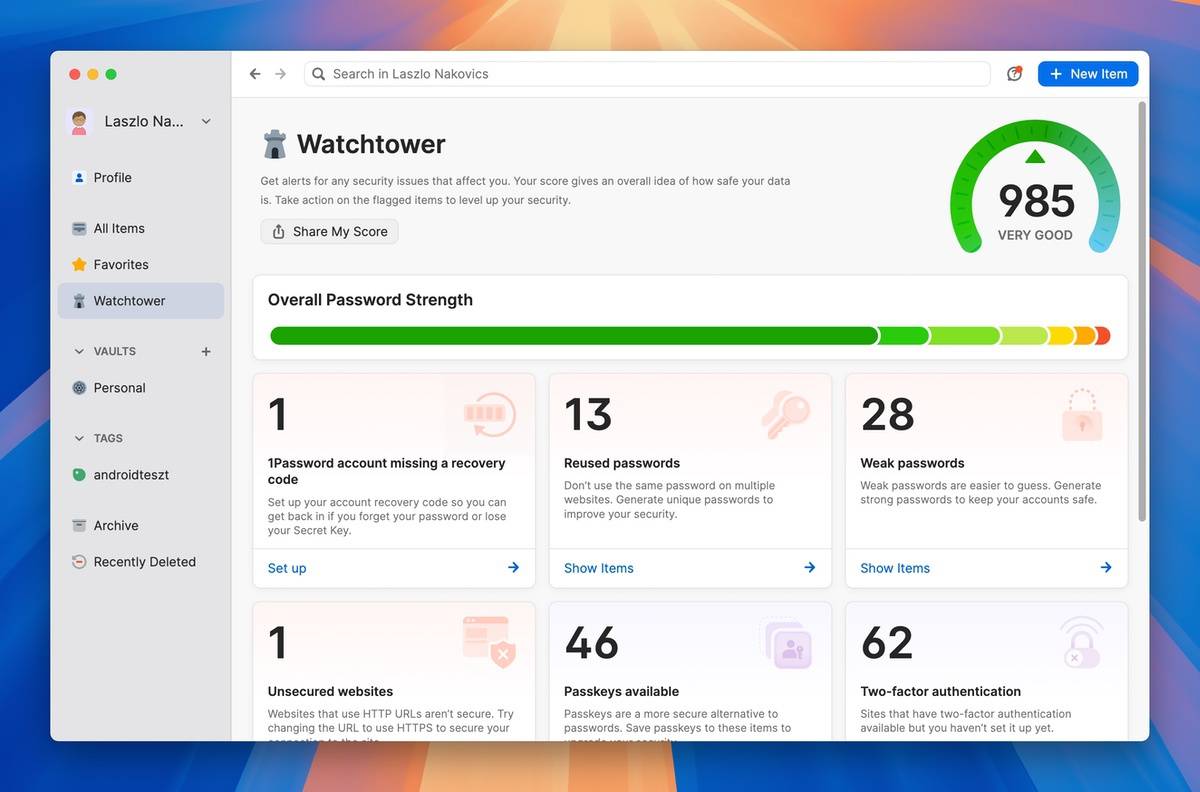
A 1Password hihetetlenül gyors, beépül mindenhova, így villámgyorsan elérhető weboldalakon, de akár appokban is beilleszti a jelszavakat a mobilokon. Emellett asztali rendszereken van Quick Access funkciója is, amellyel még gyorsabban hozzáférhetünk az adatainkhoz.
Összegzésül
Természetesen az összes fent bemutatott alkalmazásban van integrált jelszó létrehozási funkció, amely az általunk megadott hossznak és felépítésnek megfelelően tud kreálni jelszavakat, hogy ne nekünk kelljen kiötölni ilyeneket. Mindegyik alkalmas arra is, hogy a böngészőkben (asztali és mobil) megkönnyítse a login adatok gyors kitöltését (ehhez persze nem árt, ha az adatok felvitelekor rögzítjük azt is, amelyik weboldalon használatos a felvett felhasználónév+jelszó páros). A 1Password az ilyen beléptetéseknél automatikusan kitölti, vagy ha ez nem lehetséges, akkor Vágólapra másolja a kétlépcsős beléptetéshez szükséges – aktuálisan generált – 2FA kódot is. Az viszont egy fontos különbség, hogy míg az Apple Jelszavakban és a Proton Passban nem tárolhatunk el fájlokat, addig a 1Password és a Bitwarden erre is ad lehetőséget, így például menthetünk PDF dokumentumokat is bejegyzésekhez (bennük útmutatókkal mondjuk egy bejelentkezéshez, vagy épp irataink másolatával). Ezek fényében talán már könnyebben dönti el mindenki, hogy jó ötlet-e az Apple Jelszavak használata a Bitwarden, 1Password és Proton Pass helyett.
Ha valaki hajlandó havonta nagyobb összeget áldozni a dologra és tényleg tökéletes kényelemben akarja menedzselni jelszavait minden rendszeren és eszközön, annak mi a 1Passwordöt javasoljuk. Aki ehhez hasonló kényelemben dolgozna, de vagy ingyen vagy csak nagyon minimális havidíj kifizetése mellett, annak a Proton Pass lesz a megfelelő választás. Ennek felülete is nagyon kényelmesen használható és testreszabható. Proton Pass további előnye, ha van akárcsak egy ingyenes Proton.me fiókunk, akkor nem csak a jelszókezelőt, hanem egy e2e titkosítást használó e-mail szolgáltatást, egy e2e titkosított felhő tárhelyet, és akár a Proton VPN szolgáltatást is kapunk díjmentesen. Ha pedig előfizetnénk, ezt megtehetjük külön a Proton Passra, vagy az összes Proton szolgáltatásra egyben, s ez utóbbit igencsak kedvező áron kínálja a svájci cég a konkurenciához képest. Aki pedig egy profi régi motorosra vágyik és nem zavarja, ha az kicsit olykor fapados, annak a Bitwarden lesz a társa e téren, szintén ingyen, vagy rendkívül olcsó éves díjért.
Persze akadnak érvek az Apple Jelszavak használata mellet is, így például az ingyenes megoldások közül egyedül ez hajlandó a 2FA kódok menedzselésére, ami ma már elvárás részünkről, a többieknél e funkcióért fizetni kell. Ezt a hiányt persze pótolhatjuk ingyenes 2FA kódtárolókkal is, mint amit a Google, a Microsoft vagy épp a Bitwarden is kínál, önálló mobilalkalmazásként. Ezeket itt mutattuk be részletesen.