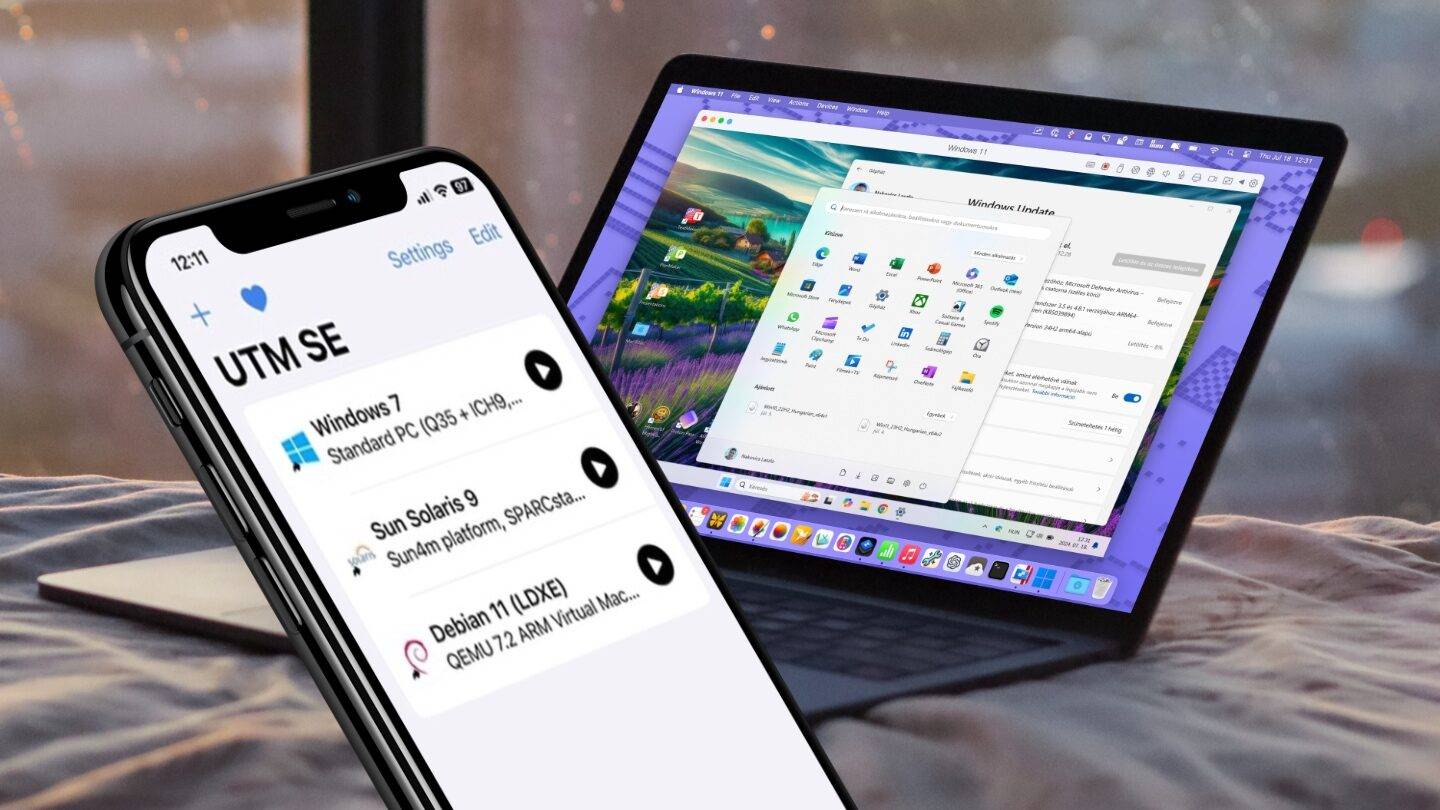
Könnyen kijelenthetjük, hogy aki Macet, iPadet és iPhone-t használ, az vagy egyáltalán nem kíván windowsos alkalmazásokat használni, vagy ha akar, akkor se tegye, mert hát miért választotta akkor az Apple ökoszisztémáját. Ám a dolog ennél azért árnyaltabb, hiszen több okból is előfordulhat, hogy az ember szeretne windowsos alkalmazásokat futtatni egy Macen, vagy épp kifejezetten a Windows felületéhez hozzájutni bármely eszközén, amelyen amúgy nem a Microsoft operációs rendszere fut: játszanánk windowsos játékokkal, egy adott alkalmazás csak Windowsra elérhető és nem tudjuk mással helyettesíteni (ez amúgy viszonylag ritka), képben akarunk lenni az aktuális Windows verziók működésével, vagy fűt minket a nosztalgia, hogy régebbi Windows rendszerek felületén bóklásszunk. Ez sem minden, de egy szó mind száz: előfordulhat olyan eset amikor szükséges lenne a Windows telepítés iPhone-ra, iPadre, Macre. Ez ügyben szedtük össze most egy helyre a legjobb megoldásokat.
Windows telepítés iPhone-ra, iPadre, Macre: a legjobb megoldások
Mivel a macOS-re gyakorlatilag minden feladathoz találunk akár professzionális alkalmazásokat is, így ma már viszonylag ritka, hogy emiatt kelljen windowsos szoftvereket futtatni Macen. A legfőbb ok jelenleg talán a windowsos játékok futtatása, hiszen bármennyire is erősíti az Apple ezt a vonalat, e pillanatban még azért a Windowsra jelenik meg több játék. A trend változhat, hiszen az Apple Silicon alapú gépek és a macOS aktuális verziói már kiváló platformot jelenteken a 3D-s játékcsodáknak, de addig is kell megoldás, amíg a fejlesztők rákapnak a cross-platform publikálás ízére.
Emellett az iPadek, de akár az iPhone-ok felhasználási köre is jelentősen tágul, így sokakban felmerült már az igény, hogy ezeken az eszközökön érhessenek el akár más rendszereket, vagyok azok alkalmazásait, játékait. Az Apple pedig nemrég lehetővé tette, hogy emulátorok is megjelenjenek iOS/iPadOS alatt, így e kívánság teljesülni látszik.
Mivel mindegyik megoldásról írtunk már korábban cikket, most csak egy rövid összefoglalóval szolgálunk hozzájuk és linkeljük részletesebb tesztjeinket, amelyekben megtalálható az összes érintett megoldás hivatkozása is, hogy könnyen és gyorsan elérhessék azokat olvasóink.
Windows telepítés Macen
Míg az Inteles Macek esetében az Apple alapból biztosította a macOS és a Windows egymás mellé telepítésének – és felváltott használatának – lehetőségét a Boot Camp segítségével, addig az Apple Silicon alapú gépeken ez a funkció sajnos hiányzik. Bár a Windows 10 és Windows 11 elérhető ARM alapú gépekre is, e verziók Boot Campes telepítését az Apple – eddig legalábbis – nem támogatja.

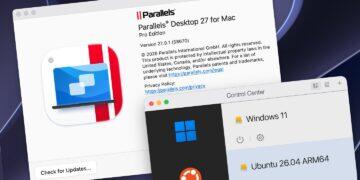
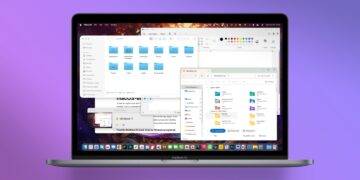
Így aztán kézenfekvő megoldás a virtuális gépek használata, amire kiváló lehetőséget ad a Parallels Desktop. Ez mondhatni “fűt, zenél, világít” és teljes összkomfortban tudjuk vele használni a Windowst, virtuális gépbe telepítve. Nincs szükség a gép újraindítására, a Windows futhat ablakban, teljes képernyőn egyaránt, s ezzel az összes windowsos alkalmazás, vagy akár játékok is (aktuálisan a DirectX 11-et támogatja csak a Parallels). Sajnos nem ingyenes, de nagyon megéri az árát, ha komolyan szükségünk van a Windows virtualizálására a Macünkön és ezt kiváló teljesítmény mellett tennénk meg. A minimum 8, de inkább 16 GB RAM viszont nagyon fontos. Inteles és Apple Silicon alapú Macen egyaránt megoldható vele a Windows használata.
Alternatívának ott van még a VMware Fusion is, amely egy ideje magáncélra teljesen ingyen elérhető. Teljesítményben némileg lemarad a Parallels Desktop mögött, de a hétköznapi használat során felmerülő feladatokat simán teljesíti, s ha nagyon kell, játékokat is használhatunk vele, bár nem feltétlenül a teljes pompájukban.
Windows telepítés iPhone-on és iPaden
Bizony, immár ez is megoldható, kérdés, meddig marad így, hiszen az Apple már egyszer elkaszálta az ehhez szükséges egyik appot. Cikkünk készültekor viszont akár az App Store-ból, akár alternatív alkalmazásboltból beszerezhető az UTM SE app, amellyel régebbi és új Windows verziók is telepíthetők virtuálisan az iOS/iPadOS rendszerekre. Az persze nem árt, ha az adott készüléktípusból egy combosabb verziót választottunk a vásárláskor, hiszen kell a dologhoz teljesítmény és tárhely egyaránt. De ha egyszer felment, egészen kellemesen működik a Windows ily módon. Elsősorban azért inkább iPaden javasoljuk a használatát, mert iPhone-on a kis képernyő miatt azért némileg kényelmetlenebb.
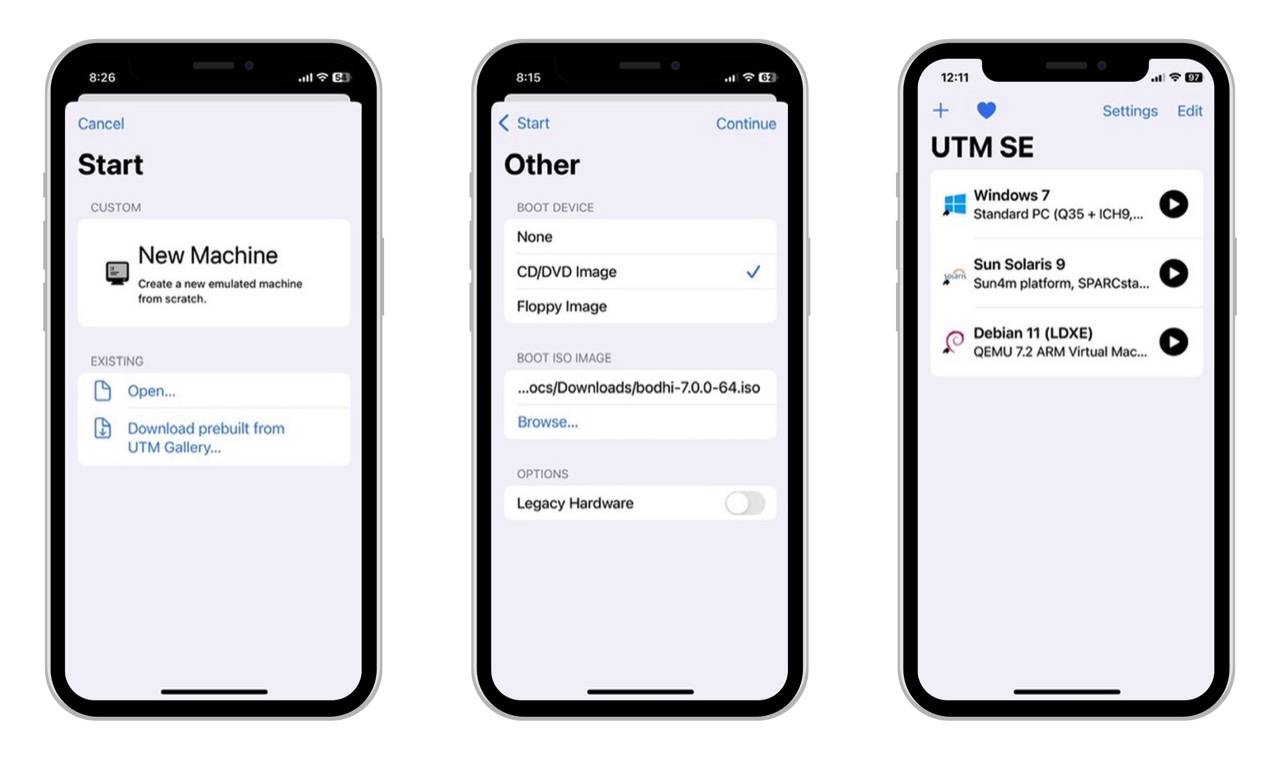
Értelemszerűen ezzel a megoldással nem tudunk bármilyen windowsos alkalmazást és játékot futtatni, de ez később még változhat, ahogy mind a hardver, mind az emulátorok fejlődnek ezen a platformon.
Windowsos játékok a Macen, Windows telepítéssel és anélkül
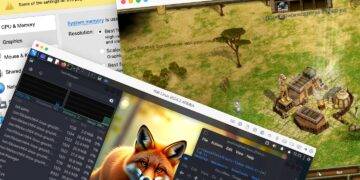
Végül akkor a legfontosabbnak tűnő kérdés: hogyan játszhatók windowsos játékok egy Macen? Nos, erre több megoldással is szolgáltunk nemrég megjelent összefoglaló cikkünkben. Az egyik megoldás a már fentebb is említett virtuális gépek használata, amihez viszont valóban Windowst kell telepítenünk, vagyis szükséges hozzá egy eredeti Windows licenc is.
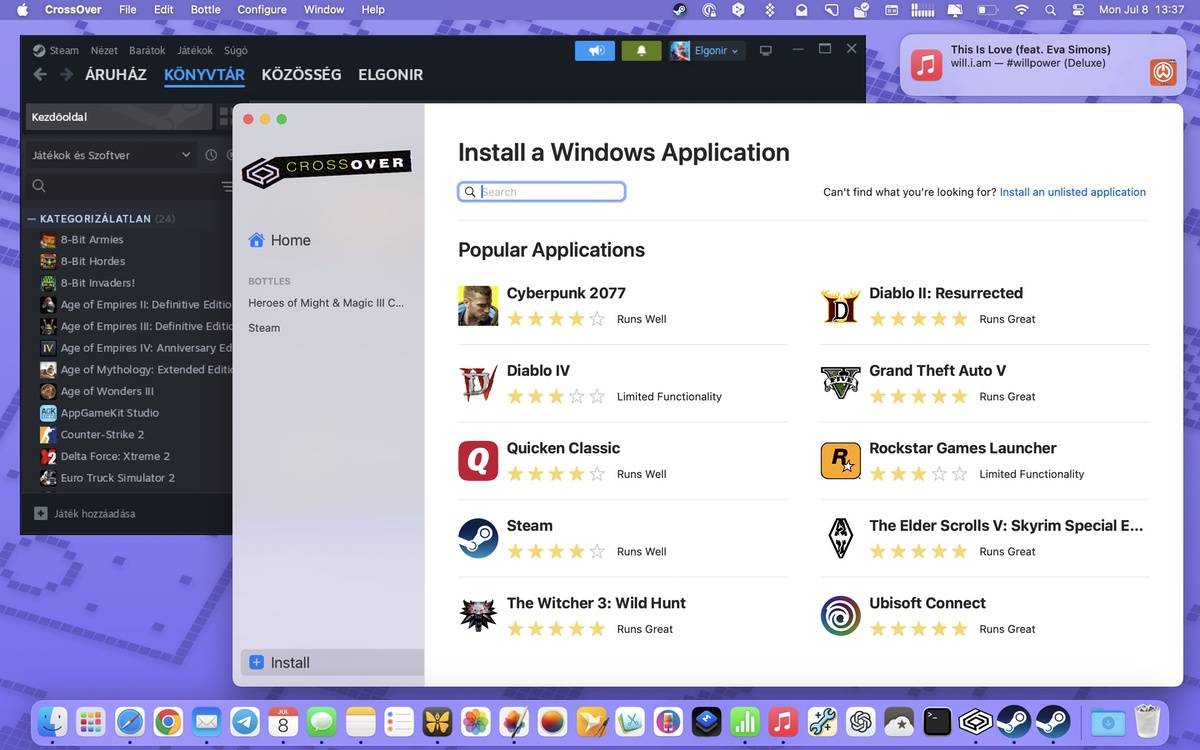
Másik megoldásként ott a Crossover, amely – nagyon leegyszerűsítve – emulálja a windowsos környezetet, így valódi Windows telepítése nélkül tudunk windowsos szoftvereket és játékokat futtatni (akár egy-két DirectX 12-es címet is).
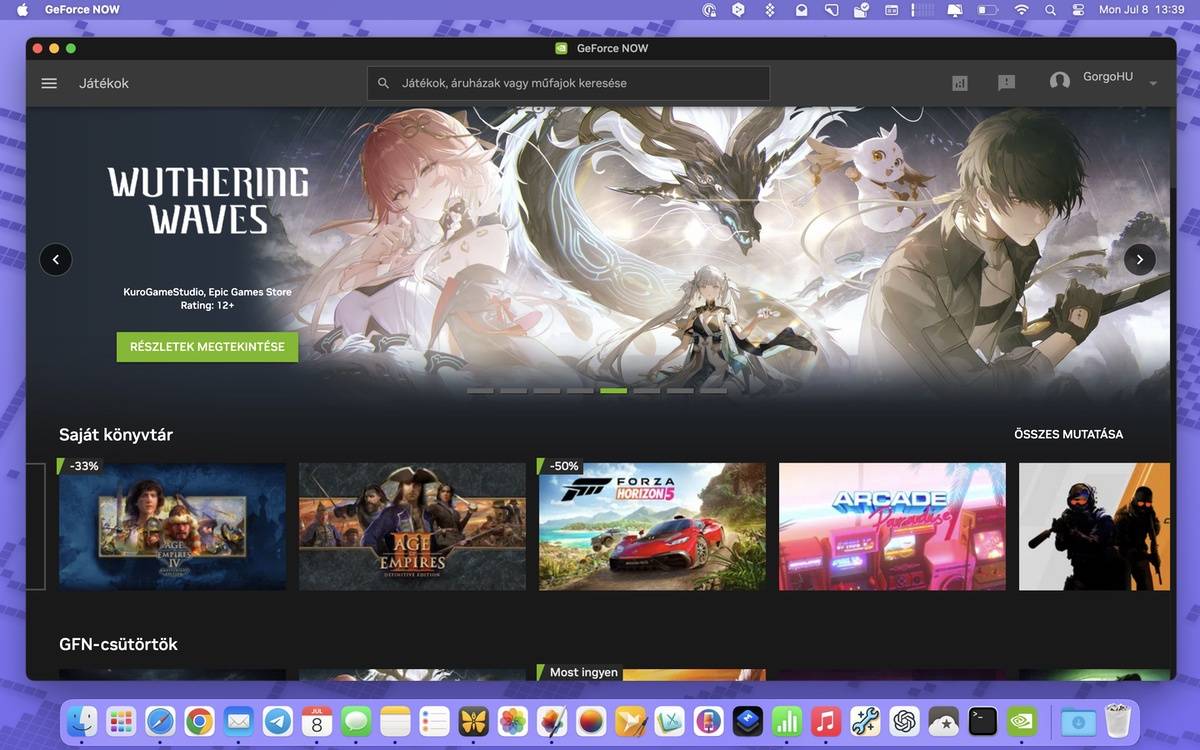
Ha pedig még ezt is szeretnénk megúszni, akkor akad olyan streaming megoldás is, amellyel nulla telepítéssel tudunk hozzáférni a Streamen megvásárolt vagy épp az Xbox PC Game Pass előfizetésünkben megtalálható játékok darabjaihoz (amúgy nem mindhez, de a lista folyamatosan bővül), így tulajdonképpen egy régebbi, gyengébb Macen is simán játszhatunk vadonatúj windowsos játékokkal (persze kellően gyors internetkapcsolat azért kell hozzá). Mindezekről ebben a cikkben írtunk részletesen.