Míg a korábbi, Intel processzoros Macek esetében gyerekjáték volt egy natív Windows telepítése – hála az Apple-féle Boot Camp megoldásnak, amely lemenedzselte a háttértár felosztását, a telepítést, a driverek telepítését, s a két rendszer közötti kényelmes átbootolást -, addig az Apple Silicon (jelenleg M1 és M2) alapú Mac gépek esetében ez korántsem ilyen egyszerű. Ennek e pillanatban két oka is van: az egyik, hogy az Apple lehagyta a Boot Campot az új gépekről, a másik, hogy az új, ARM alapú processzorok esetében a többség által ismert x86-64 alapú Windows rendszerek nem futnának, ahhoz a Windows ARM változatára lenne szükség, amely jelenleg béta állapotban van. Ez a helyzet addig minimum nem változik, amíg a Windows ARM változatából el nem készül az első véglegesnek tekinthető kiadás, de még utána is kérdéses, hogy az Apple szeretne-e natív Windowst látni jövőbeli gépein a macOS mellett. Marad tehát egy alternatív megoldás: a virtuális gépek használata. S bár erre a célra régóta ott a Parallels Desktop, a VMware Fusion és a VirtualBox, ám ahhoz, hogy a Windows 11 Macen is működjön, itt is szükség van egy Windows 11 ARM verzióra. Ezúttal azt mutatjuk meg, honnan szerezhetünk ilyet, s miként hozható össze a Windows 11 telepítés VMware Fusion 13 segítségével egy Apple M1 vagy M2 alapú gépen.
Windows 11 Macen, virtuális gépekben
Nem most írunk először arról, miként kerülhet Windows 11 egy Macre. Anno a Parallels Desktop 18 megjelenésekor részletesen megmutattuk, hogyan oldható meg e feladat. Bár kétség kívül a Parallels Desktop volt az első, amelyik támogatta a Windows 11 ARM alapú Macekre történő telepítését, mára a két konkurense is elért ehhez a mérföldkőhöz. A VMware Fusion 13 és a VirtualBox 7 immár egyaránt képes e bravúrra, s bár a telepítés egyelőre nem megy olyan kényelmesen, mint a Parallels Desktop esetében (ott szinte egy kattintással elintéződik a rendszer letöltése és telepítése), de azért nem lehetetlen küldetés.
VMware Fusion 13: Intel és Apple Silicon alapon egyaránt használhatjuk
Mi most a VMware Fusion 13-mal foglalkozunk, amely még múlt év végén debütált az Apple Silicon alapú gépekre, s hozta el a Windows 11 futtatásának lehetőségét. Mint eddig, most is van egy Fusion 13 Pro és egy Fusion 13 Player változat. Előbbi főleg a cégek és vállalkozók számára nyújthat extrákat, a Player pedig az otthoni felhasználóknak lehet megfelelő, ráadásul ingyenes választás.
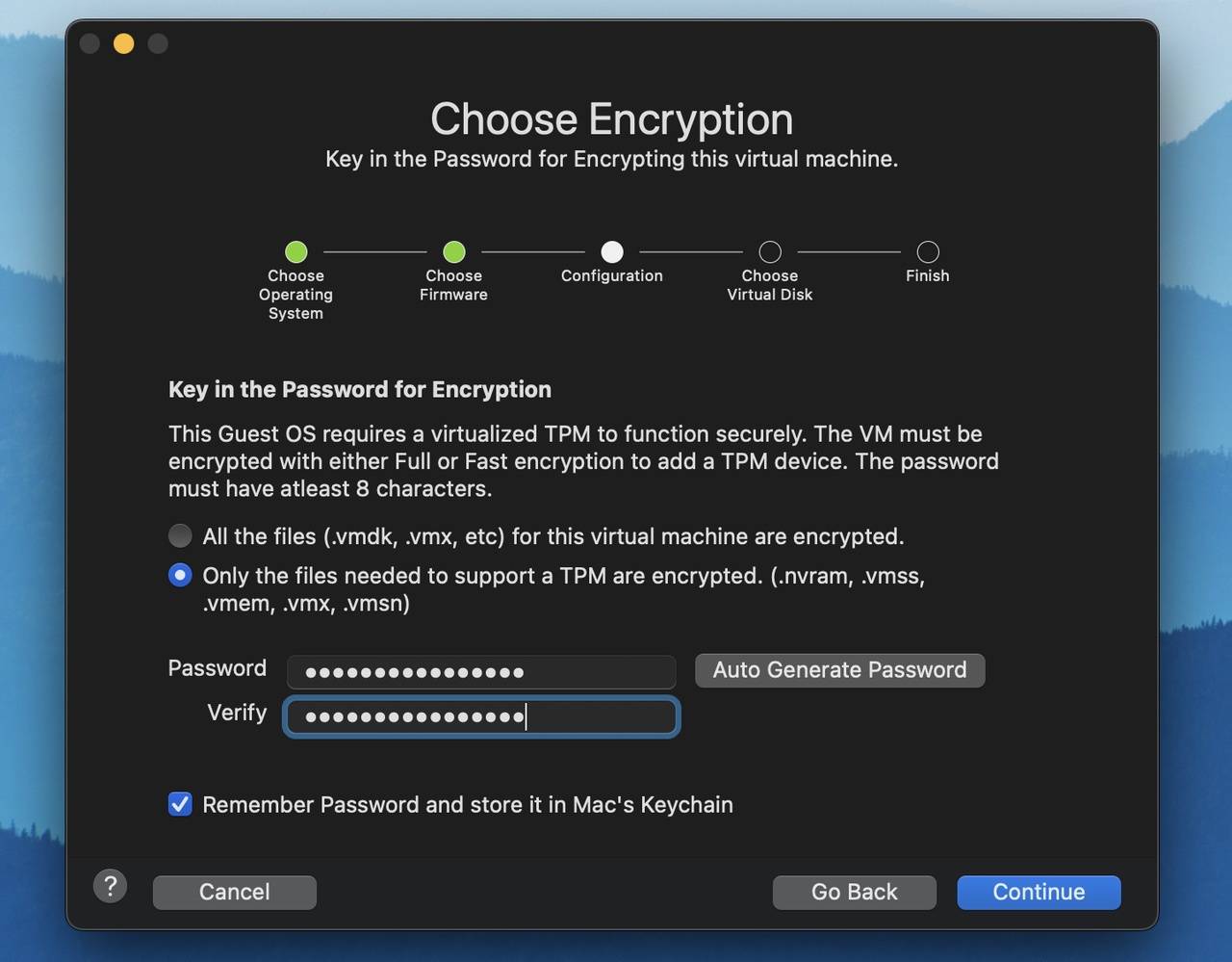
A VMware Fusion 13 mind Intel, mind Apple Silicon környezetben képes létrehozni Windows 11 virtuális gépeket. Ennek egyik alapfeltétele volt, hogy a program támogassa a Windows 11 olyan alapvető elvárásait, mint a TPM (2.0) megléte a (virtuális) hardverösszetevők között. A VMware Fusion 13 így egy új Trusted Platform Module (2.0) eszközt kapott, amelyet a vendég operációs rendszer érvényes TPM-ként ismer fel. Érdekesség, hogy választhatunk Full vagy Fast Encryption üzemmódot egyaránt.

Az Intel gépeken virtuálisan futó Windows 11 esetében teljeskörű a támogatás minden szempontból. A VMware Tools lehetővé teszi a gazda és a vendég rendszerek közötti interakciókat, így működik a Fogd és Dobd módszer, a közös Vágólap használat, a megosztott mappák, az USB- és kameraeszközök használata egyaránt. Az új Fusion immár rendelkezik WDDM (Windows Display Driver Model) 1.2 támogatással is.
Apple Silicon chipre épülő Maceken a Windows 11 ARM változatára van szükség, s bár az alapvető funkciók már most is flottul működnek – így például a VMware Tools tartalmazza a virtuális grafikus- és hálózati illesztőprogramokat -, de sajnos azért még nem minden fenékig tejfel. Miközben akár 4k-s felbontást is beállíthatunk, a közös Vágólap vagy a Fogd és Dobd műveletek a macOS és a vendég rendszer között egyelőre nem elérhető. A cég egyelőre az első körön van csak túl ezen a területen, de ígéretük szerint a soron következő frissítésekkel érkeznek majd a hiányzó funkciót is, hogy teljeskörű legyen a támogatás Apple Silicon alatt is.
Ettől függetlenül az aktuális Windows 11 ARM változat a tesztjeink során flottul működött, s azon sem kell aggódni, hogy az Intelre készült windowsos alkalmazások esetleg ne üzemelnének, hiszen a Windows 11 ARM változata képes futtatni a win32 és x64 alkalmazásokat egyaránt, lévén beépített emulációval rendelkezik az Intelre és AMD-re fordított alkalmazások futtatásához.
Szintén van különbség az Inteles és ARM alapú Macek használatakor a grafika tekintetében is. A Fusion 13 támogatja az OpenGL 4.3-at a Windows és Linux virtuális gépeken Inteles Macen, illetve Linux virtuális gépeken az Apple Silicon gépek esetében. A DirectX 11 (Shader Model 5.0) támogatást viszont jelenleg csak az Intel processzoros rendszeren élvezhetjük. Az eGPU-eszközök használata továbbra is lehetséges. Az Apple Silicon gépeken a Windows 11 grafikai megjelenítését egyelőre a gazda gép CPU-ja végzi, szóval ellentétben a Parallels Destkop 18 lehetőségeivel, ez még nem igazán alkalmas a windowsos játékok futtatására. Ez viszont változhat a leendő frissítések során.
Mint már említettük a VMware Fusion 13 ingyen is használható. A Fusion Playerhez csak egy CustomerConnect fiókra van szükségünk, s máris kérhetünk hozzá ingyenes aktiváló kulcsot, feltéve persze, hogy nem üzleti célra szeretnénk használni. Utóbbi esetben már meg kell vásárolnunk a szükséges licencet is.
S ha már licenc: értelemszerűen a VMware Fusion 13 csak maga a virtuális gép, így ahhoz, hogy egy teljes értékű Windows 11-et futtassunk vele, szükségünk lesz egy Windows 11 licencre is, amelyek viszont külön kell beszereznünk. Próbálkozáshoz egyébként elegendő egy aktiválatlan Windows 11 is, de hosszú távon csak akkor tudjuk használni, ha pont úgy aktiváljuk a virtuális gépben, ahogy egy natívan telepített rendszer esetében szokás. Mindezek után lássuk, hogy fut a Windows 11 Macen, avagy miként oldható meg a Windows 11 telepítés VMware Fusion 13 segítségével egy Apple Silicon alapú gépen. Inteles Maceken a procedúra jóval egyszerűbb amúgy, így ott nincs szükség a következő lépésekre.
Windows 11 telepítés VMware Fusion 13 segítségével
Mint azt már a bevezetőben is írtuk, ahhoz, hogy a Windows 11-et virtuális gépben használjuk egy Apple Silicon alapú Macen, a Windows 11 ARM változatára lesz szükségünk. Ezt alapvetően bárki letöltheti a Microsofttól, de csak akkor, ha regisztrál a Windows Insider programba. Ezt megteheti egy meglévő Microsoft fiókkal, vagy akár teljesen újat is létrehozhat.
Ha ez megvan, a Microsoft oldaláról le kell tölteni az aktuálisan közzétett Windows 11 Insider Preview arm64 rendszert (mi a Dev változatot javasoljuk, az gyakrabban frissül, de a Beta csatornán megjelenő változat értelemszerűen stabilabb). Jelenleg magyar változatot ebből nem tölthetünk le, de az angol verzió telepítése után, pikk-pakk letölthető a honosítás a rendszerhez a Gépházban, s onnantól magyar nyelven használhatjuk a rendszert. Ez eddig jól hangzik, de sajnos a VMware Fusion 13 jelen állapotában még korántsem olyan könnyű a Windows 11 ARM telepítése, mint mondjuk a Paralleles Desktop 18-nál. Itt még szükségünk lesz pár extra lépésre is.
Először is a Microsoft oldaláról egy közel 10 GB-os VHDX fájlt töltünk le, ami remek, csak a VMware nem tud mit kezdeni vele, így át kell konvertálnunk VMDK formátumra. Ehhez egy halom megoldás áll rendelkezésre, de ha ingyen és gyorsan akarunk túljutni rajta, akkor érdemes a Homebrew és QEMU kettőst igénybe vennünk. A konvertálás menete ebben az esetben (ha a Homebrew és a QEMU még nincs telepítve a macOS rendszerünkre):
- Töltsük le és telepítsük Homebrew-t. Ehhez az alábbi utasítást kell futtatnunk a macOS Terminal alakalmazásában:
/bin/bash -c "$(curl -fsSL https://raw.githubusercontent.com/Homebrew/install/HEAD/install.sh)"- A letöltés és telepítés nagyrész automatikusan végbemegy, csak az admin jelszó megadására lesz szükségünk hozzá. Ha ezzel megvagyunk, jöhet a QEMU telepítése, ami szintén parancssorban megy, az alábbi utasítással:
brew install gemu- Ez is nagyjából automatikusan lefut. Ha elkészült, már csak a konvertálás választ el minden a Windows telepítéstől.
A konvertáláshoz szükségünk lesz a letöltött VHDX fájlra és minimum 10 GB szabad helyre a készülő új VMDK változatnak. A konvertálást az alábbi utasítással hajthatjuk végre:
qemu-img convert -f vhdx -O vmdk /Users/Username/Downloads/Windows11-25267-Client.VHDX /Users/Username/Downloads/Windows11.vmdk A /Users/Username/Downloads/Windows11-25267-Client.VHDX és /Users/Username/Downloads/Windows11.vmdk részeket természetesen cserélni kell mindenki esetében a megfelelő elérési utakra és fájlnevekre. A vmdk fájl esetében persze teljesen mindegy, milyen nevet adunk meg, az a létrehozandó állomány neve lesz, utána a WMware-ben majd azt kell használnunk. Értelemszerűen a letöltött fájl is átnevezhető, ha nem akarunk regényeket írni a parancssorba, de amúgy az utasítás beírásakor a Terminal ablakára dobva a fájlt, azonnal megkapjuk beírva annak elérési útját, nevestül. Ezután jöhet az érdemi telepítés:
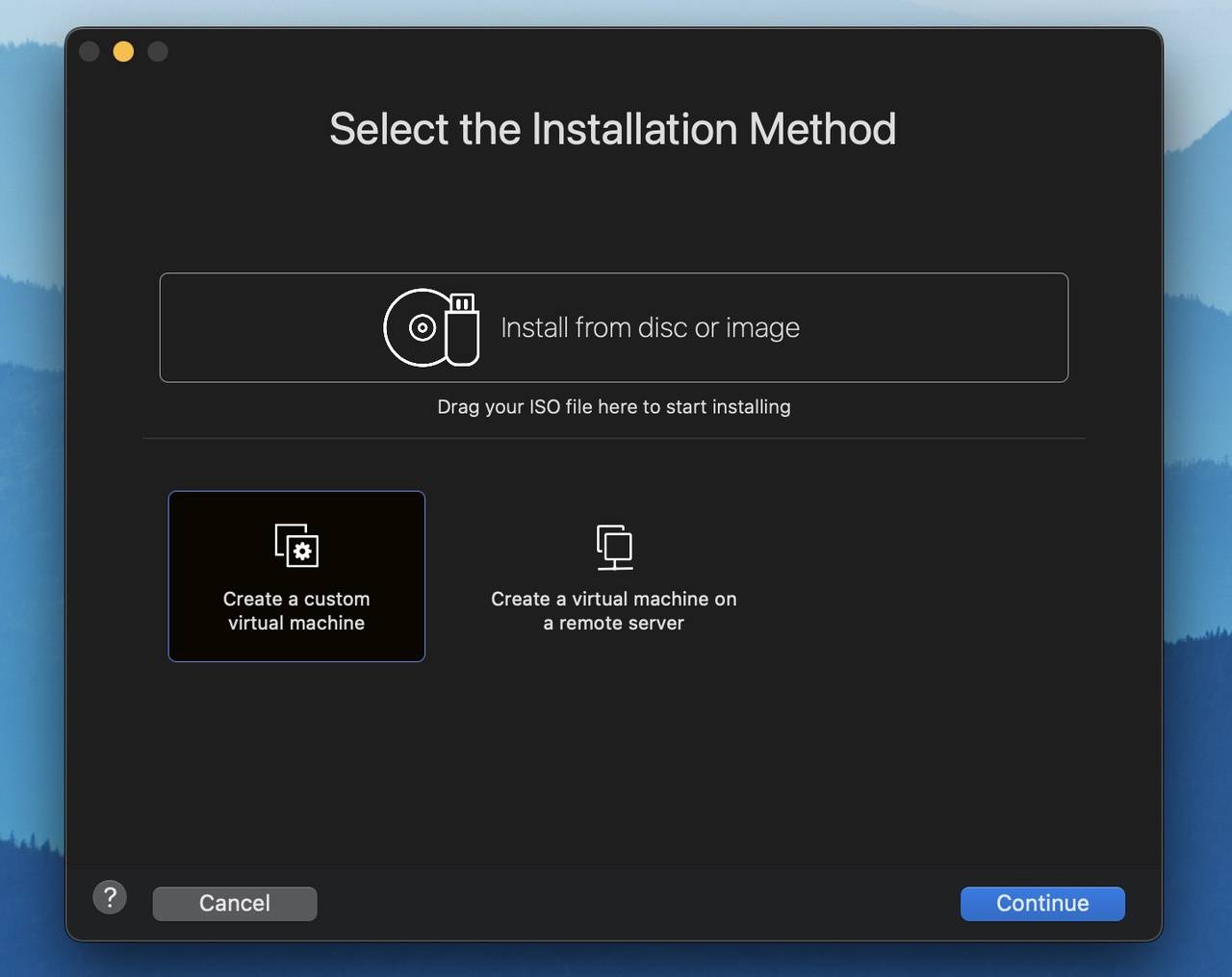
- A VMware Fusion 13 File / New… menüpontjában tudjuk létrehozni a Windows 11 virtuális gépet, a Create a custom virtual machine gombra kattintva a megjelenő ablakban.
- A következő lépésnél válasszuk a listából a Windows 11 64-bit Arm elemet, majd kattintsunk a Continue gombra.

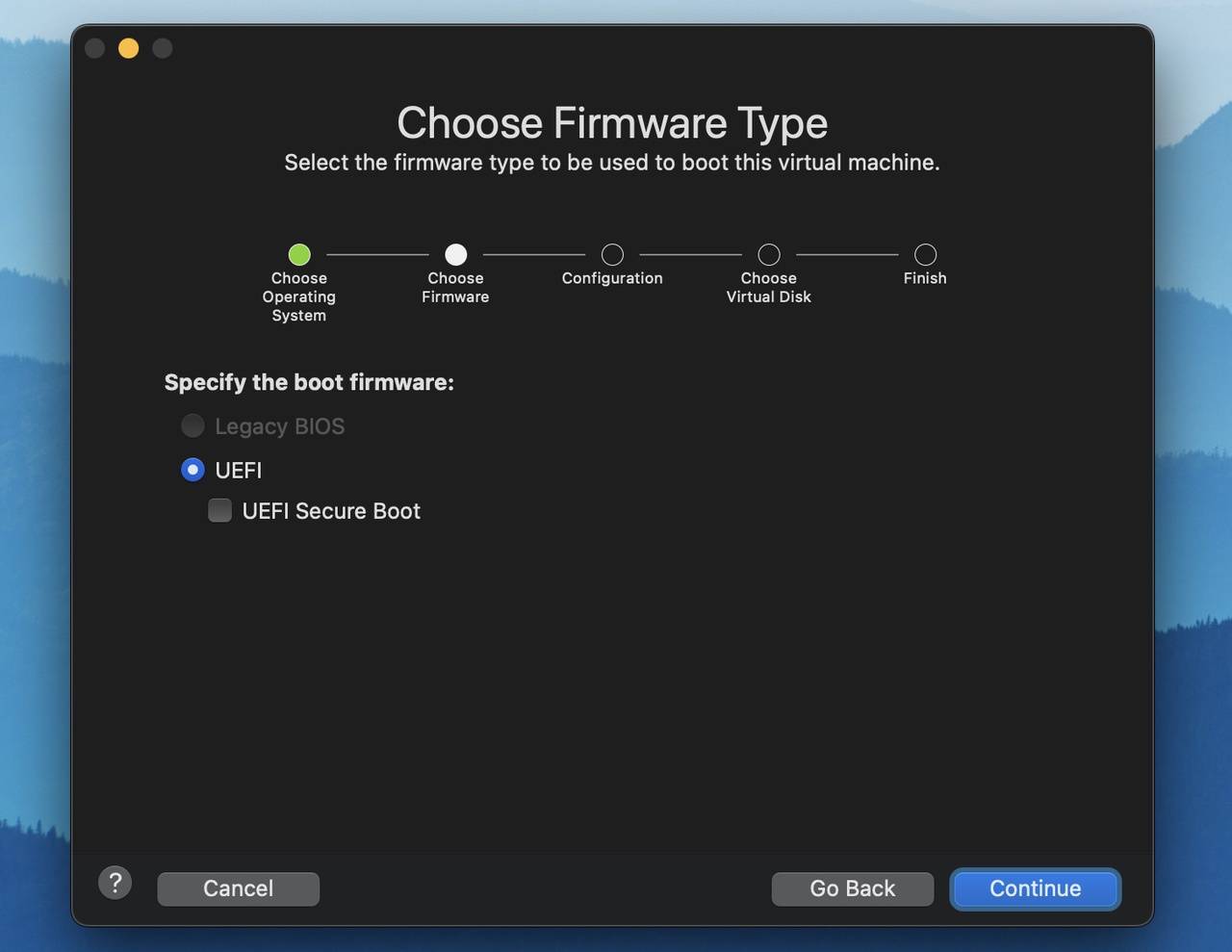
- Az ekkor megjelenő felületen jelöljük be az UEFI lehetőséget, majd Continue.
- Következő lépésként meg kell adnunk egy jelszót a TPM titkosítási funkció miatt. Ha nem akarunk ezzel sokat szórakozni, az Auto generate password gombbal a program megoldja ezt helyettünk. A Continue gombra kattintva a továbbléphetünk. Ha bekapcsolva hagytuk a Remember Password and store it Mac’s Keychain opciót, akkor a VMware Fusion menti a jelszót a macOS kulcskarikájába, így nem kell vele foglalkoznunk a továbbiakban. Minden más esetben írjuk fel a jelszavunkat olyan helyre, ahol megtaláljuk később is, mert a titkosítás esetleges visszafejtéséhez vagy módosításához szükség lehet rá.
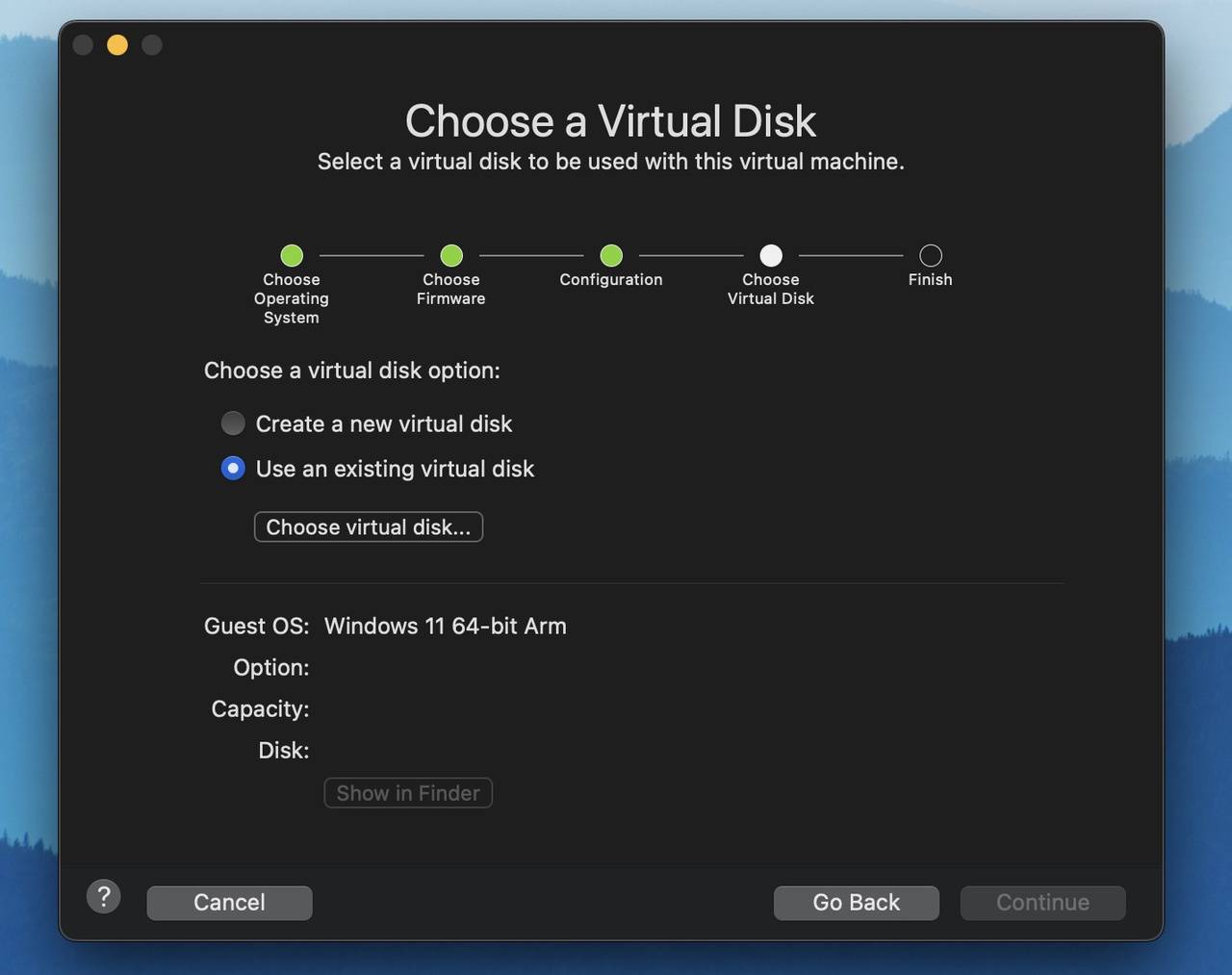
- A következő lépésben válasszuk a Use an existing virtuak disk opciót, majd a Choose virtual disk… gombra kattintva válasszuk ki a frissen átkonvertált vmdk állományunkat. A Make a separate copy of the virtual disk opciót hagyjuk bekapcsolva a vmdk megnyitására szolgáló ablakban. A Continue gombbal ismét tovább léphetünk.
- Az utolsó lépésben átnézhetjük virtuális gépünk jellemzőit, s ha kell, a Customize Settings gombra kattintva még variálhatjuk a virtuális lemez méretét, a használható processzormagok számát, a RAM méretét stb. Ezek java része utólag is módosítható. A Finish gombra kattintva indulhat leendő Windows 11 virtuális gépünk Vmware állományának mentése és telepítése.
Maga telepítési folyamat gyors, gyakorlatilag csak egy gyors Windows konfigurálást jelent. Azonban fontos tudni, hogy ilyenkor még a leendő virtuális gép nem látja a hálózati kapcsolatokat, ami megakasztja a folyamatot. Éppen ezért a billentyűzetkiosztás kiválasztása utáni lépésnél, ahol a hálózatot tudnánk kiválasztani, megáll a tudomány. Ekkor tegyük a következőt:
- Nyomjuk le a fn+shift+F10 billentyűkombinációt.
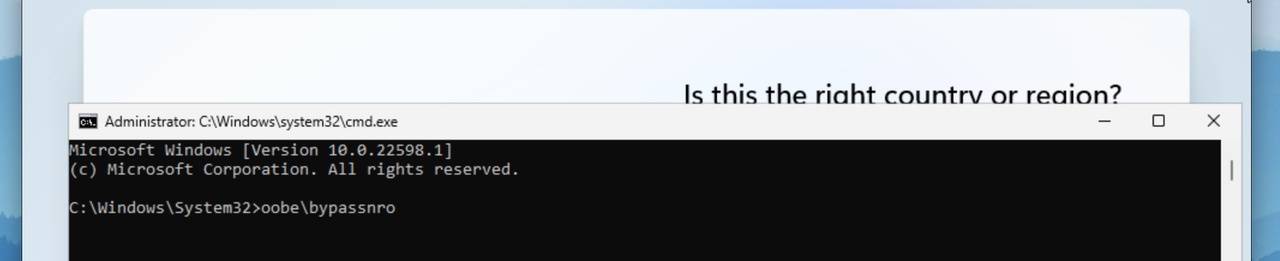
- A megjelenő Windows parancssorba írjuk be az alábbi utasítást:
oobe\bypassnro- Ezután újraindul a virtuális gép.
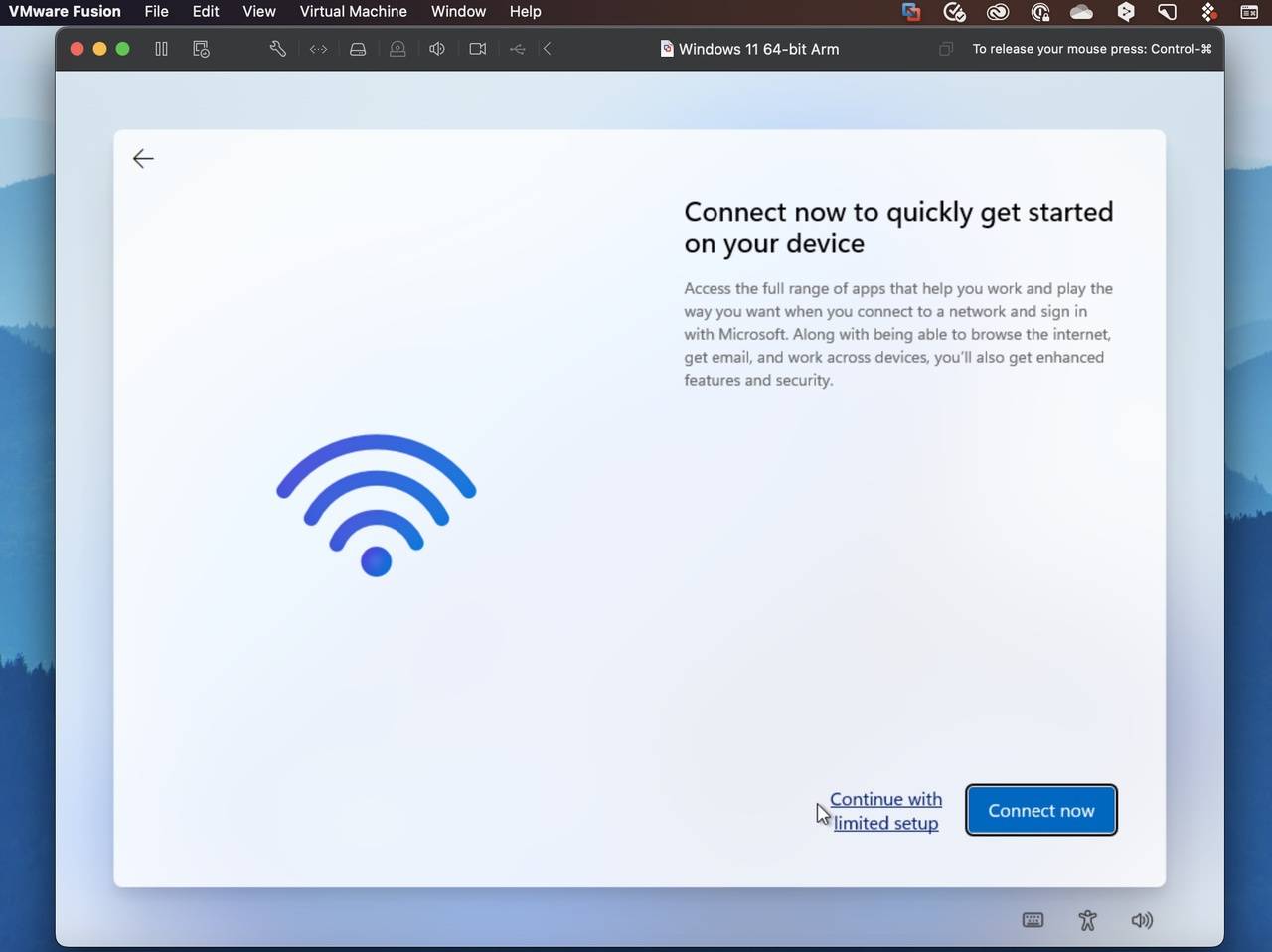
- Ha az újraindulást követően ismét elértünk az előbbi felülethez, már látni fogunk egy I don’t have internet gombot is a felületen, amellyel továbbléphetünk és folytathatjuk a Windows konfigurálását a Continue with limited setup gombra kattintva a megjelenő felületen.
A fentieken túljutva pár percen belül már ott díszeleg előttünk a Windows 11, majdnem teljes pompájában. A teljesség eléréséhez még szükségünk lesz a grafikus- és hálózati eszközmeghajtók telepítésére. Ez szintén megkíván néhány plusz lépést:
- Nyissuk meg a Windows PowerShell ablakát adminisztrátori üzemmódban (jobb klikk az ikonján a Start menüben és a Run as Administrator menüpont választása).
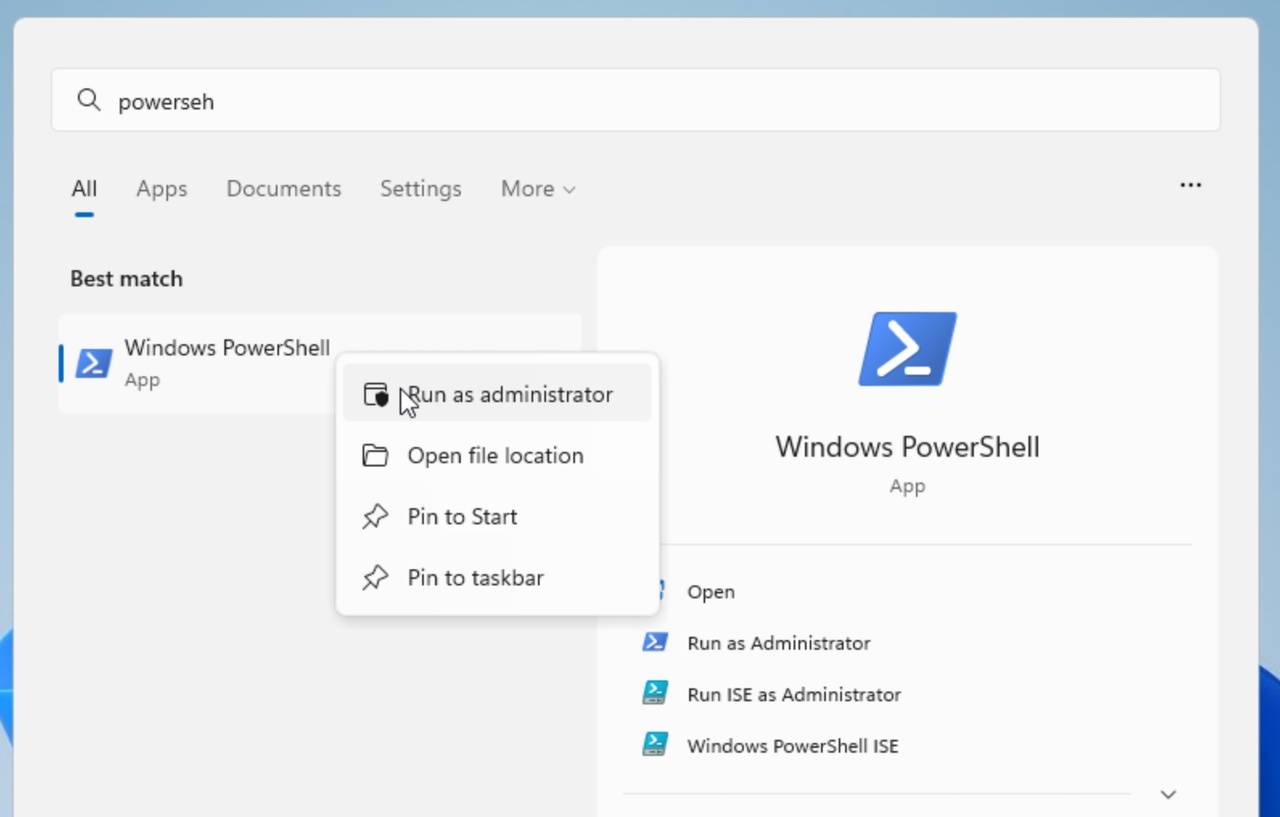
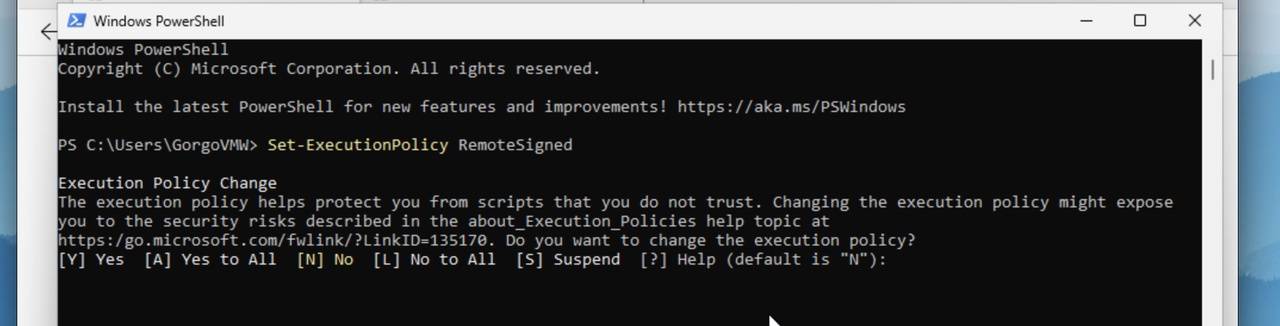
- A megjelenő felületen gépeljük be az alábbi utasítást, majd nyomjunk Entert:
Set-ExecutionPolicy RemoteSigned- A parancs futásakor választási lehetőséget kapunk, ekkor nyomjuk le az A billentyűt, majd az Enter gombot (ezzel a Yes to All opciót kiválasztva).
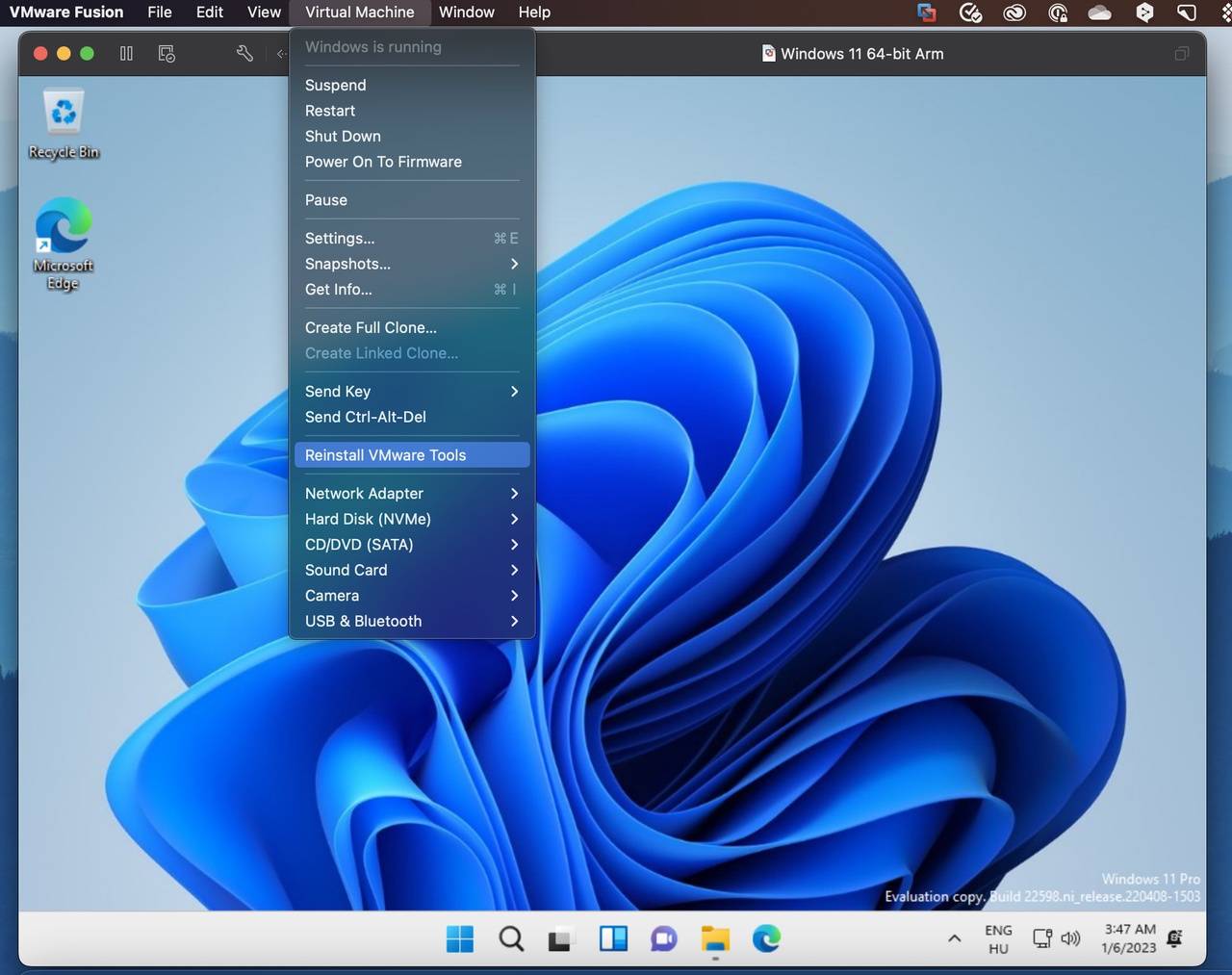
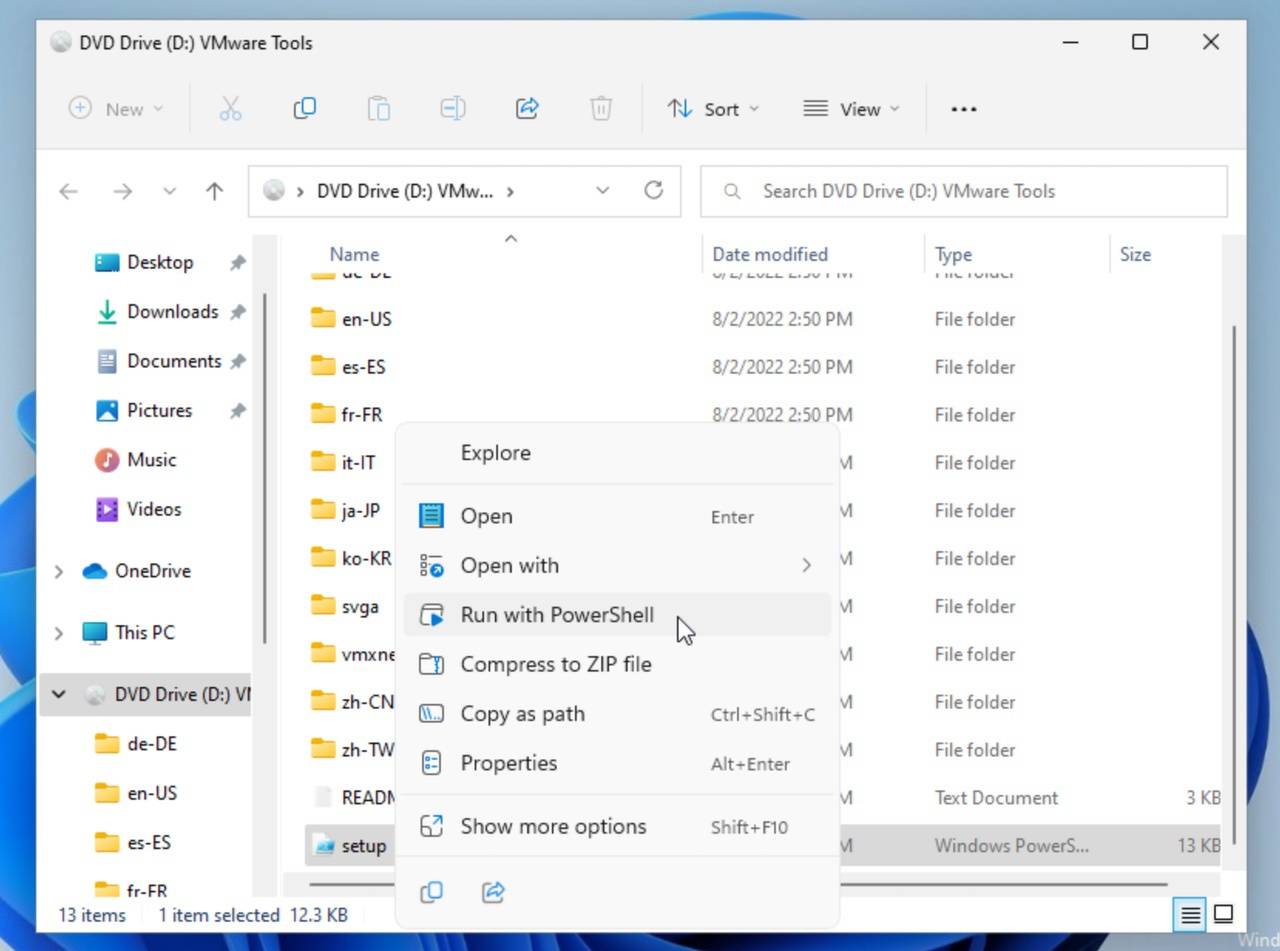
Ezek után már csak annyi a teendőnk, hogy telepítsük az eszközmeghajtókat. Ehhez a Virtual Machine / Resintall VMWare Tools menüpontot kell választanunk, majd a Windows rendszerhez csatolódó virtuális lemezen elindítani a telepítést (jobb klikk a Setup fájlon és a megjelenő menüben válasszuk a Run with PowerShell menüpontot.
A telepítés lefut, s ettől kezdve a virtuális gépnek van hálózati- és internetes kapcsolata, illetve beállíthatjuk a számunkra megfelelő felbontást (akár 4k méretben is).
Sajnos jelenleg nem minden fenékig tejfel, így a Windows 11 ARM változatának letöltött változatát csak akkor tudjuk frissíteni, ha megjelenik egy Release Preview változat, ugyanis hiába töltöttük le a Dev vagy Beta csatorna megfelelőit, azokra nem tudunk jelenleg feliratkozni a Windows Insider programon belül Gépházban. A Windows szerint ugyanis az így telepített rendszer “hardvere” nem felel meg a Windows 11 követelményeinek. Ez valószínűleg a VMware Fusion 13 virtuális grafikus meghajtó hivatalos támogatásának hiányából adódik, de lehet más oka is. Valószínűleg ez a hibajelenség is eltűnhet majd egy következő Fusion 13 frissítést követően, s jelenleg működésbeli gondot nem okoz, csak így ritkábban kapunk nagyobb verziófrissítést a Windows 11 ARM verziójához.
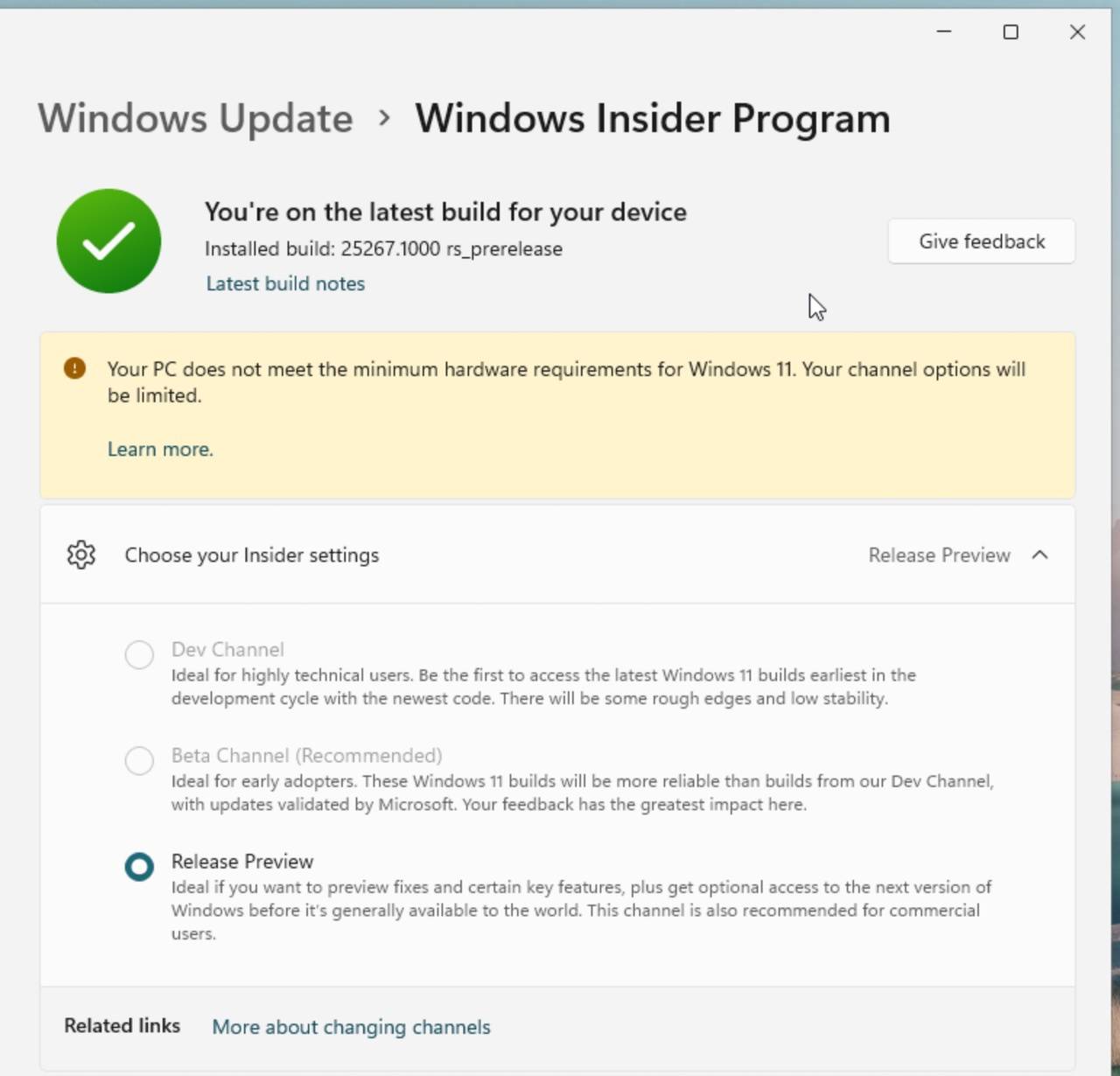
A végleges kiadásig persze így is eljuthatunk majd kis lépésekben, bár jelenleg senki nem tudja, az pontosan mikor várható. Aktiválni amúgy simán lehet a rendszer egy hivatalos Windows 10 Pro vagy Windows 11 Pro kulccsal.
Összegzésül
Miközben Inteles Macek esetében a VMware Fusion 13 tényleg teljeskörű támogatást ad mindenhez, az Apple Silicon gépeken azért még nem minden működik az elvárásoknak megfelelően. Ennek ellenére a VMware Fusion 13 Pro megfelelő választás lehet, még akár a konkurensekkel szemben is, hiszen itt nagy előny a vSphere 8, ESXi 8, és vCenter Server 8 támogatás megléte, ha más VMware termékeket is használunk vele párhuzamosan, illetve a Kubernetes megoldások esetében is nagy hasznát vehetjük.
Apple M1 és M2 gépeken végzett munkára a jelen állapotára is tökéletesen alkalmas, ha csak arra kell, hogy egy-két windowsos alkalmazást teszteljünk fejlesztésnél, vagy használjunk azok natív maces változatának hiánya miatt. A DirectX 11-es játékokat illetően egyelőre Inteles Macre lesz szükség továbbra is, de reménykedhetünk benne, hogy a VMware Fusion 13 következő frissítései elhozzák ezt a lehetőséget az Apple Silicon alapú gépekre is.
Értékelés
VMware Fusion 13
Windows 11 Macen, avagy így oldható meg a Windows 11 telepítés VMware Fusion 13 segítségével Apple Apple Silicon alapú gépeken (Apple M1, M2).
IGEN
- Intel és Apple Silicon támogatás
- DirectX 11 támogatás inteles Macen
- Intel és ARM támogatás (Windows és Linux vendég rendszereknél egyaránt)
- vSphere 8, ESXi 8, és vCenter Server 8 támogatás
- OpenGL 4.3 3D gyorsítás Linux ARM rendszerekhez
- Ingyenes Fusion Player 13 változat otthoni felhasználásra
NEM
- Nincs DirectX 11 támogatás (még) Apple Silicon Macen
- Nehézkes Windows 11 ARM telepítés Apple Silicon Macen
Értékelés részletei
-
Felület
-
Funkciók
-
Használat