Ha valaki Macen dolgozik, az esetek túlnyomó többségében aligha vannak gondjai a megfelelő minőségű alkalmazások felkutatásában. Mi is folyamatosan mutatjuk be a jobbnál jobb, olykor a windowsos változatoknál is jobban sikerült maces szoftvereket. Ám ha valaki mégis szeretne windowsos programokat futtatni a Macen, annak mára – az Apple Silicon gépek megjelenésével – kissé csökkentek a lehetőségei. Míg az Inteles Maceken az Apple BootCamp megoldásával könnyedén lehet telepíteni egy Windowst a macOS mellé, s felváltva használni a két rendszert, addig az ARM alapú Maceken ez jelenleg nem megy. Szerencsére a virtuális gépek használata viszont gond nélkül megoldható, például a Parallels Desktop segítségével. Ráadásul a Apple M1 és Apple M2 alapú gépeken fergeteges sebességgel működik így a Windows, s ami a legjobb: így még csak váltani sem kell a rendszerek között, egyszerre használhatjuk a macOS-re és a Windowsra készült szoftvereket. A most megjelent Parallels Desktop 18 pedig még jobban kiaknázza az Apple Silicon alapú gépek lehetőségeit. Ezzel a változattal tényleg sokkal egyszerűbbé vált a Windows 11 telepítés Macre.
Parallels Desktop 18: egyszerűbb Windows 11 telepítés Macre
Szinte pontosan egy évvel ezelőtt állt módunkban bemutatni a Parallels Desktop akkor aktuális verzióját, most pedig megjelent a legújabb kiadás. Természetesen ilyenkor nem feltétlenül kell kihajítani az előzőt, de az a helyzet, hogy a Parallels Desktop 18, ha nem is sok, de igen lényeges újításokat hozott.

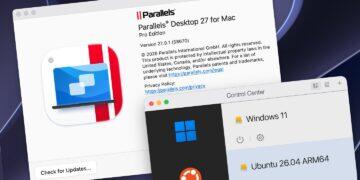
Lényeges különbség a két változat között, hogy míg a tavalyi kiadással még viszonylag macerás volt a Windows 11-et telepíteni (ahogy azt gyakorlati anyagunkban bemutattuk, külön le kellett tölteni a Windows 11 ARM-ot stb.), addig a 18-as verzióban ez nagyjából két kattintással megoldható. Mostantól a program mindent elintéz helyettünk: letölti a Windows 11 megfelelő változatát (Inteles vagy ARM, a Mac processzorától függően), telepíti azt, rögtön telepíti hozzá a megfelelő Parallels eszközmeghajtókat is, beállítja az optimális RAM és processzort felosztást, a hálózati eléréseket stb.

Nekünk csak ki kell várnunk azt a pár percet, amíg ez elintéződik (internet sebességtől függően, hiszen a letöltés időtartamát az erősen befolyásolja). Annyi csak a dolgunk, hogy a végén még letöltsük a Windows 11 esetleges frissítéseit, s persze – ha hosszú távon szeretnénk használni, akkor – aktiváljuk azt egy érvényes Windows 11 licenccel.
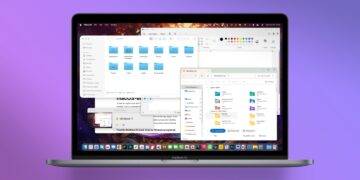
Bár az M1-es gépek esetében csak a Windows 11 ARM változata működik, ez nem jelenti azt, hogy csak ARM platformra optimalizált windowsos alkalmazásokat futtathatunk. Gyakorlatilag bármilyen Windows alkalmazás telepíthető, hiszen a Windows 11 ARM képes az inteles programok (x86) futtatására is. Ez a kvázi duplikált virtualizáció pedig egyáltalán nem jelentkezik a sebességben, villámgyorsan működknek a programok.
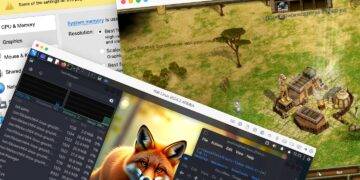
Sőt, olyannyira jól sikerült a dolog, hogy adott esetben akár 3D-s Windows játékokat (jelenleg még mindig csak DirectX 11-ig, de várható a DirectX 12 támogatás is a jövőben), vagy 3D-s tervező alkalmazásokat is gond nélkül futtathatunk virtuális gépünkön (ehhez mondjuk minimum 16 GB RAM javasolt a Machez, hogy legyen elég erőforrás az alap rendszer és a virtuális gépben futó közötti felosztáshoz).
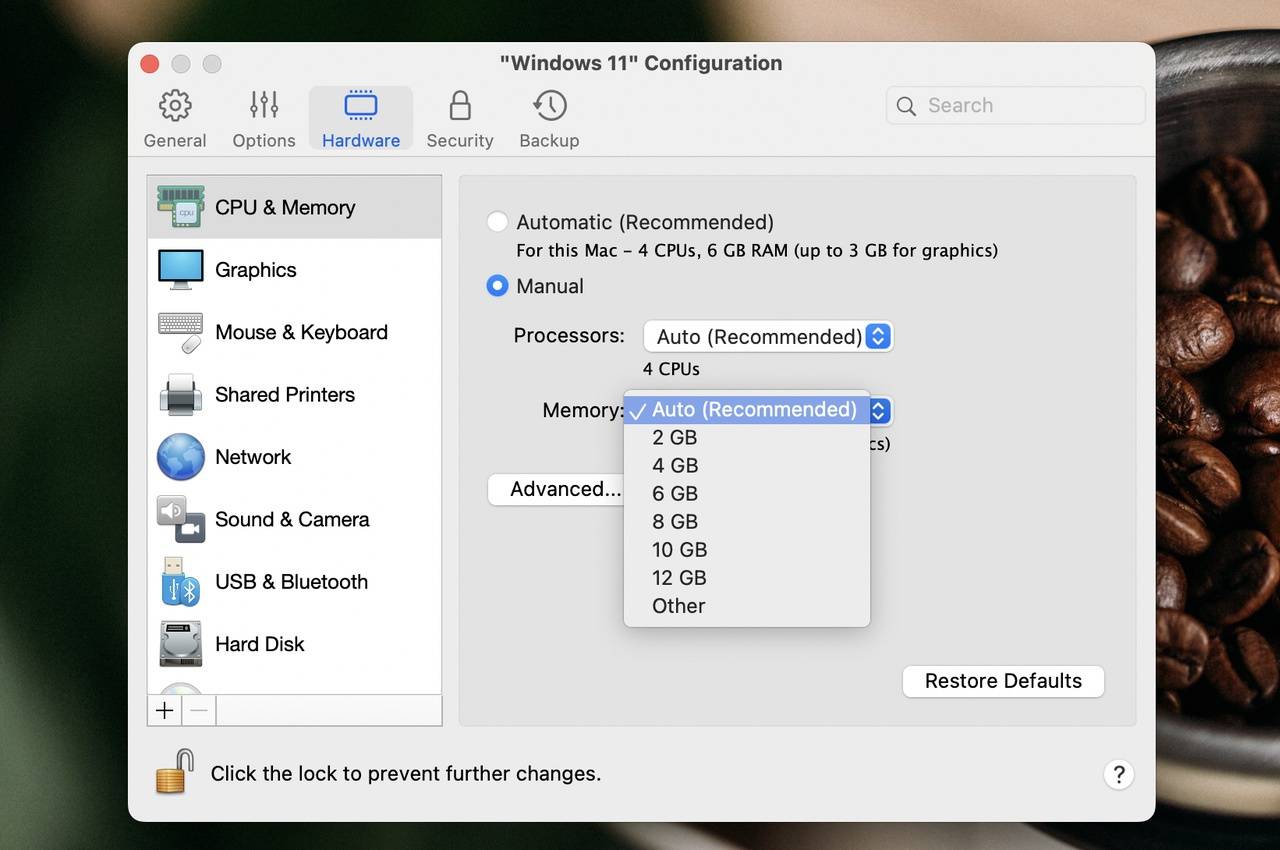
Ha már a teljesítménynél tartunk, az új kiadást természetesen optimalizálták az Apple ProMotion technológiájához, illetve a Mac Studio gépek M1 Ultra chipkészletéhez is. Utóbbinál akár 96%-os gyorsulást is tapasztalhatnak a felhasználók a Parallels 17-hez képest. Mi egyébként ekkora sebességnövekedést egy szimpla M1-es MacBook Pro esetében nem tapasztaltunk, de kétség kívül továbbra is nagyon fürge a Parallelsben a Windows 11 az Apple Silicon alapú gépeken.
Kompatibilitás szempontjából is akadnak újdonságok, a Parallels Desktop 18 egy kattintással képes telepíteni a népszerű Linux disztribúciók újabb kiadásait (Ubuntu 22.04 LTS, Fedora 36, CentOS Linux 9 Stream, Red Hat Enterprise Linux 9, Kali Linux 2022.2, emellett a Linux ARM64 virtuális gépek esetében (Apple M chipes gépeken) lehetőség van a NetBoot funkció használatára is.
Immár van USB 3.1 támogatás a live streaming eszközökhöz is (webkamerák, játék-rögzítők, audio- és video streaming eszközök stb.).
Egyszerűsödött a fájlmegosztás a Windows és a macOS között, a felhő szolgáltatások mappáit is kényelmesen elérhetjük bármelyikből. Emellett a lemezterülettel is takarékosabban tud bánni a Parallels Desktop 18.
Érdekesség még a hálózati kapcsolatok védelmére szolgáló új funkció, illetve a macOS Ventura rendszert (jelenleg béta) VM-ben használók számára a Recovery Mode használatának lehetősége is (viszont ez csak az Apple Silicon alapú gépeken megy).
Összegzésül
Bár akadnak olyan funkciók, amelyek kifejezetten az Apple M-szériás gépen használhatók csak ki, a Parallels Desktop 18 természetesen az inteles Maceken is jól jöhet, ha szeretnénk rendesen kiaknázni az ősszel érkező macOS Ventura és persze a Windows 11 lehetőségeit. A Windows 11 telepítés Macre végre valóban egyszerű és gyors folyamattá vált. Az új változatot optimalizálták az idei macOS rendszerhez, így gond nélkül fut majd vele, s persze akár virtuális gépbe is telepíthetjük azt.
Mint eddig, az új Parallels Desktop is elérhető előfizetéssel, vagy egyszeri vásárlással. Utóbbi előnye, hogy nem vagyunk kötelesek évente újra előfizetni a használatához, míg az előfizetők számára fegyvertény lehet, hogy azonnal válthatnak az egy éves előfizetés időtartama alatt esetlegesen megjelenő új verzióra. Cserébe persze éves díjat kell fizetniük.
Értékelés
Parallels Desktop 18
A Parallels Desktop 18 segítségével Windows, Linux vagy macOS rendszerek futtathatók macOS-en, virtuálisan. Akár Apple Silicon alapú gépeken is futtathatjuk a Windows 11 rendszert.
IGEN
- Egyszerű beüzemelés
- Rendkívül jó grafikus teljesítmény
- Akár DirectX 11-es játékokhoz is
- Irodai- és tervező szoftverek futtatásához is
NEM
- Nincs DirectX 12 támogatás
- Drága az előfizetés
Értékelés részletei
-
Felület
-
Funkciók
-
Használat