Ha valaki macOS-t használ, az esetek túlnyomó többségében minden feladatra talál megfelelő alkalmazást, sokszor még jobb minőségben, mint ami Windowson rendelkezésére állna. Ettől függetlenül előfordulhat számtalan olyan eset, amikor szükség lenne windowsos alkalmazások futtatására, vagy akár a komplett Windows elérésére egy Mac gépen is: nem helyettesíthető, csak Windowsra elkészült program használatához; windowsos programok fejlesztéséhez és teszteléséhez; windowsos játékokhoz; vagy éppen kifejezetten a Windows funkcióinak használatához. Míg korábban – az Intel processzoros Macek esetében – az Apple Bootcamp nyújtott erre kézenfekvő megoldást – amellyel a macOS mellett, natívan lehetett Windowst telepíteni a Mac gépekre – addig ez jelenleg, az Apple Silicon alapú Maceken nem áll rendelkezésre. S bár akad több ingyenes megoldás is virtuális gépek használatára, ezek teljesítménye sokszor nem megfelelő. Az egyik legjobb ezen a téren kétség kívül a Parallels Desktop, amely ugyan nem ingyenes, de segítségével teljes kényelemben és nagy hatékonysággal futtatható Linux és Windows Macen. Márpedig ha nem csak egyszerűbb windowsos alkalmazásokra van szükségünk, hanem akár összetett 3D-s modellezésre, esetleg DirectX-es játékokra is vágyunk, akkor a teljesítmény nagyon nem mindegy!
Linux és Windows Macen teljes kényelemben
A Parallels Desktop nem most szerepel nálunk először, hiszen minden évben jelenik meg belőle új verzió (lásd a Parallels Desktop 19-ről készült tavalyi cikkünket). Ez a megjelenés általában szeptember környékére esik, ami persze nem véletlen, hiszen ekkor szokott debütálni a macOS rendszer aktuális kiadása is. Márpedig az alap tétel, hogy mire ez megtörténik, addigra már elérhető a Parallels Desktop ehhez igazított, így teljes kompatibilitást nyújtó új verziója is.
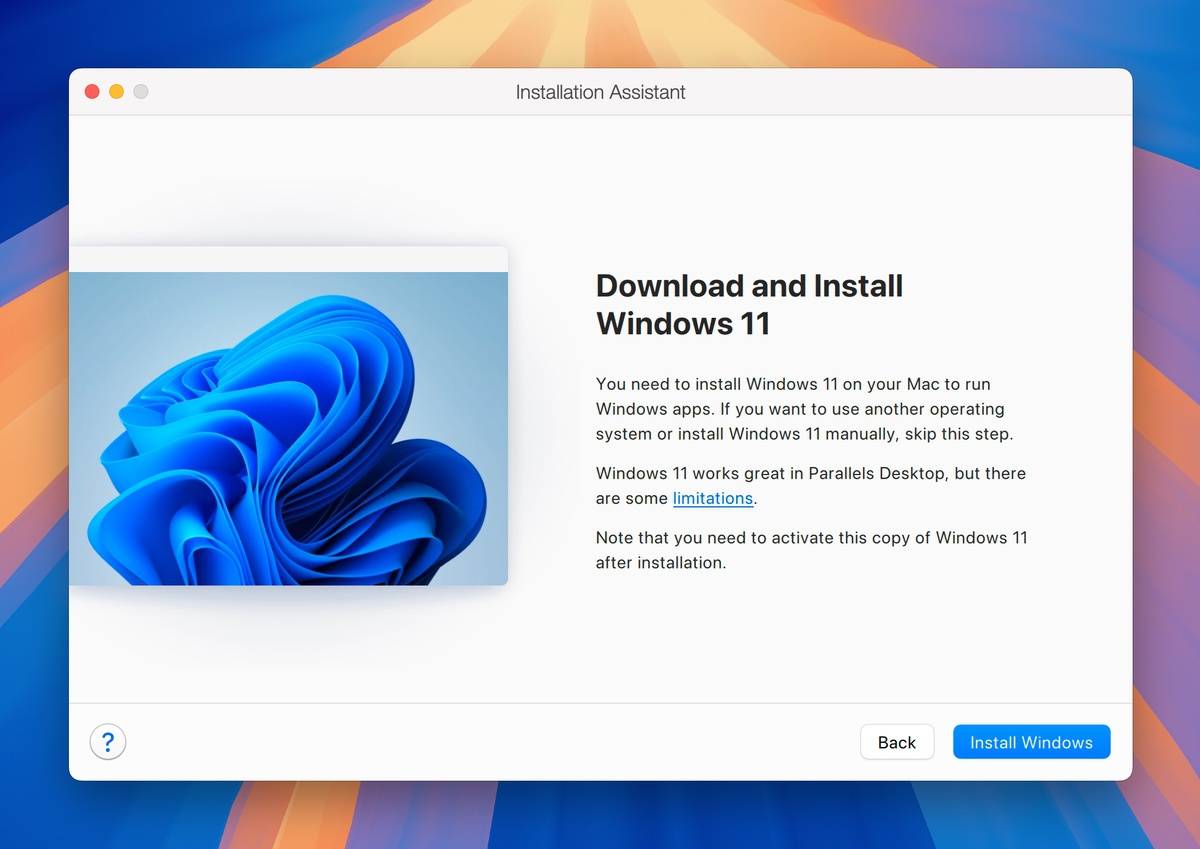
Így történt ez idén is. A Parallels Desktop 20 múlt héten jelent meg, a macOS 15 Sequoia pedig ezen a héten. A kettő pedig csodálatosan együttműködik. Miben? Nos, a Parallels Desktop 20 segítségével problémamentesen és nagy teljesítménnyel futtathatunk Linux és Windows rendszereket a Mac gépeken. Utóbbiaknál mindössze annyi megkötés van, hogy ha nem inteles, hanem Apple Silicon alapú Macet használunk, akkor a Windowsból is az ARM processzorokra készült verziót kell telepítenünk a virtuális gépbe. Ez korábban macerásabb volt, de a Copilot+ PC-k megjelenése óta már egyértelműbb, hogy van a Windowsból ARM platformra optimalizált változat is, hiszen ezen PC-k egy része már erre az architektúrára épül. Az aktuális Windows 11 verzió beszerzésében amúgy a Parallels Desktop maga is segít, hiszen ha teljesen új virtuális gépet hozunk benne létre, akkor le tudja tölteni a konfigurálás előtt a telepítőkészletet a Get Windows 11 from Microsoft gombra kattintva. Természetesen a Windows 11 aktiválásához szükséges licenc kulccsal ettől még rendelkeznünk kell, de azt megadhatjuk a konfigurálás során, vagy akár a telepítés végeztével is.
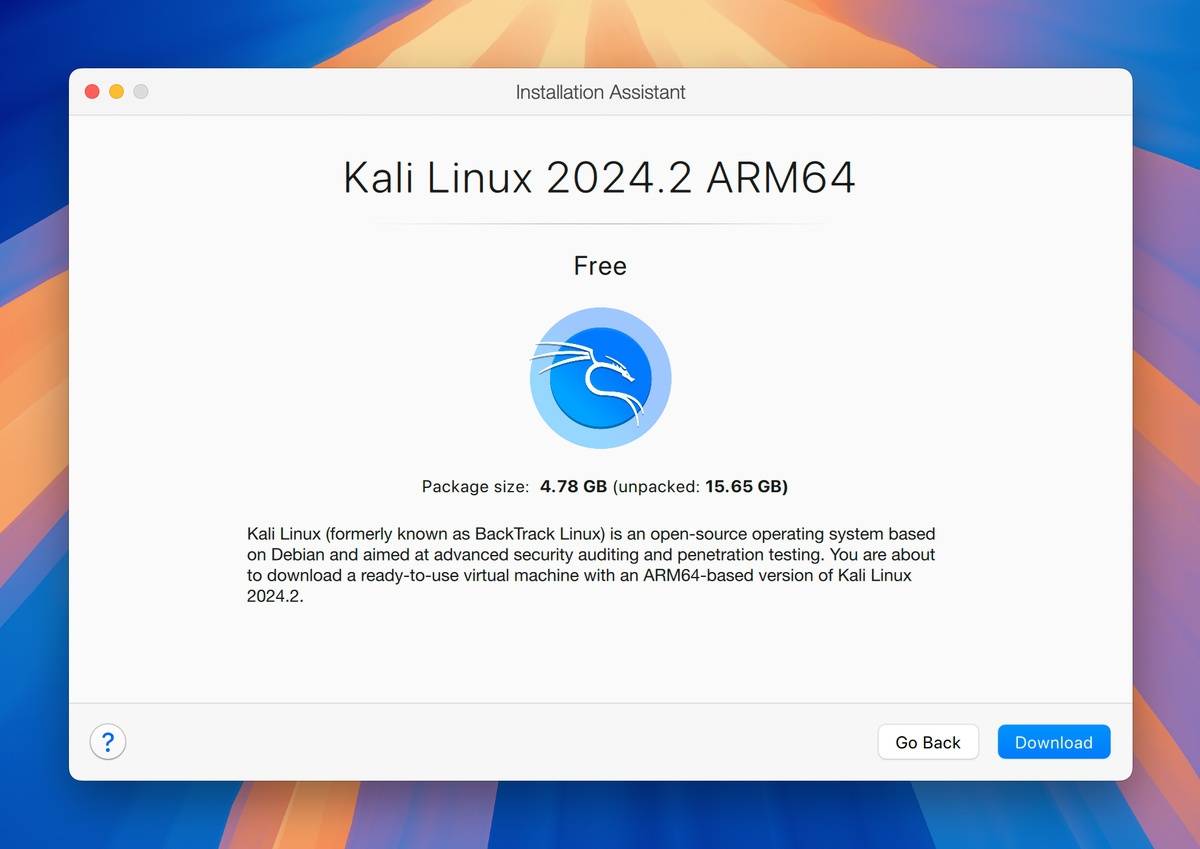
Ha Linuxot telepítenénk, az is mehet hasonlóan kényelmes módon, legalábbis az Ubuntu, Fedora, Debian és Kali Linux disztribúciók esetében a Parallels Desktop akár egy kattintással letölti a kiválasztott Linux kiadást.
Minden egyéb disztribúció vagy Windows verzió telepítését manuálisan kell megoldanunk, beleértve az ISO képfájlok letöltését és a virtuális gépek konfigurálását, bár utóbbiban azért sokat tud segíteni a program, előre definiált sablonokkal, amelyekkel optimalizálhatjuk a virtuális gép működését irodai munkára, 3D modellezésre, játékra stb.

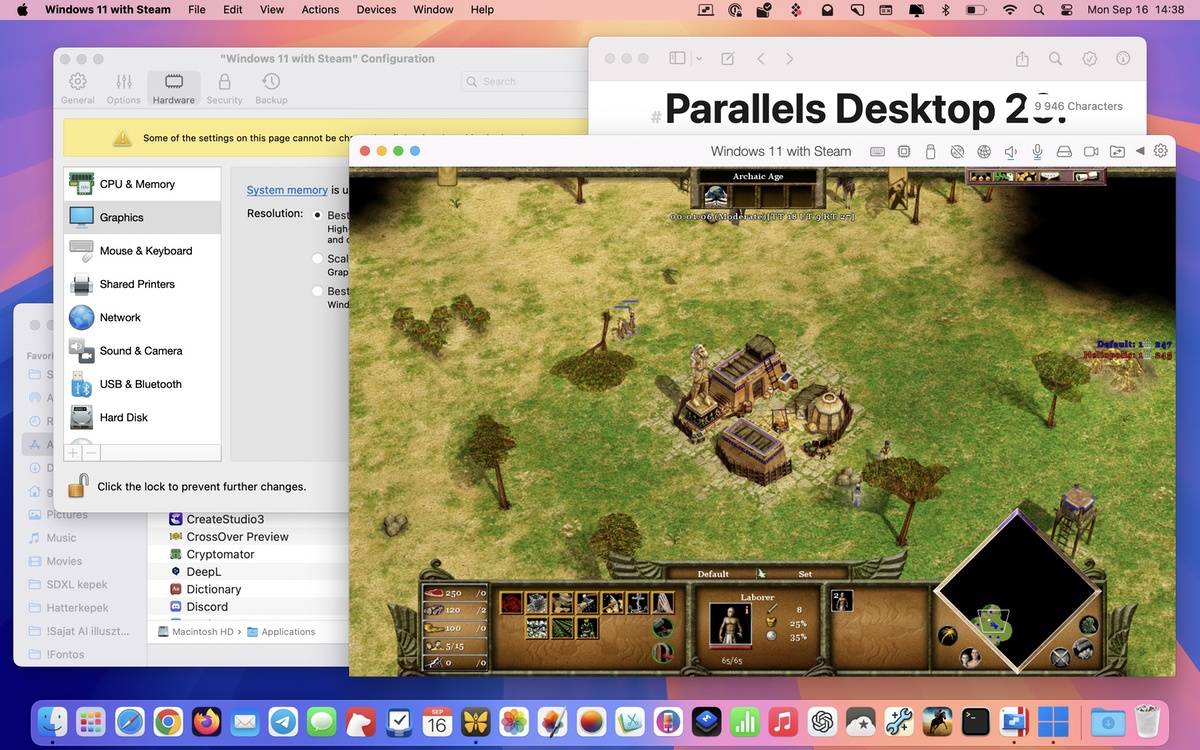
A Parallels Desktop támogatja a DirectX 11-es játékok futtatását is, így például az Age Of Empires III Definitive Edition vagy Age of Mythology Extended Edition is gond nélkül futtatható vele.
A támogatott rendszerek telepítése és elindítása után a program telepíti a Parallels Tools csomagot, amely Windows és Linux esetében is tartalmazza a szükséges drivereket, hogy minden hardver flottul működhessen. Ez pillanatok alatt megvan, s csak az első telepítés vagy teljes rendszerfrissítés, illetve a Parallels Desktop esetleges frissítései után van rá szükség. Ezzel amúgy nem csak a driverek installálása, hanem a gazdarendszer állományainak elérése is egy csapásra megoldható, így könnyedén dolgozhatunk macOS alatt létrehozott dokumentumainkkal a windowsos alkalmazásokban, s ez persze visszafelé is igaz.
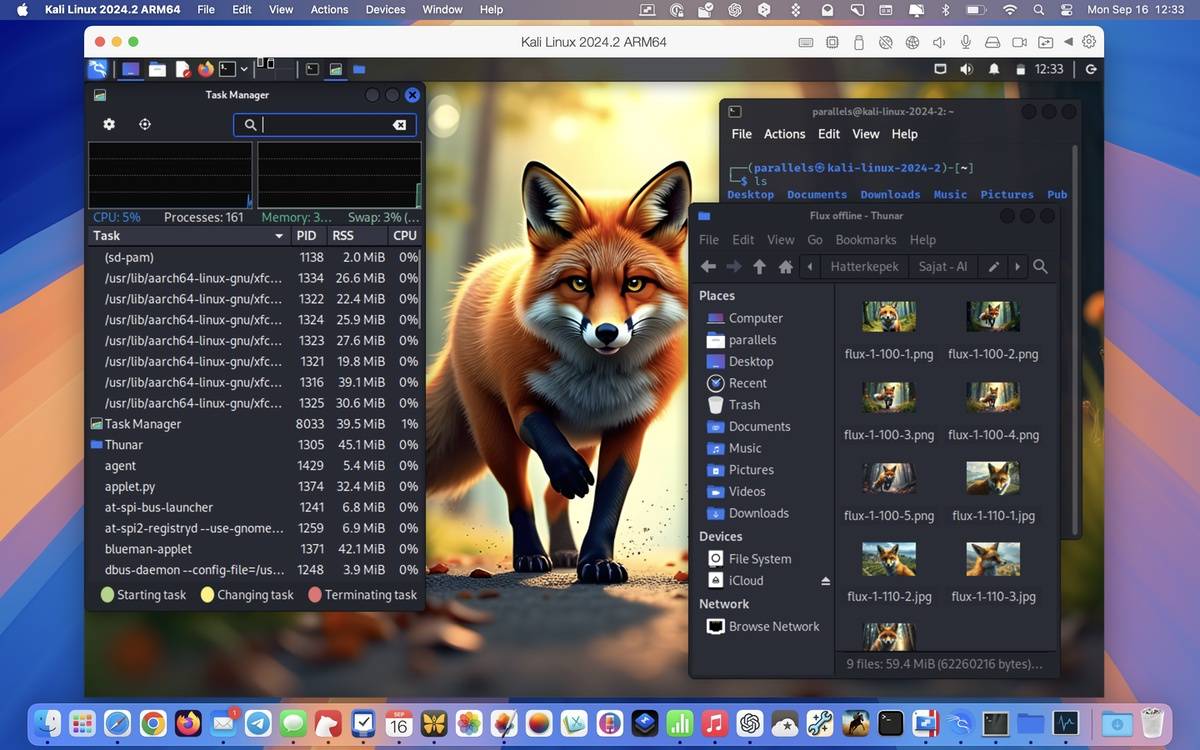
Ha valaki még nem használta, annak fontos információ lehet, hogy a Parallels Desktop segítségével több módon is elérhetjük a windowsos vagy linuxos alkalmazásokat. Először is láthatjuk az adott rendszer teljes felületét ablakban vagy teljes képernyőn, de arra is van lehetőség, hogy maga a rendszerfelület rejtve legyen, s a vendég alkalmazások belesimuljanak a macOS környezetbe, elvegyülve a natív maces alkalmazások között. Mindehhez használhatunk Intel processzoros vagy Apple Silicon alapú Macet egyaránt, s bár a minimumként jelenleg 4 GB RAM van megadva, mi azért javasoljuk a minimum 8 GB RAM meglétét, hiszen a gazda és a vendég rendszer közösen osztozik ezen a virtuális gépek használatakor.
Parallels Desktop 20: újdonságok és teljesítmény
Mivel az elmúlt években szinte minden verziót teszteltünk, s a legtöbb esetben aprólékosan bemutattuk a Parallels Desktop alapvető használatát, így ha valaki ebben szeretne elmerülni, korábbi cikkeinkben megtalál minden fontos információt. Ezúttal inkább a Parallels Desktop 20 újdonságaira koncentrálnánk.
Merthogy ezekből akad elég szép számmal, még akkor is, ha személyes véleményünk szerint inkább felültek ezúttal a fejlesztők az aktuális irányvonalnak, mintsem a megrögzött Parallels Desktop felhasználók kedvére tettek volna. A fórumok alapján ugyanis úgy tűnt, hogy a felhasználók jelentős része örülne a DirecX 12 támogatásnak, hogy a legújabb windowsos játékok is használhatók legyenek végre virtuálisan macOS alatt. Sajnos ez most nem érkezett meg, így a játékos kedvűeknek továbbra is a DirectX 11.1 verzióig bezárólag kell gondolkodniuk. Ebbe azért elég sok jó nevű játék beletartozik, így a Parallels Desktop 20 is kiváló megoldás játszani Macen, de ha valaki emiatt csalódott lenne, emitt pár alternatíva a játékokat illetően.
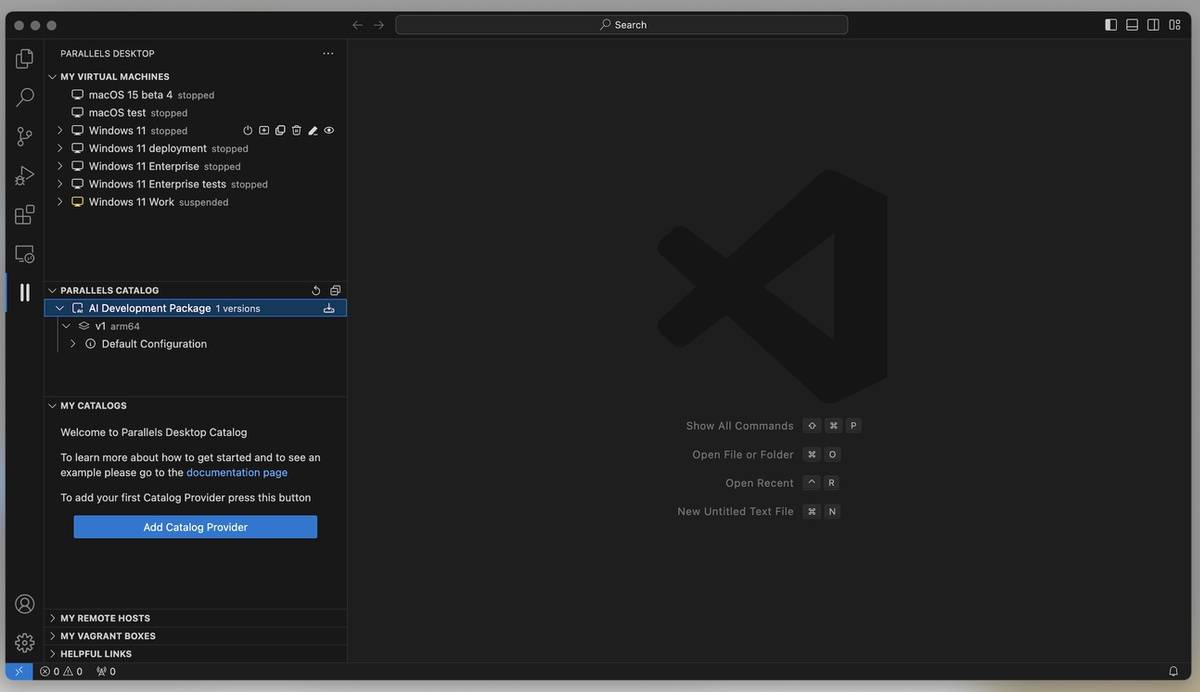
Ezt leszámítva viszont akad számtalan nagyon hasznos újítás az új verzióban. Ezek egyike az AI fejlesztést elérhetőbbé tévő AI fejlesztői eszközkészlet, amely példakódokat és utasításokat tartalmazó virtuális géppel érkezik. Ez lehetővé teszi a fejlesztők számára, hogy kényelmesen és gyorsan telepítsenek AI megoldásokat, offline, biztonságos környezetben futtatva a különféle kis nyelvi modelleket és ehhez kapcsolódó megoldásokat (Ollama, OpenWebUI, Docker, Pandoc, Torch, Pandas, llama-cpp-python, NumPy, OpenCV, Imutils). Emellett lehetőséget biztosít a felhasználóknak az erőforrások testreszabására és a hálózati hozzáférés letiltására a nagyobb adatvédelem érdekében.
Ezeket az eszközöket Apple Silicon alapú gépek esetében használhatjuk, s minimum 16 GB RAM-ra van szükség hozzájuk. Használatához a Parallels Desktop mellett le kell tölteni a Parallels VS Code kiegészítőt, majd a Parallels AI VM virtuális gépet a Parallels Catalog felületről. Emellett a hosszú távú használathoz Business vagy Enterprise Edition szükség, a Parallels Desktop Pro előfizetők csak átmenetileg férnek hozzá az AI eszközökhöz ilyen módon, 2024 végéig. A fejlesztőket az AI eszköztáron túl bővített DevOps szolgáltatások és megújult Visual Studio Code bővítmény (Microsoft Copilot integrációval) várja.
Szóval a Parallels Desktop készítői is felültek az AI vonatra, de szerencsére nem érték be azért ennyivel az új verzióban. A már említett teljeskörű macOS 15 Sequoia kompatibilitásnak köszönhetően használhatjuk majd a rendszerrel érkező Apple Intelligence eszközöket (például Writing Tools szövegek átírásához) Windows alkalmazásokkal (amint azok Magyarországról is elérhetők lesznek), illetve kiemelt Windows 11 24H2 támogatást is kapott az új változat. Utóbbinak köszönhetően akár 80%-os teljesítményjavulást is tapasztalhatunk bizonyos esetekben a készítők szerint. Nem mértük, de az kétségtelen, hogy érezhetőbben fürgébben fut a Windows 11 24H2 az új kiadásban, mint a korábbiban.
Emellett zökkenőmentesebb lett az együttműködés a Windows alkalmazásokkal az új megosztott mappák technológián keresztül, amely javítja a különféle alkalmazások és telepítők, például a Mathematica vagy a NinjaTrader teljesítményét. Ez akár négyszer gyorsabb művelet végrehajtást biztosít a Mac fájlok esetén a Linux virtuális gépek használatakor.
A vállalati felhasználók számára van egy új Enterprise Edition változat is, felügyeleti portállal, az SSO és tömeges licenckezelés támogatásával. Kapunk prémium terméktámogatást, s ami szintén fontos: SOC 2 Type 2 jelentést is, ami segítheti a biztonsági és megbízhatósági szabványok betartását.
Összegzésül
Mindent egybevetve a Parallels Desktop 20 ezúttal elsősorban a fejlesztőknek és a vállalati felhasználóknak hozott igazán lényeges újdonságokat, nem lebecsülve ezzel persze azt sem, hogy a macOS Sequoia és a Windows 11 24H2 kiemelt támogatása azért érezhető teljesítménynövekedéssel kecsegteti akár az otthoni felhasználókat is. Számukra a DirectX 12 támogatás további hiánya némileg beárnyékolhatja az örömöt, de elvileg a háttérben azért ez is készül, csak mivel meglehetősen komoly technológiai fejlesztés, így egyelőre a 20-as verzióban még nem debütált, dacára annak, hogy amúgy grafikai megjelenítés téren komoly előrelépések történtek az új kiadásban.
Ha valakinek eleve van Parallels Desktop előfizetése, annak abszolút érdemes azonnal váltania az új verzióra, kiváltképp ha a macOS 15-re is szeretne áttérni és kihasználni minden lehetséges optimalizálást a gördülékenyebb teljesítményért. De mi használtuk a 19-es verziót a macOS 15 bétáival, s problémába ott sem futottunk bele, így ha valakinek fix licence van hozzá és nem tart igényt a jelenlegi újdonságokra, akár kivárhatja a következő verziót is. Aki viszont most kezdi az ismerkedést, annak értelemszerűen már érdemes a friss 20-as verziót megvásárolni, amelyből amúgy letölthető ingyenes próbaverzió is, így nem kell zsákbamacskát vennünk.