Játszani jó, s ez kiváltképp igaz egy-egy jobban sikerült számítógépes játékra. Némelyikkel naponta több órán át lehet kikapcsolódni, akár napokon, heteken keresztül. S bár a legújabb macOS bejelentésekor az Apple komoly figyelmet fordított arra is, hogy kiemelje, milyen nagyszerű játékplatformmá váltak mára az Macek (hála az Apple Silicon alapoknak és az egyre több, jó nevű játék megjelenésének a rendszerre), azért e pillanatban még kijelenthetjük: asztali gépeknél és laptopoknál az elsődleges játékplatform a Windows operációs rendszer. De futtathatók esetleg a windowsos játékok Macen? S ha igen, milyen minőségben és hogyan játszhatunk velük macOS alatt? E kérdésekre szedtük össze a legkézenfekvőbb megoldásokat, amelyekkel egyszerűen beüzemelhetők az esetleg csak Windowsra elkészült játékok a Mac gépeken is.
Windowsos játékok Macen: így játszhatunk velük macOS alatt
Ha windowsos játékokkal szórakoznánk Macen, több lehetőség is a rendelkezésünkre áll. Ha régebbi inteles Macet használunk, akkor a legkézenfekvőbb ezek közül az, hogy az egykor szebb időket is megélt Boot Camp segítségével (ez a macOS rendszer része volt) egyszerűen telepítünk egy Windowst is a Macre, s ha játszani akarunk, átváltunk az ily módon natívan futó Windows rendszerre, amelyre a szokott módon telepíthetjük a játékokat.
Az Apple Silicon alapú gépek debütálásával ez a megoldás – egyelőre legalábbis – ugrott, lévén az új Apple gépek már ARM architektúrára épülnek, így az x86/x64 alapú Windows már nem telepíthető rá másodlagos rendszerként a Boot Camppel, az Apple pedig eddig nem törte magát, hogy támogassa a Windows 10/11 rendszerek ARM változatait erre a célra. Ha tehát új Macünk van, akkor ez a lehetőség ugrik. Van helyette azonban számtalan egyéb megoldás!
Crossover (vagy Wine)
Az első megoldás külön érdekessége, hogy még csak Windowsra sem lesz hozzá szükségünk. A Wine és az erre épülő CrossOver ugyanis anélkül képes elhitetni a játékokkal, hogy Windowson futnak, hogy ez valóban így történne.
Nagyon leegyszerűsítve úgy működnek, mint egy emulátor, de a Wine (Wine Is Not an Emulator) réteg, amely a Windows alkalmazások futtatását oldja meg a POSIX-kompatibilis operációs rendszereken (Linux, macOS, BSD). Az emulátorokkal szemben itt a Windows API-hívásokat röptében POSIX-hívásokra fordítják, amivel hatékonyan kiküszöbölhető az emulátoroknál tapasztalható teljesítménycsökkenést és tökéletesebbé tehető az integráció a gazdarendszerbe. A Wine tehát telepített Windows nélkül – de szükséges esetén az olyan valódi Windows kiegészítők telepítésével, mint a DirectX, Visual Studio könyvtárak stb. – képes windowsos alkalmazásokat és játékokat futtatni macOS és Linux alatt. Több tízezer alkalmazással kompatibilis, s ez remek dolog, csak hát nem különösebben egyszerű a konfigurálása.
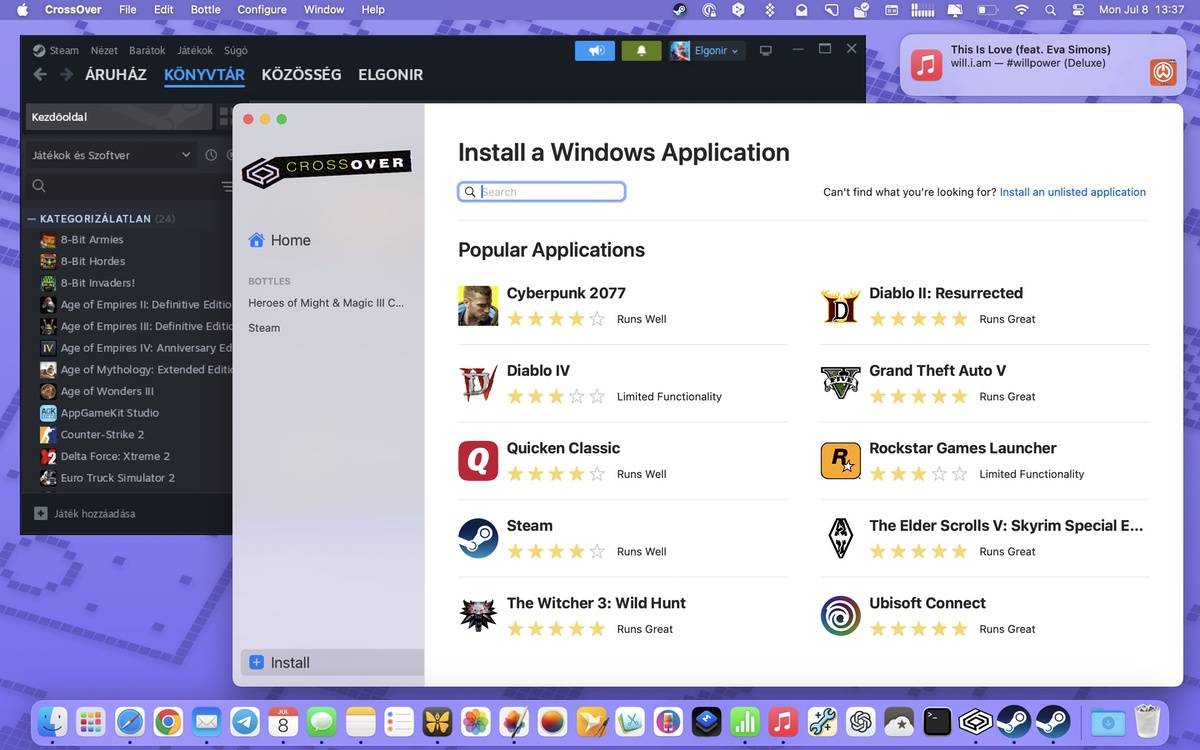
Itt jön a képbe a CrossOver, amely a Wine-ra épül, de annál ezerszer egyszerűbbé teszi a windowsos játékok telepítését és használatát. Gyakorlatilag gyerekjáték a használata, ráadásul hatalmas adatbázisában még a játék telepítése előtt azt is megnézhetjük, hogy az adott játék miként viselkedik majd vele, tudjuk-e teljes pompájában használni, esetleg lesznek majd korlátozások, vagy egyáltalán nem működik ezzel a megoldással. Utóbbi viszonylag ritka, de sajnos előfordul. Mindenesetre a CrossOver jelenlegi verzió már részleges DirectX 12 támogatással is büszkélkedhet, s bár még nem minden DX12-re épülő játék működik vele, de azért már akadnak ilyenek is. Mellesleg a Steames játékok jó részét is gond nélkül futtathatjuk, ha telepítjük a Steam windowsos verzióját a CrossOverbe.
Bár a Wine ingyenes, a CrossOver nem az, így ha használni szeretnénk, meg kell vásárolnunk. De előtte tesztelhetjük a kedvenc játékainkkal, minthogy van belőle ingyenes próbaverzió. Részletesen egyébként itt írtunk a 23-as verzióról.
Parallels Desktop és VMWare Fusion
Ha a CrossOver nem jönne be számunkra, akkor jöhet a következő lépés: a virtuális gépek használata. Egy Apple Silicon alapú Macen ez nagyon könnyen megoldható, ráadásul ezek a gépek már könnyedén elfuttatnak rendszerigényesebb alkalmazásokat is a virtuális gépekben, így akár játékokat is. Mondjuk az nem árt, ha nem a manapság alapnak tekintett 8 GB, hanem inkább 16 GB RAM van a Macben, hogy a gazda rendszer és a virtuális rendszer egyaránt elegendő memóriához jusson hozzá (jelenleg a 8 GB a Windows és a macOS esetében egyaránt praktikus, szóval a 16 GB-ot szépen ketté lehet osztani közöttük).
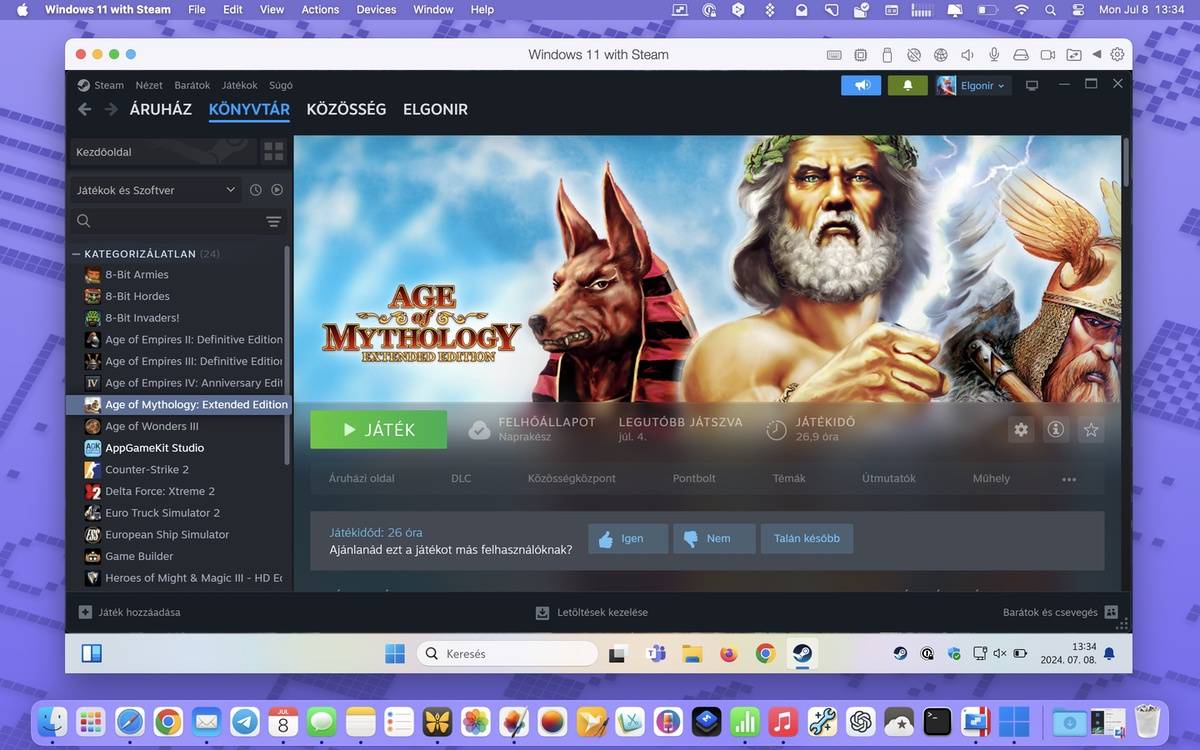
Erre a célra a legjobb választás a Parallels Desktop, amely kiváló teljesítménnyel rendelkezik és nagyon egyszerűen használható. A cikkünk készültekor elérhető 19-es verzió sajnos még csak DirectX 11 támogatással rendelkezik, de talán az idén debütáló 20-as kiadás majd támogatja a DX12 játékokat is. Kiderül. Az viszont biztos, hogy Apple Silicon alapú gépeken a virtuális gépbe csak a Windows 11 ARM változatát lehet telepíteni. Ezzel amúgy szépen futnak a játékok, dacára annak, hogy e pillanatban a legtöbb windowsos játék még csak x86/x64 architektúrára van optimalizálva, így az ARM alapú Windowson kvázi emulált környezetben futnak. Szóval duplán vannak “virtualizálva”, mégis élvezhető minőségben lehet játszani mondjuk egy Age Of Empire III Definitive Edition játékkal is ilyen módon. A Parallels Desktop 19-ről itt írtunk részletes tesztet. Sajnos nem ingyenes, így vagy megvásárolhatjuk egyszeri licenccel az épp aktuális verziót, vagy előfizethetünk rá és akkor évente kapjuk (amíg él az előfizetés) az épp megjelenő kiadásokat is.
Ezzel szemben a hasonló célra készült VMWare Fusion immár ingyen használható Macen. Sajnos ezt kevésbé optimalizálták játékokhoz, de azért hasonló elven itt is telepíthetünk egy virtuális gépbe Windowst, majd abba játékokat. A VMWare Fusion 13-ról itt írtunk (akkor még nem volt teljesen ingyenes).
E két megoldás hátulütője, hogy itt valódi Windowst kell telepítenünk a virtuális gépekbe, vagyis szükségünk lesz egy Windows 10/11 licencre ahhoz, hogy a dolog működjön. Éppen ennek köszönhető viszont az is, hogy gyakorlatilag minden Windows alkalmazással és játékkal kompatibilis lehet ez a megoldás, hiszen itt valóban egy Windowst futtatunk macOS alatt.
NVIDIA GeForce NOW
Végül akad egy olyan megoldás is, amellyel akár egy régebbi, gyengébb Macen éppúgy játszhatunk windowsos játékokkal, mint egy modern Apple Silicon alapú konfiguráción. Nem kell hozzá Windows, sőt, adott esetben semmit nem kell telepítenünk a gépre, még magukat a játékokat sem. Merthogy minden egy távoli gépen fut.
Az NVIDIA GeForce NOW használatához csak egy normálisabb internetkapcsolat szükséges, hiszen ez adja az alapját. Maga a felület és a játékok futtathatók akár egy böngészőben (leginkább a Chrome-ban) is, de ha kényelmesebb, letölthetjük az NVIDIA GeForce NOW alkalmazás maces verzióját is.
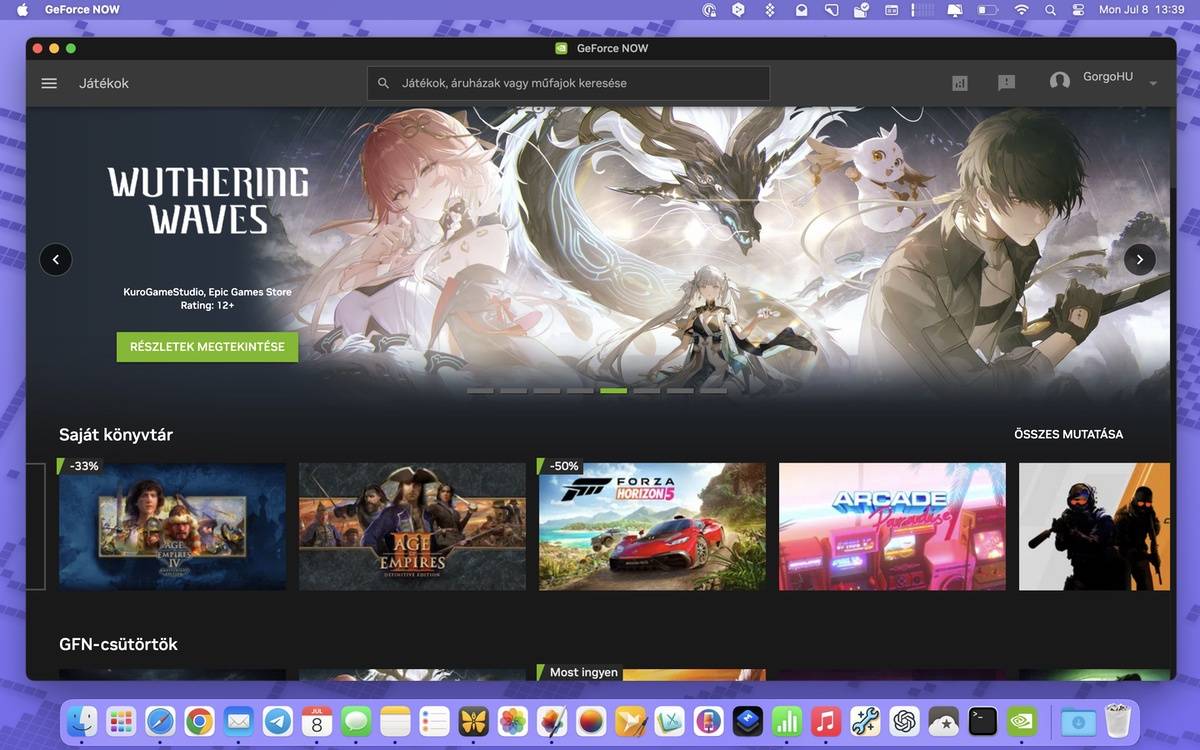
Ezzel a megoldással azokat a játékokat tudjuk használni, amelyeket megvásároltunk a Steam vagy a XBox (Windows PC), Epic Games vagy Ubisoft áruházakban. Az XBox esetében értelemszerűen a PC-s játékokról van szó, de nem csak az egyenként megvásárolt, hanem a PC Game Pass előfizetéssel elérhető játékokkal is játszhatunk így. Az “így” ebben az esetben azt jelenti, hogy az elindított játék egy távoli, bivalyerős szerveren fut, mi pedig tulajdonképpen streameljük, mint egy videót, csak itt a dolog interaktív, vagyis nem csak nézhetjük, hanem irányíthatjuk is az eseményeket.
Bár az NVIDIA GeForce NOW hivatalosan ingyen is használható, de ez esetben a távoli gép erőforrásait meglehetősen szűkösre szabják, emellett nincs elsőbbségi csatlakozás, szóval várhatunk, amíg sorra kerülünk, illetve erősen korlátozott a játékidő is. Ha viszont előfizetünk (erre több havi és napi konstrukció is van), akkor nincs várakozás és teljes pompájukban (akár 1080p vagy 4k felbontásban) is játszhatunk a legmodernebb játékokkal is. Már amelyikkel, mert a dolog hátulütője, hogy bár rengeteg népszerű játék játszható így, de azért nem mindegyik. Viszont a lista így is ezer fölötti játékot tartalmaz és ez folyamatosan nő. Például gond nélkül játszhatunk ily módon Macen az Age Of Empires IV vagy a Forza Horizon 5 játékokkal is. Mégegyszer: ahhoz, hogy játsszunk, feltétel, hogy az NVIDIA GeForce NOW támogassa a kérdéses játékot (az aktualizált lista itt mindig elérhető), mi pedig rendelkezzünk vele a Steam, XBox stb. áruházakból. A Steam, XBox, Epic Games, Ubisoft fiókunkat egyébként pár mozdulattal összeköthetjük az NVIDIA GeForce NOW szolgáltatással, így a rendszer már kapásból fel tudja ajánlani a megvásárolt vagy előfizetett játékainkat ezekből az online játékboltokból. Ha minden klappol és hajlandóak voltunk előfizetni az NVIDIA GeForce NOW szolgáltatás valamelyik csomagjára is, akkor gond nélkül játszhatunk, kiváló minőségben. Ráadásul erőforrásokat is spórolunk, hiszen semmit nem kell telepíteni, ami a manapság akár több tíz GB-ra is rúgó játékméretek mellett nem elhanyagolható szempont.
S hogy mennyire éri meg ez az előfizetéses megoldás, arról korábban itt írtunk, több hasonló megoldást is bemutatva, nem csak játékok, hanem egyéb alkalmazások esetében is.