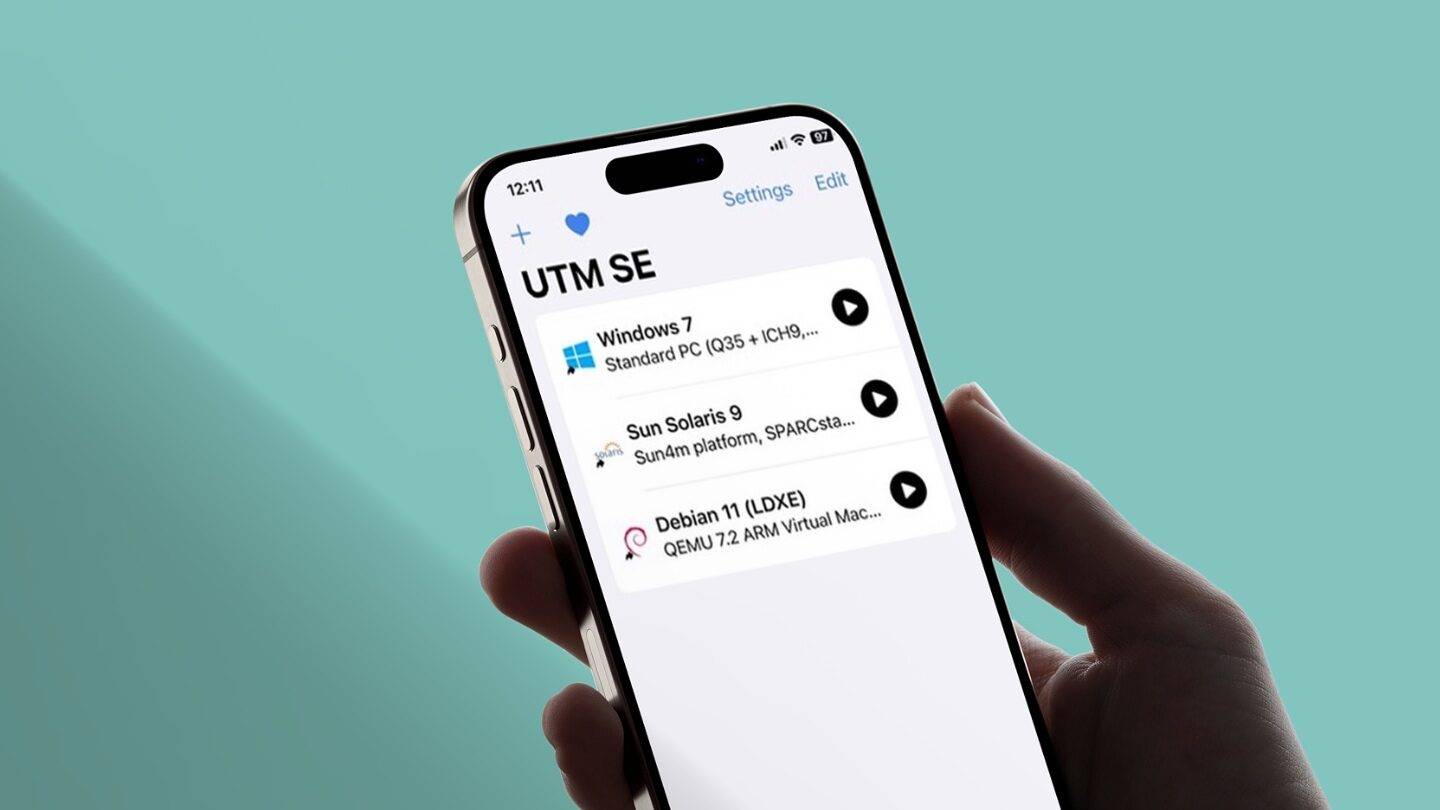
Az Apple nemrég megnyitotta az utat iOS és iPadOS rendszereken az alternatív alkalmazásboltoknak és a retró emulátoroknak egyaránt. Mindkettőre mutattunk már példát, hiszen teszteltük például a Setapp Mobile alkalmazásboltot és a RetroArch-ot is, amely egy nyílt forráskódú frontend alkalmazás emulátorokhoz, játékmotorokhoz és médialejátszókhoz. Ám a kínálat folyamatosan bővül, így akad már más alkalmazásbolt is (például az AltStore), amelyből ráadásul több egyéb emulátor is letölthető iPhone-ra vagy iPadre. Ezek egyike az UTM SE, amellyel gond nélkül megoldható a Linux és Windows futtatás iOS alatt. Ez az app ráadásul a napokban már landolt a hivatalos App Store-ban is, ami azért nagy szó, mert ott az Apple már egyszer elkaszálta. Így tulajdonképpen bárki kényelmesen beszerezheti a két forrás valamelyikéből, ha szeretne Linux, Windows, Mac OS, Solaris vagy más rendszereket futtatni Apple eszközein.
UTM SE: Linux és Windows futtatás iOS alatt, iPaden és iPhone-on
Az UTM SE alapvetően retró PC emulátorként került be az App Store-ba, de a helyzet az, hogy megfelelő eszköz esetén (értsd: erősebb iPhone vagy iPad modellek) akár a legújabb Windows és Linux változatokat is futtathatjuk vele virtuális gépben.
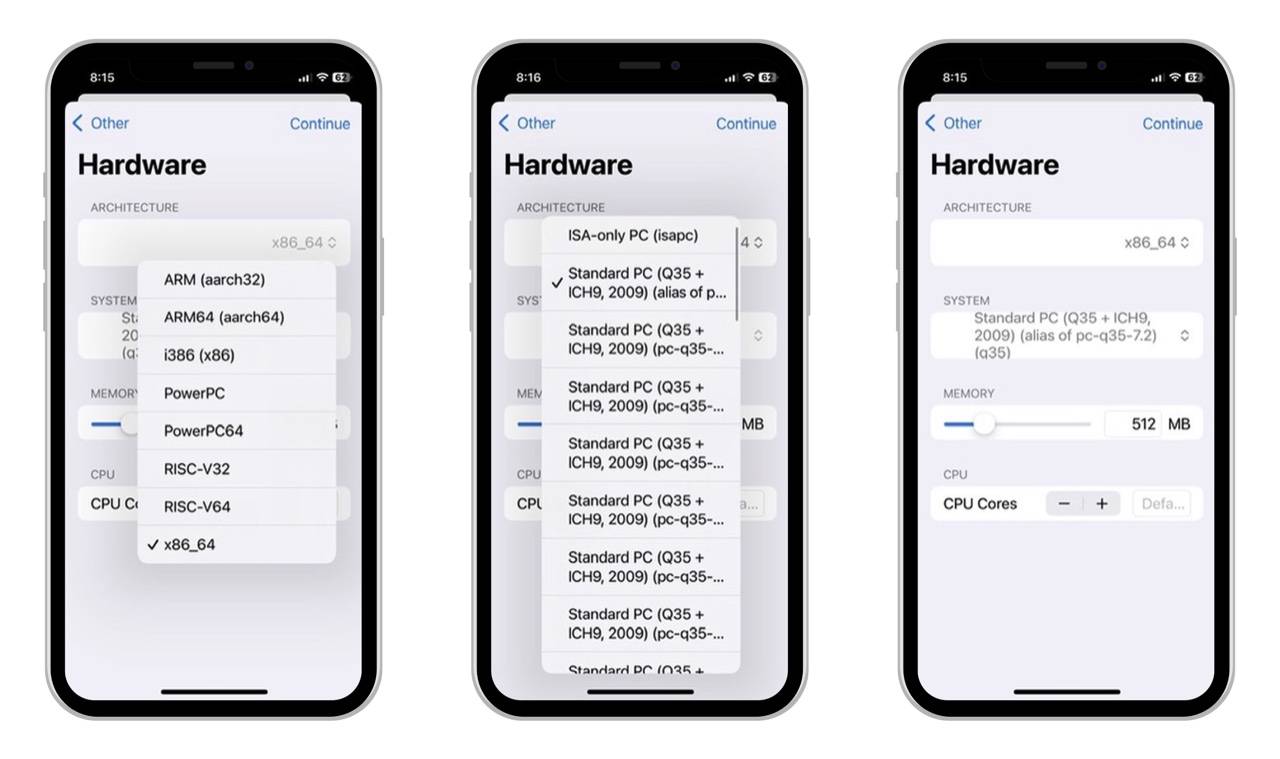
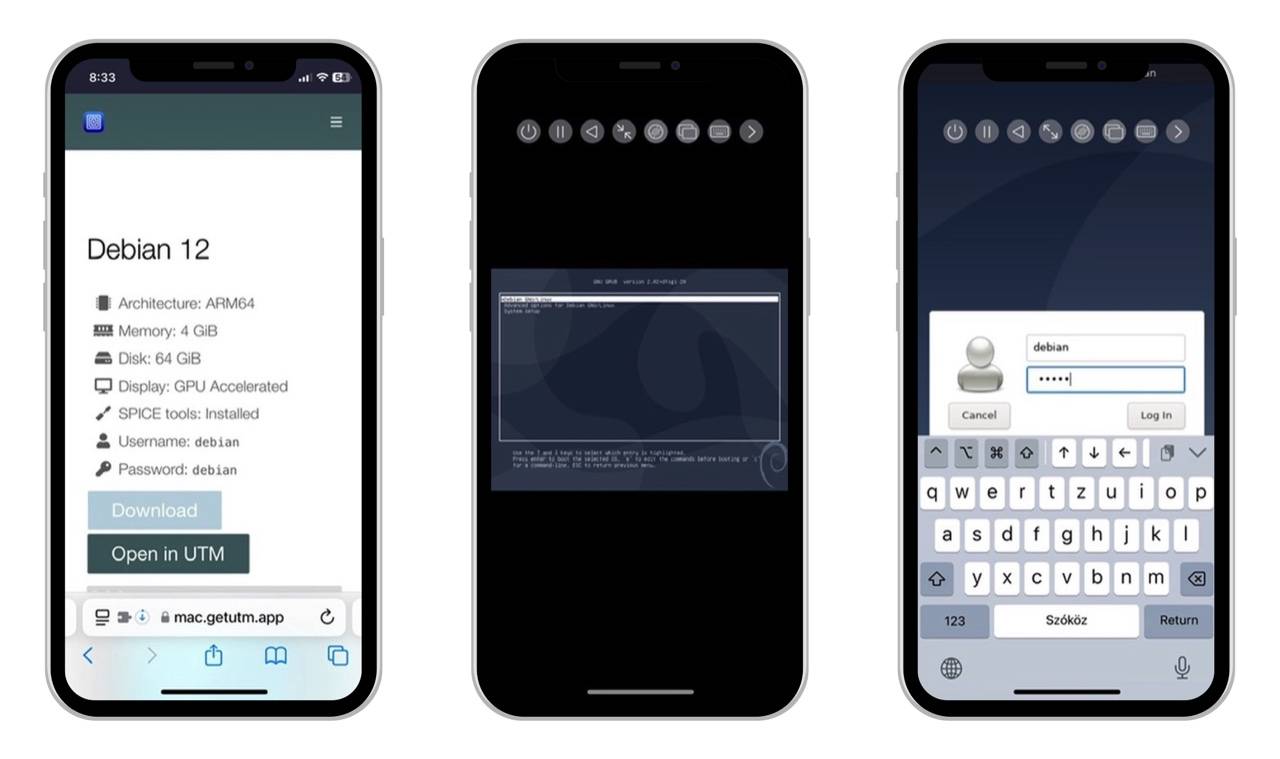
Magával az appal persze nem kapunk semmiféle operációs rendszert, a virtuális gépeket nekünk kell létrehoznunk a program felületén belül és nekünk kell beszerezni a telepítési forrásokat is, így például egy Windows vagy Linux telepítőt ISO fájlként. Maga létrehozási és telepítési folyamat amúgy rendkívül egyszerű, s tovább könnyíti, hogy akad néhány rendszer, amelyekhez előre elkészített, optimalizált virtuális gépet is le tudunk tölteni az UTM Gallery gyűjteményből. Ezek egy részével megúszhatjuk a telepítési procedúrát, mert elindításuk után azonnal használhatók (Debian, Ubuntu, Sun Solari 9 stb.), de vannak, amelyekhez azért még nekünk kell beszereznünk a szükséges ISO képfájlokat (Windows XP, Windows 7, Windows 10, Windows 11 stb.).
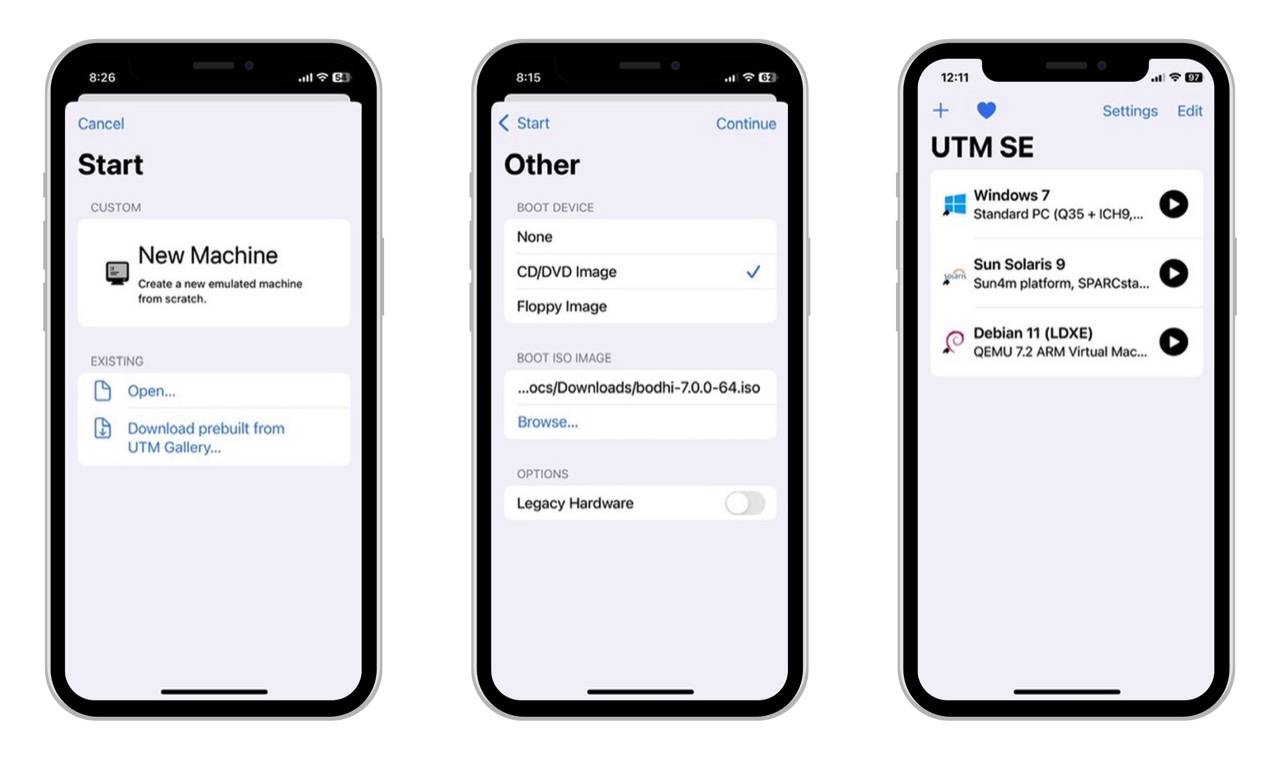
Mindez jól hangzik, de azért nem szabad elfeledkezni arról sem, hogy ezek alapvetően asztali rendszerek, s bár manapság egy iPhone vagy iPad már bőven rendelkezik kellő mennyiségű tárhellyel és memóriával, azért nem mindegyiket tudjuk futtatni a régebbi Apple eszközökön. Azt is érdemes figyelembe venni, hogy a virtuálisan futtatott rendszerek teljesítménye közel sem lesz ahhoz, amikor natívan futnak egy PC-n vagy Macen, de még ahhoz sem, amikor mondjuk egy Parallels Desktop vagy VMWare környezetben használjuk azokat egy erre alkalmas asztali gépen vagy laptopon. Emellett amikor csak megtehetjük, érdemesebb az x86 változatok helyett inkább az ARM architektúrára készült verziókat használni (több Linuxnál, illetve a Windows 10 és 11 rendszerek esetében is elérhető ilyen). Természetesen a rendszer telepítése a minták nélkül sem lehetetlen, ehhez részletes útmutatót találunk az UTM SE honlapján.
A rendszerek használata egyébként meglepően kényelmesen megy az UTM SE virtuális billentyűzetével, az egérfunkciókat pedig úgy használhatjuk, mintha a képernyő egy “tapipaddá” alakulna. Mozgathatjuk az egérkurzort, illetve egy ujjas érintéssel a bal, két ujjal a jobb egérgombot tudjuk emulálni. Bármikor van lehetőségünk ránagyítani a képernyő aktív pontjára is, hogy a kisebb kijelzőkön is minden használhatóbb legyen. Ettől függetlenül a dolog inkább iPaden lehet kényelmes a mindennapokban, mintsem iPhone-on.
Az UTM SE jelenleg letölthető az App Store-ból és az AltStore-ból egyaránt, szóval aki szeretné kipróbálni, annak nincs különösebben nehéz teendője. Persze kellő mennyiségű helyre azért szükség lesz hozzá az eszközökön, s természetesen az sem baj, ha egy újabb iPhone vagy iPad van a birtokunkban, melyeken zökkenőmentesebb lehet az UTM SE használata.