
Bár mostanra Dunát lehet rekeszteni a különféle alternatív keresőkkel és a Microsoft is mindent megtesz, hogy saját Bing keresőjét a generatív mesterséges intelligencia segítségével tegye népszerűbbé, a felhasználók többsége még mindig ragaszkodik a Google kereső használatához. S az a helyzet, hogy – dacára a privát szféra védelmét érintő kérdéseknek – ez nem is véletlen, hiszen még mindig ez a leghatékonyabbnak tekinthető keresőmotor. Éppen ezért arra gondoltunk, hogy bár évekkel ezelőtt már adtunk hasonló tippeket, most azokat kiegészítve megmutatjuk, melyek a hatékony Google keresés trükkjei, amelyekkel sokkal gyorsabban és pontosabban találhatjuk meg a minket érdeklő dolgokat a weben.
Extra funkciók használata, pár kattintással
Bár a felhasználók többsége csak a keresőmezőt használja ki a Google felületén, akadnak ott még nagyszerű extra funkciók is. Ha elindítunk egy keresés a Google-ban, a találati oldal felső részén több fontos opció jelenik meg. Ezek segítségével egy kattintás csupán, hogy szűkítsük a találati listát képekre, videókra, hírekre, térképrészletekre, könyvekre, vagy pénzügyi adatokra. A keresés lényegét ilyenkor továbbra is az általunk megadott kifejezések adják, de a találatok az általunk kiválasztott adattípusra korlátozódnak. Például ha a barátságos kutyák kifejezésre kerestünk, akkor egy halom cikket, blogbejegyzés dob fel a kereső, bennük TOP listákkal a legbarátságosabbnak ítélt kutyákról. Ha ilyenkor a Képek gombra kattintunk, akkor viszont már csak képeket tartalmaz a keresési lista, ami vizuálisabbá teheti a böngészést (miközben akár továbbra is eljuthatunk a TOP listákhoz egy-egy képre kattintva). Ha a Könyvek gombra kattintunk, akkor a témával foglalkozó könyvekről kapunk találatokat, s így tovább a többi gombbal.
Van egy különleges gomb is ugyanitt, Eszközök felirattal. Erre kattintva egy plusz menüsor jelenik meg, amellyel tovább szűkíthetjük a találatok listáját például kifejezetten magyar nyelvű oldalakra vagy épp időintervallumra (például egy napja, vagy az elmúlt héten megjelent anyagok). Szintén praktikus extra a Biztonságos keresés gomb, amelyre kattintva kiválaszthatjuk, hogy a kereső kiszűrje a vulgáris találatokat.
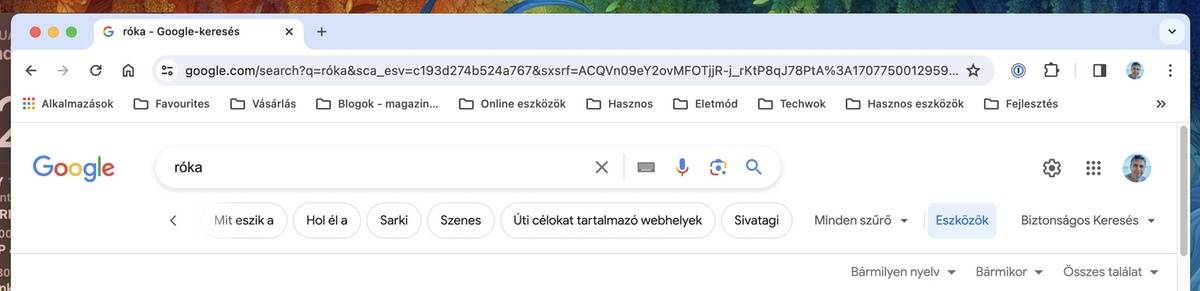
Sőt, a fentebb említett gombok olykor kiegészülnek továbbiakkal is, attól függően, hogy milyen kifejezésekre kerestünk. Ha például a róka szóra keresünk, érdemes jobban megfigyelni a találati lista tetején látható szövegmező alatti gombokat, ugyanis a már említettek közé bekerülnek a rókákkal kapcsolatban gyakran használt kifejezések is önálló gombként (például vörös, mit eszik a, sarki, sivatagi stb.), amelyekre kattintva azonnal tovább szűkíthetjük a keresést.
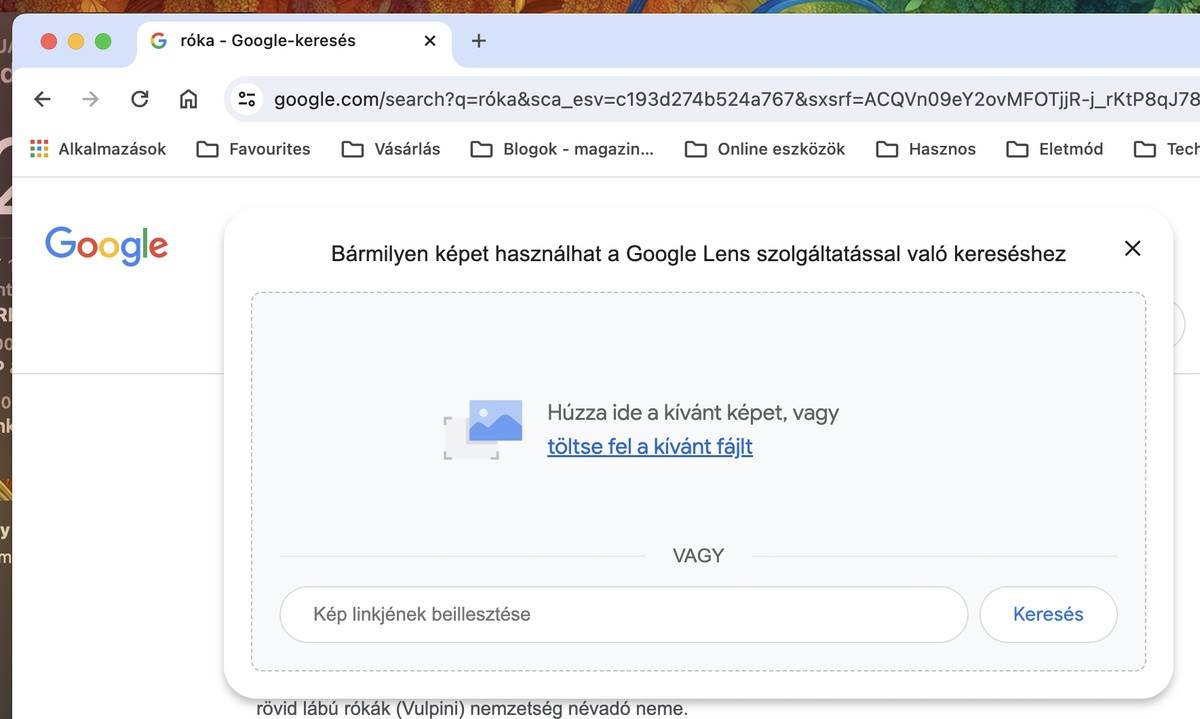
De szintén hasznos extra a keresőmezőben található kamera ikon is. Ezzel ugyanis képek alapján tudunk keresni. Csak kattintsunk rá, majd töltsük fel a keresés alapjául szánt képet/fotót, vagy adjuk meg egy weben található kép közvetlen linkjét. Ezután a kereső felkutatja az adott kép tartalmára leginkább hasonlító egyéb képeket a weben.
Mellesleg ez a megoldás bevethető úgynevezett fordított képkeresés funkcióként is, bár arra akadnak még további lehetőségek is: például remek Chrome és Firefox kiegészítők is erre a célra, de a Chrome böngésző maga is kínál erre megoldást: ha egy, a Chrome böngészőben megnyitott oldalon a jobb egérgombbal kattintunk egy képre, majd a megjelenő menüben a Képkeresés a következővel: Google menüpontra kattintunk, megjelenik a Google Lens szolgáltatás felülete és ott végignézhetjük a kiválasztotthoz hasonló képeket más weboldalakon.
A hatékony Google keresés trükkjei: avagy a speciális keresőkifejezések
Bár a fentebb taglalt gombokkal is jelentősen tudjuk szűrni a minket érdeklő keresési találatokat, van egy még gyorsabb és egyszerűbb módja annak, hogy megtaláljuk, amit keresünk: a speciális keresőkifejezések használata. Lássuk, melyek ezek:
- Idézőjelek használata: Az egyik legfontosabb trükk, ha a keresett kifejezéseket időzőjelek közé tesszük (például: “törhetetlen okostelefon”). Ilyenkor a Google olyan találatokkal kezd majd a találati listában, amelyeknél a érintett szavak együtt, az általunk megadott sorrendben megtalálhatók. Az idézőjeles kifejezést persze kiegészíthetjük továbbiakkal az idézőjelen kívül is, hogy tovább pontosítsuk, mire vagyunk kíváncsiak.
- Adott fájltípus keresése: Kifejezetten praktikus lehetőség, hogy akár fájltípusokra is kereshetünk a Google-ban. Ha például egy adott témában PDF dokumentumok után kutatunk, akkor a keresőszavak után írjuk be a filetype:pdf kifejezést. Például MacBook kézikönyv filetype:pdf. Így a találatok között csak PDF dokumentumok jelennek meg. A PDF típust természetesen helyettesíthetjük más fájltípusokkal is (DOCX, JPG stb.).
- Kivételek megadása: Ha egy keresési kifejezés elé mínusz jelet írunk, akkor az adott szót tartalmazó oldalakat a Google kihagyja a találati listából. Például a kirándulási lehetőségek -Budapest keresésre csupa olyan kirándulási tippet kapunk, amelyek nem kapcsolódik Budapesthez.
- Adott dátum előtti és utáni anyagok keresése: Ha a keresésnél az after: (után) vagy a before: (előtt) operátorokat is megadjuk, a kettőspont után beírva egy dátumot, akkor a kereső az adott dátum utáni vagy előtti dátummal készült – vagy frissített – találatokat jeleníti csak meg. Például a Honor okostelefonok after:2023 keresésre a Google olyan cikkeket, blogbejegyzéseket gyűjt listába, amelyek 2023 után íródtak a Honor okostelefonokkal kapcsolatban.
- Keresési dátumtartomány megadása: A fentihez hasonló módon dátumtartományra is szűrhetünk, a .. operátor segítségével. Például a stratégiai játékok 2018..2020 kifejezéssel az adott két évben íródott online anyagokat keresi elő a Google a stratégiai játékokkal kapcsolatban.
- Keresés egyszerre több kifejezésre: Szintén hasznos lehet az OR (vagy), illetve az AND (és) operátorok használata, amelyekkel egy keresésben több dologra is kereshetünk. Így például a gólya OR róka kifejezésre a kereső felhozza a gólya vagy a róka szavak egyikét tartalmazó oldalakat egyaránt, míg ha gólya AND róka kifejezésre keresünk rá, csak azokat az anyagokat tálalja számunkra a kereső, amelyekben mindkettő kifejezés megtalálható. Persze az OR esetében azok is megjelenhetnek, amelyekben mindkét kifejezést használták.
- Joker karakterek: akik parancssorok használatán edződtek, azoknak örömhír, hogy az úgynevezett joker karakter, avagy a csillag a Google keresőben is alkalmazható. A csillag karakter a keresésnél bármilyen egyéb kifejezést helyettesíthet és akár a fentebb már említett idézőjeles kereséseknél is bevethetjük, ha az idézőjelen belül szeretnénk bármilyen egyéb szót megengedni a fix elrendezésű keresőkifejezésen belül.
- Keresés adott oldalon: ha egy weboldal saját keresője butácskának tűnik, a Google is segítségünkre lehet, hogy megtaláljuk ott a kívánt tartalmakat. Ehhez a keresőszavakon kívül írjuk még be a site:weboldal.hu részt is, ahol a weboldal.hu domaint kell lecserélni a kívánt oldal domain nevére. Például az AI tippek site:techwok.hu kifejezésre a Google előkeresi a Techwok.hu-ról az mesterséges intelligenciával kapcsolatos cikkeket.
A fenti lehetőségek használatával jelentősen hatékonyabbá tehetjük online kereséseinket. Jellemzően pontosabb találatokat kapunk, mintha egyszerűen csak beírnánk néhány keresendő szót a keresőmezőbe.
Egyéb extrák a Google keresőben, amelyek jól jöhetnek
Az általános kereséseken túl a Google kereső jól jöhet hétköznapi feladatok elvégzéséhez is. Ilyen például az egyszerűbb számítások elvégzése, amihez nem kell mást tenni, csak beírni a matematikai képletet a keresőmezőbe, s válaszként az eredmény mellé még egy interaktív számológépet is kapunk.
Ugyanígy a valuta- és mértékegységváltást is rábízhatjuk, például a 10 EUR in HUF kifejezéssel, hány forintot ér épp 10 euró, míg a 10 KM in M kifejezéssel átválthatjuk a 10 kilómétert méterre.
Ugyancsak jól jöhet reggelente a Google saját időjárás jelentése, amelyet az időjárás:városnév kifejezéssel tekinthetünk meg pillanatok alatt, ha kicseréljük a városnév kifejezést a minket érdeklő város nevére.