Az elmúlt években számtalan PowerPoint tippel szolgáltunk, hiszen a Microsoft prezentációs szoftvere igencsak túlmutat önmagán néhány extra funkciójának köszönhetően. Sokan talán nem is tudnak a beilleszthető 3D-s modellekről, a fotók hátterének törlését elvégző funkcióról, vagy arról, milyen egyszerűen lehet formázni a portrékat, vagy akár látványosabbá tenni komplett diákat is, pár kattintással. Ma egy talán kevésbé napi szintű problémára mutatunk egy szintén kevesek által ismert trükköt: megmutatjuk, miként lehetséges egy PowerPoint prezentáció készítése Word vázlatból. Merthogy a két program ilyen szempontból is remekül képes összedolgozni.
PowerPoint prezentáció készítése Word vázlatból
Ha egy megbeszélésen Wordben – vagy akár egy jegyzet alkalmazásban – készítjük el a leendő prezentáció vázlatát, általában egy szimpla dokumentum a végeredmény, amelyben szépen egymás alatt sorakoznak a leendő diák leírásai. Márpedig a PowerPoint képes az ilyen listákból pillanatok alatt létrehozni a megfelelő számú diát, rajtuk az egyedi címekkel, s persze a további tartalmaknak előkészített hellyel. Ehhez nem kell mást tennünk, csak a következőket:
- Mentsük el a listát egy Word dokumentumba

- Nyissuk meg a PowerPointot és hozzunk benne létre egy új prezentációt
- Kattintsunk a Kezdőlap eszköztáron az Új dia gomb alatti kis lefelé mutató nyílra, s a megjelenő menüből válasszuk a Dia vázlatból… lehetőséget.

- A megnyíló ablakban válasszuk ki a korábban mentett Word dokumentumot, benne a listánkkal.
Ennyi! A következő lépésben a PowerPoint automatikusan létrehozza a diákat, amelyeknek címet is ad a Word lista elemei alapján. Így villámgyorsan elkészül a prezentációnk alapja, s elkezdhetjük a diák tartalmának lényegi feltöltését.
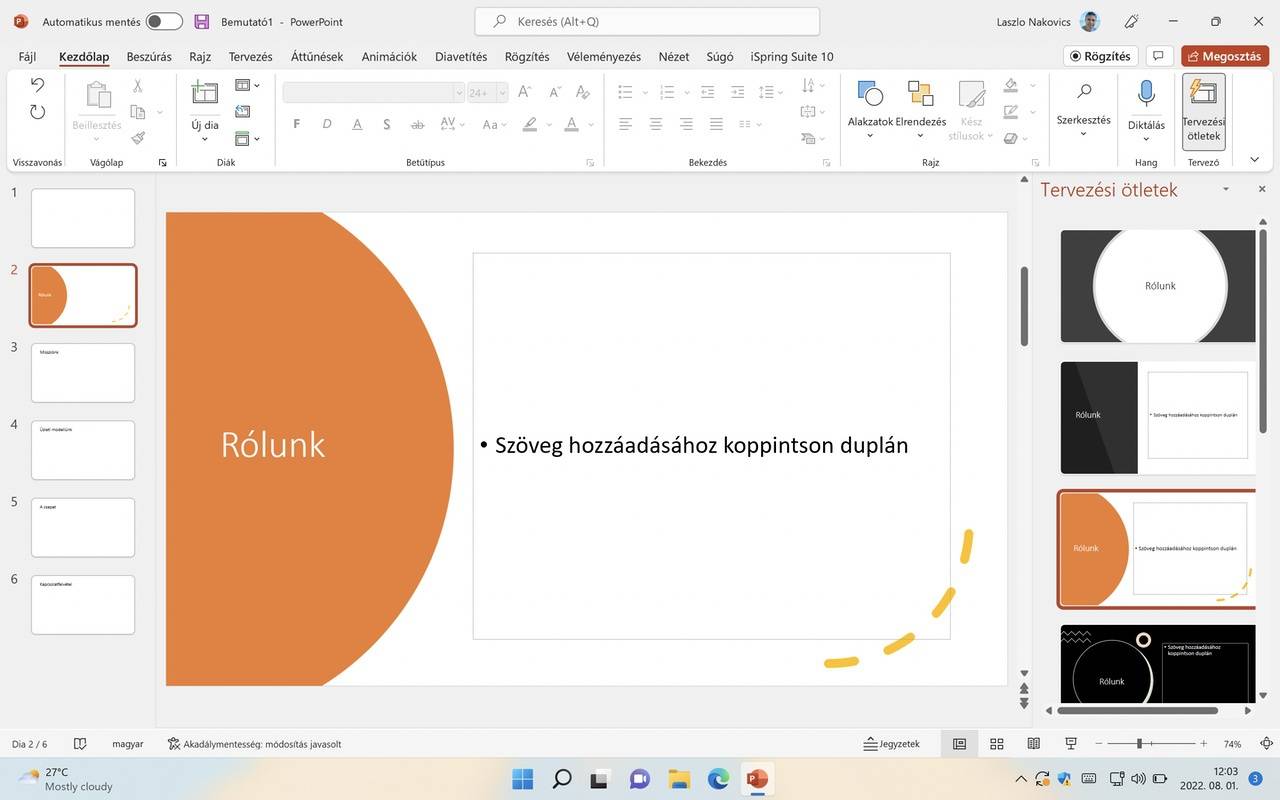
Ha valaki esetleg a diák formázását is szeretné hasonló mértékben meggyorsítani, annak érdemes megismerkednie a PowerPoint AI alapú tervezési funkciójával, amely a dia elemei alapján javasol látványos és praktikus grafikus elrendezést. E funkció használatáról korábban itt írtunk, sőt, Youtube oldalunkon videóban is bemutattuk a működését.