A különböző fájlok metaadatai nagyon hasznos extra információkkal szolgálhatnak számunkra számos esetben. Így például megtudhatjuk belőlük, milyen beállításokkal és hol készült egy fotó, vagy beazonosíthatjuk egy dokumentum készítőjét. De hasznosíthatjuk a metaadatokat akár az állományok átnevezésekor is. Ezzel kapcsolatban több cikkel is szolgáltunk már, megmutattuk például, hogy miként lehet csoportosan megváltoztatni a metaadatokat a fájloknál, vagy épp hogyan szerkeszthetők át egy fotó EXIF adatai az iPhone-on. Ma azoknak mutatunk egy hasonló trükköt, akik Windows 11-et használnak: lássuk, hogyan oldható meg a fájlok metaadatainak szerkesztése Windows 11 alatt, extra program telepítése nélkül, pusztán a Windows 11 saját eszköztárával.
Fájlok metaadatainak szerkesztése Windows 11 alatt, extra program nélkül
Nem állítjuk, hogy a Windows 11 Fájlkezelő alkalmazás drasztikus újításon esett volna át – bár a felülete és a menüje sok szempontból megváltozott -, de ettől még akadnak benne rendkívül hasznos funkciók. Az egyik ilyen, hogy mindenféle extra alkalmazás telepítése nélkül tudunk benne átírni metaadatokat, gyakorlatilag bármilyen fájl esetében. Vagyis a módszer ugyanúgy alkalmazható egy képfájlnál, mint egy Word dokumentumnál, persze a megjeleníthető és szerkeszthető adattípusok eltérőek lesznek, mindig az adott fájlformátumnak megfelelően.
Maga a folyamat viszont rém egyszerű, ráadásul több módszer is rendelkezésünkre áll, amelyek közül mindenki kiválaszthatja a számára szimpatikusabban. Az első megoldás ez lesz:
- Először kattintsunk a Fájlkezelő eszköztárán a Megtekintés gombra.
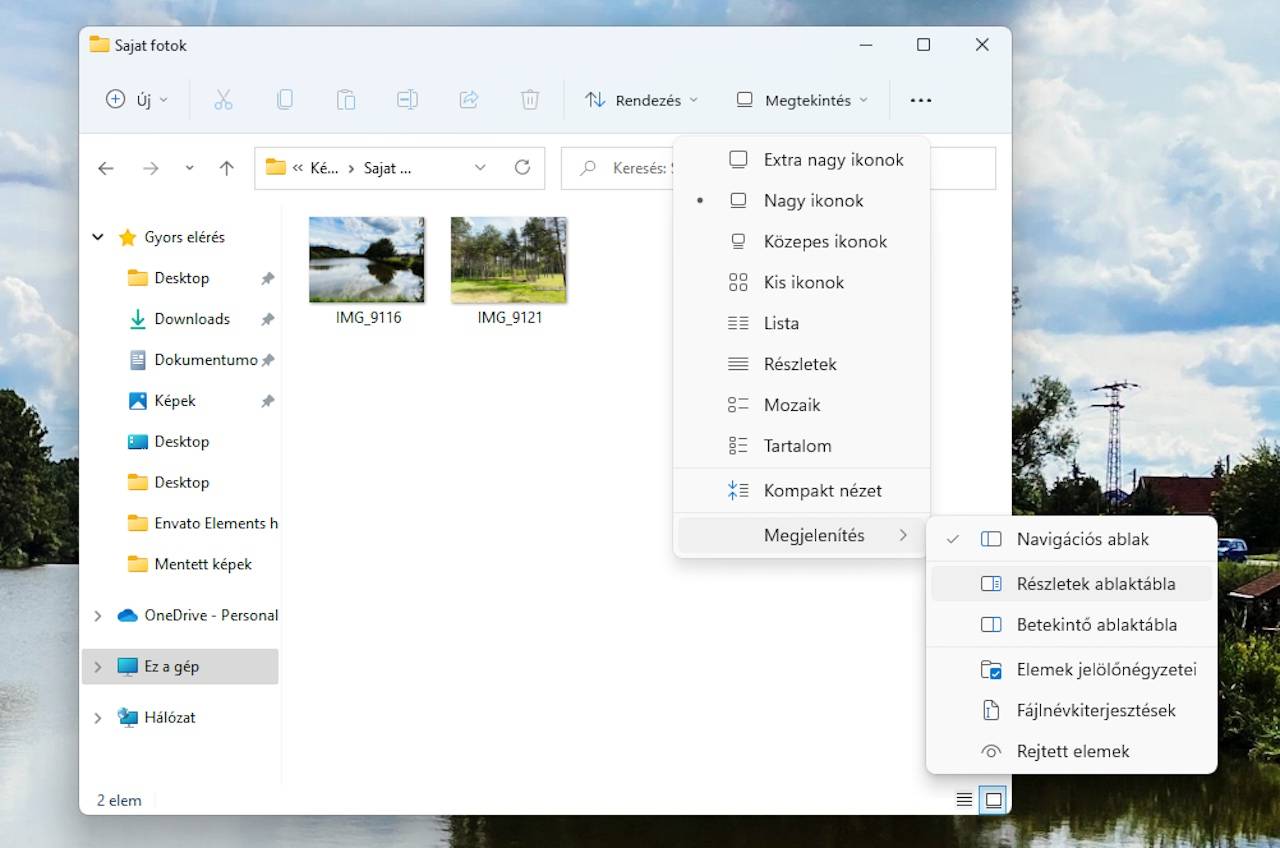
- A megjelenő menüben válasszuk a Megjelenítés / Részletek ablaktábla menüpontot.
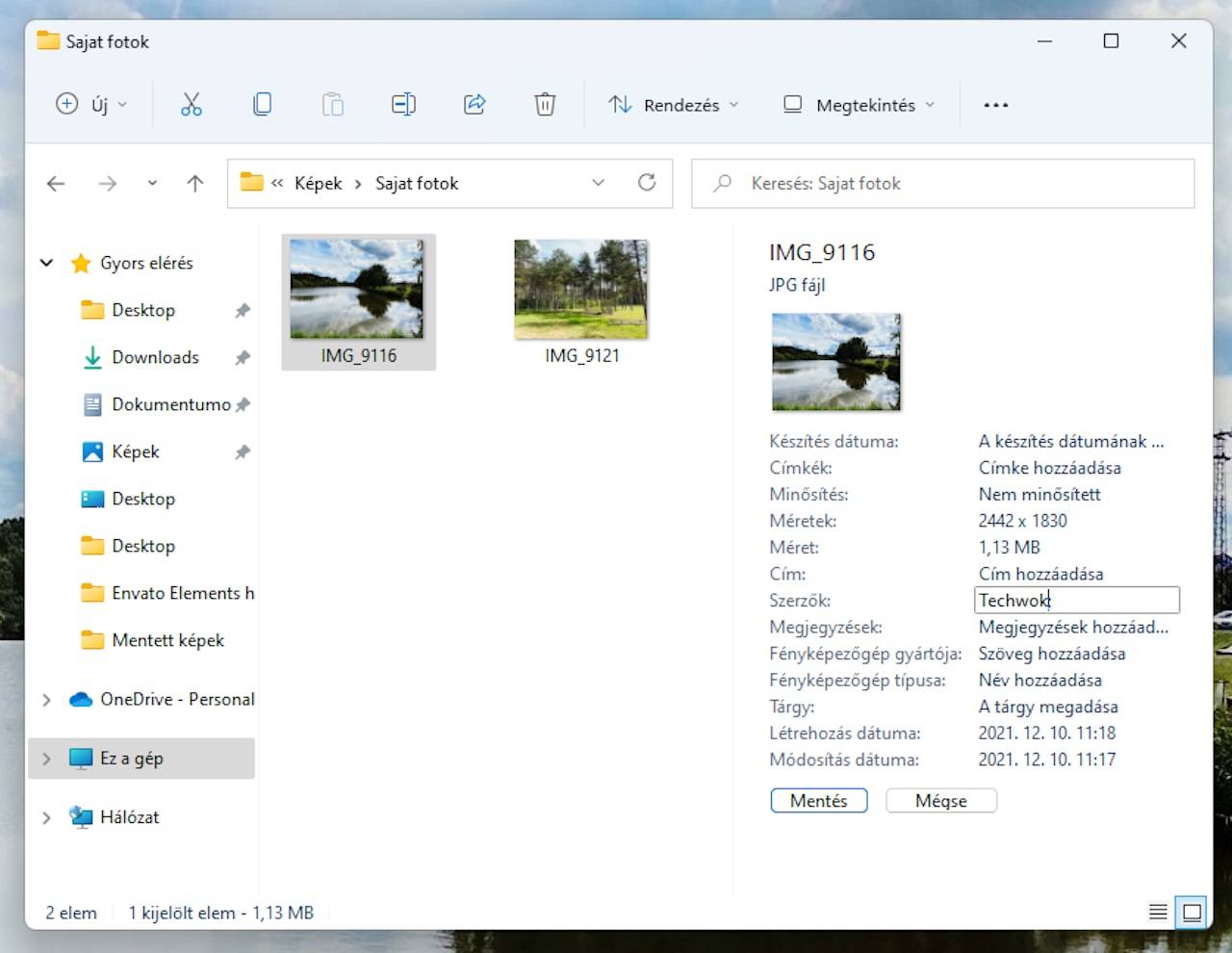
Ekkor az ablak jobb oldalán megjelenik egy új panel, amelyben mindig az éppen kiválasztott fájl jellemzőit és metaadatait láthatjuk. Ezek közül a legtöbb általában szerkeszthető is, de fájltípustól függően elképzelhető, hogy olyan adat is megjelenik, amelyre nincs ráhatásunk és nem lehet módosítani. Viszont amit szeretnénk átírni, megváltoztatni, arra csak kattintsunk rá és írjuk át a jellemzőit.
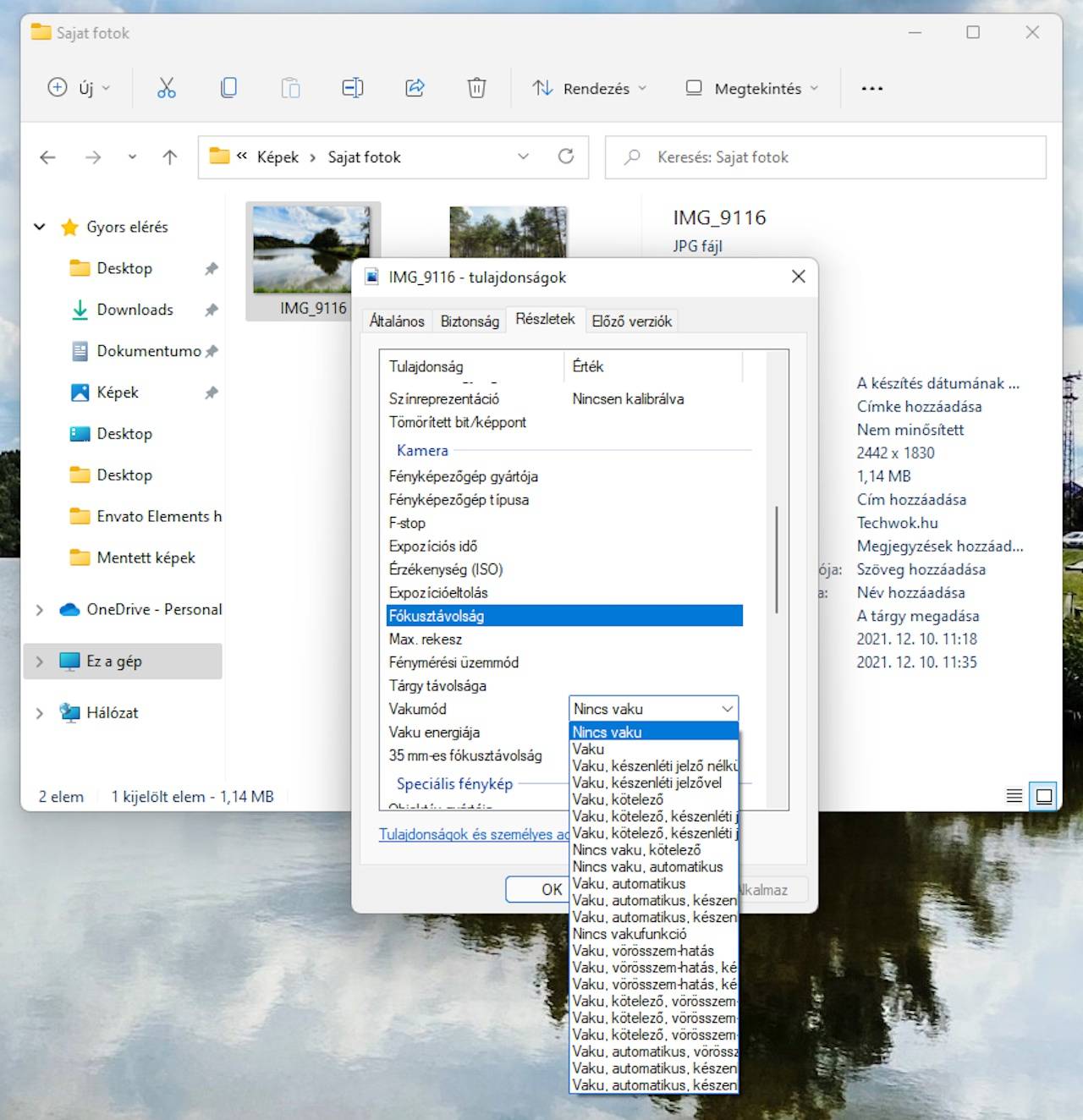
Alternatív megoldásként azt is megtehetjük, hogy a jobb egérgombbal kattintunk a kérdéses fájlon, majd a megjelenő helyi menüben rákattintunk a Tulajdonságok menüpontra (kattintgatás helyett megnyomhatjuk az Alt + Enter billenyűkombinációt is, miután kijelöltük az állományt. Az ekkor megjelenő Tulajdonságok ablakban kattintsunk a Részletek fülre, s máris elénk tárul az összes fontos információt, amelyet akár itt is átszerkeszthetünk (természetesen itt is lesznek olyanok, amelyek nem módosíthatók).
Ennyi! Mindenféle extra program nélkül átszerkeszthetjük a fájlok metaadatait a Windows 11 saját Fájlkezelőjének segítségével.